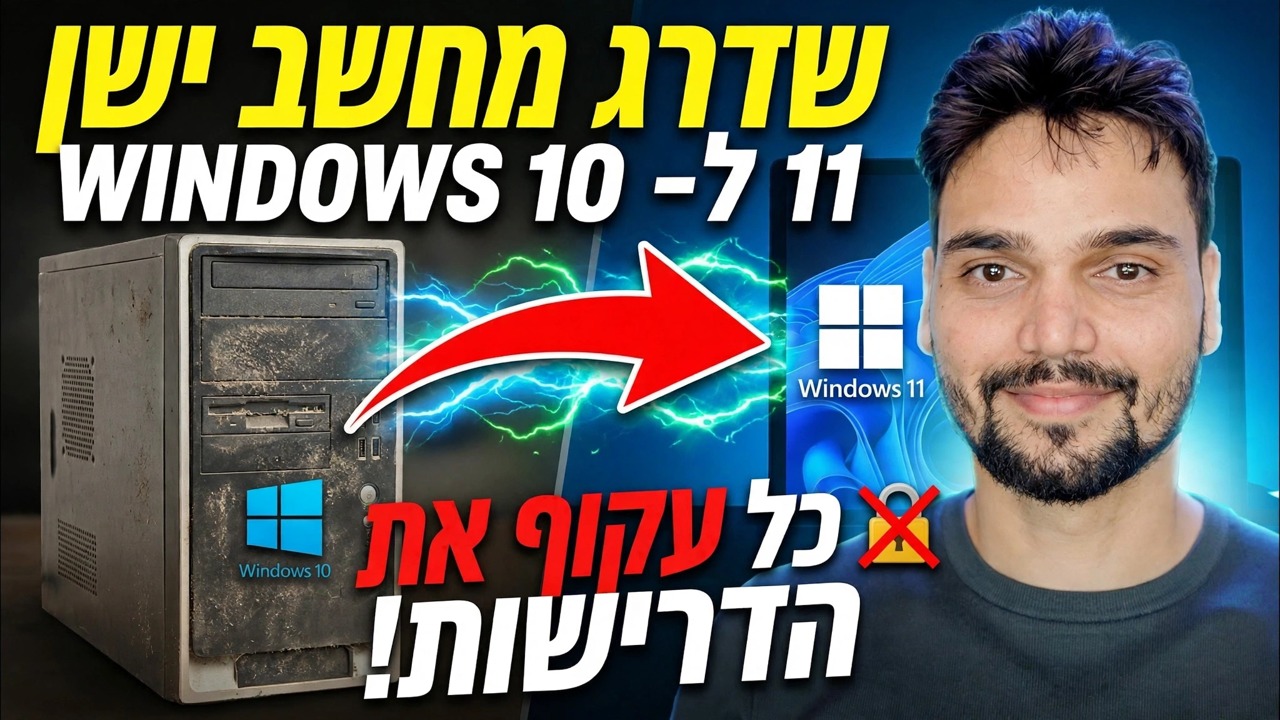
שדרג את Windows 10 ל-Windows 11 בקליק אחד 🔥 TPM ועקוף דרישות
המחשב שלך נכשל בבדיקת Windows 11? המדריך הזה עוקב אחר הסרטון בסדר השפוי: גלה בדיוק איזו דרישה נכשלת, נסה תחילה את המסלול הרשמי, גבה את כל המחשב - ורק לאחר מכן השתמש בקצבת הרישום שמיקרוסופט עצמה מתעדת, תוך ידיעת סיכון העדכון שמיקרוסופט מצהירה במילים שלה.
📑פרקים
- מדוע המחשב נכשל בבדיקת Windows 11 - TPM, CPU ואתחול מאובטח הם שלושה שערים נפרדים
- המסלול הרשמי תחילה - הפעלת ה-TPM ואתחול מאובטח שכבר יש לחומרה
- Windows 10 ESU - קניית זמן עדכון אבטחה במקום לשדרג היום
- גיבוי כל המחשב לפני שמשהו משתנה
- קצבת הרישום ש-Microsoft עצמה מתעדת - ערך MoSetup
- הפעלת השדרוג וקבלת כתב הוויתור בהגדרה
- לאחר השדרוג - הפעלה, Windows Update וחלון ההחזרה ל-10 ימים
📋 סקירה כללית ומדריך שלב אחר שלב
בדוק מדוע המחשב נכשל בבדיקת Windows 11
התמיכה ב-Windows 10 הסתיימה ב-14 באוקטובר 2025, כך שמחשב שנשאר על Windows 10 ללא ESU כבר לא מקבל עדכוני אבטחה. לפני שתעקוף משהו, גלה בדיוק איזו דרישה נכשלת. הפעל את אפליקציית PC Health Check של Microsoft וקרא את התוצאה שורה אחר שורה: TPM, CPU ואתחול מאובטח הם שלושה שערים שונים עם שלוש תשובות שונות, ובדרך כלל מחשב נכשל רק באחת מהן.
רשום איזו בדיקה נכשלת לפני שתשנה משהו. מחשב שנכשל רק בגלל ש-TPM כבוי ב-BIOS אינו זקוק למעקף כלל - הוא זקוק להגדרת BIOS אחת, וזה השלב הבא.
נסה תחילה את המסלול הרשמי
לחלק גדול מהמחשבים מ-2016 ואילך כבר יש TPM 2.0 ואתחול מאובטח - הם פשוט מושבתים בהגדרות ה-BIOS/UEFI. היכנס להגדרת ה-BIOS, הפעל את ה-TPM (הוא נקרא PTT במערכות אינטל וfTPM במערכות AMD) והפעל את Secure Boot, ולאחר מכן הפעל שוב את בדיקת תקינות המחשב.
אם המחשב עובר כעת, שדרג את הדרך הרשמית הנתמכת במלואה: דרך Windows Update, או עם מסייע ההתקנה של Windows 11 שהוורד מדף Windows 11 הרשמי של Microsoft. השדרוג שומר על הקבצים, האפליקציות וההגדרות שלך, והמחשב נשאר זכאי לכל עדכון. זה תמיד המסלול להעדיף - מעקף מיועד רק לחומרה שבאמת חסרה מה ש-Windows 11 מבקשת.
או קנה זמן עם Windows 10 ESU
אם המחשב עדיין כושל ואתה לא מוכן לקבל את הסיכון לעקוף היום, קיימת אפשרות אמצעית לגיטימית: תוכנית Windows 10 ESU (עדכוני אבטחה מורחבים). ההרשמה שומרת על המחשב לקבל עדכוני אבטחה לזמן מה עוד בזמן שאתה מחליט. ESU הוא גשר, לא יעד - הוא קונה זמן, הוא לא הופך את המחשב לעדכני לנצח.
גבה את כל המחשב לפני שמשהו משתנה
באיזה מסלול שתבחרו הבא, גבה ראשון - כמו שצריך. קח תמונת דיסק מלאה של המחשב לכונן חיצוני, לא רק עותק של כמה תיקיות. אם הכונן מוצפן BitLocker, שמור את מפתח השחזור במקום כלשהו מחוץ למחשב, ורשום את מפתחות הרישיון והסיסמאות החשובות.
הגדר את קצבת הרישום של MoSetup עם תיעוד של Microsoft
אם המחשב עדיין נכשל בבדיקת ה-TPM או ה-CPU לאחר שלב 2, המסלול שתועד על ידי Microsoft עצמה הוא ערך רישום המאפשר להתקנה להמשיך בשדרוג במקום בכל מקרה. הקש Win + R, הקלד regedit ופתח את עורך הרישום כמנהל, ולאחר מכן נווט אל המפתח הזה:
HKEY_LOCAL_MACHINE\SYSTEM\Setup\MoSetupInside that key, create a new DWORD (32-bit) Value with exactly this name:
AllowUpgradesWithUnsupportedTPMOrCPUDouble-click the new value and set its Value data to 1, then close Registry Editor. Microsoft publishes this value with warnings attached: the PC still needs at least TPM 1.2, and setting it does not make the PC supported — it only lets Setup continue. The video above demonstrates its own quick one-click route on a real PC; watch it for the exact on-screen method, and use the order and checks on this page around whichever route you choose.
הפעל את השדרוג וקבל את כתב הוויתור
כעת הפעל את השדרוג מתוך Windows 10 כך שהוא יישאר שדרוג במקום: השתמש ב-Windows 11 Installation Assistant, או הורד את ה-ISO הרשמי של Windows 11 מאתר האינטרנט של Microsoft, התקן אותו והפעל את setup.exe. בחר לשמור קבצים ואפליקציות אישיים כאשר ההגדרה מציעה את הבחירה. השתמש רק בהורדה הרשמית של Microsoft - לעולם לא ב-ISO מאתר מראה לא רשמי.
במחשב לא נתמך, ההתקנה נעצרת ומציגה לך כתב ויתור לפני שהיא ממשיכה. קרא אותו לפני שאתה לוחץ על קבל - זוהי עמדתה של מיקרוסופט, במילותיו של המתקין עצמו:
אם אתה מקבל זאת, תן לשדרוג לפעול עד סיומו. המחשב מופעל מחדש מספר פעמים; אל תפריע לו, והשאר מחשב נייד מחובר לחשמל לאורך כל הדרך.
אמת את ההפעלה, העדכונים ואת חלון ההחזרה
סיום השדרוג אינו סיום העבודה. בשעה הראשונה, בדקו את הדברים שמחליטים אם זה היה רעיון טוב. הפעלה: פתח את 'הגדרות' ואשר את מופעי Windows 11 כמופעלים - שדרוג במקום מ-Windows 10 מקורי ומופעל נושא בדרך כלל את הרישיון הדיגיטלי. Windows Update: הפעל אותו באופן ידני וצפה בהורדה והתקנת עדכון מצטבר; זו העדות האמיתית הראשונה שלך כיצד יטופל המחשב הזה. מכשירים: פתח את מנהל ההתקנים ובדוק שאין אזהרות צהובות, ובדוק את הקול, ה-Wi-Fi, רזולוציית התצוגה והשינה פעם אחת.
🏷️Topic Search Variables & Keywords
מדריך שלב אחר שלב לפתרון בעיות ופתרונות - שדרוג מחשב ישן של WINDOWS 10 עד 11 עוקף את כל הדרישות!. הדגמה על המסך של Technical Anshu....
המחשב שלך נכשל בבדיקת Windows 11? המסלולים המדלגים על בדיקות ה-TPM וה-CPU, הסדר השפוי לנסות תחילה, ESU, גיבויים וסיכון העדכון שמיקרוסופט מצהירה במילים שלה.
(תמליל מסתיים כאן בדף המקור)
❓ שאלות נפוצות
האם הדרכה זו היא 100% בחינם למעקב?
כן! כל המדריכים והשיטות שהדגימו על ידי Technical Anshu משתמשים במשאבים חינמיים, חוקיים וחינוכיים.
האם מתחילים יכולים לעקוב אחר המדריך הזה?
בהחלט! כל שלב מודגם על המסך עם הוראות מפורטות כך שכל אחד יכול לעקוב בקלות.
היכן אוכל לשאול שאלות אם אני נתקע?
השאירו תגובה ישירות בסרטון YouTube, והקהילה שלנו ו-Technical Anshu יעזרו לכם.
🚀 צפה במדריך המלא ב-YouTube
🚀 צפה בסרטון ההדרכה המלא שלב אחר שלב ב-YouTube: https://www.youtube.com/watch?v=NgINXJpnu5Y
הירשם ל-Technical Anshu לקבלת תמיכת IT, פתרון בעיות של Windows וניהול שרתים.
▶️ צפה בסרטון המלא