הגדרת שרת Syncthing - סנכרון בזמן אמת בחינם
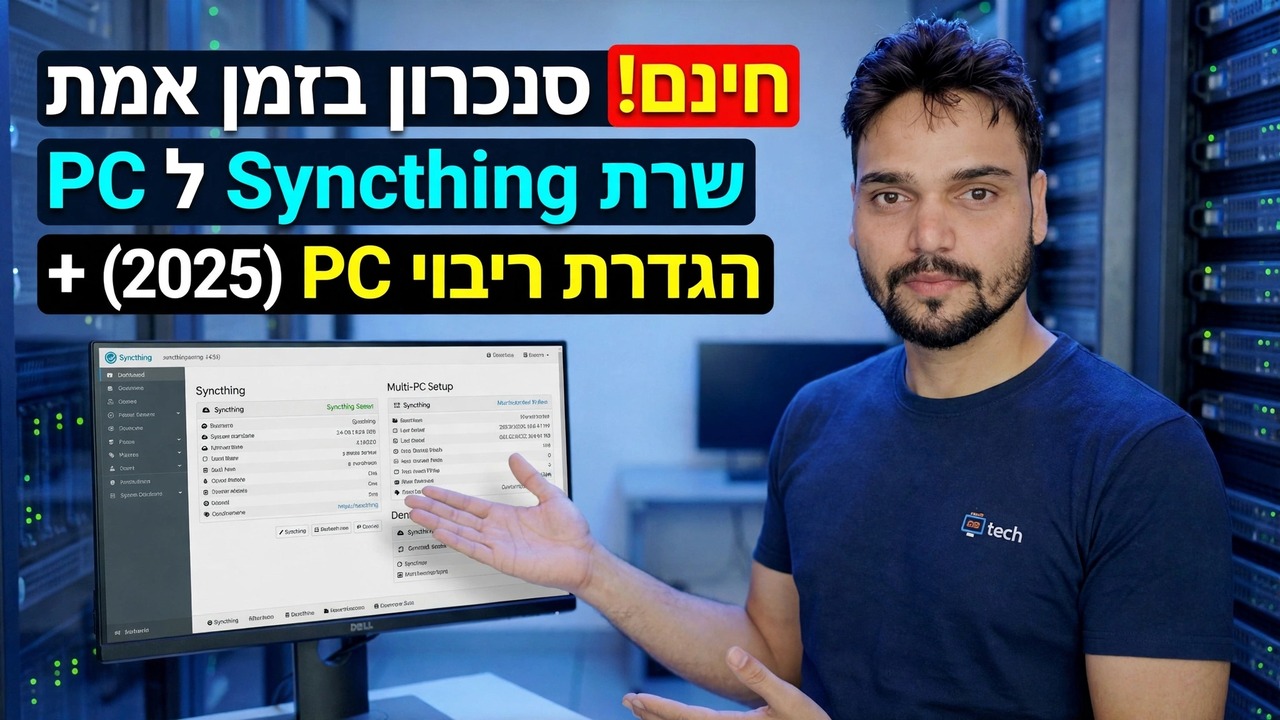
הגדר את Syncthing כשרת סנכרון משלך ב-Windows או Linux. המחשב, המחשב הנייד והטלפון שלך שומרים על אותם קבצים בזמן אמת, עמית לעמית, ללא חשבון ענן וללא תשלום חודשי.
📑פרקים
- מהו באמת Syncthing - סנכרון עמית לעמית בזמן אמת ללא שרת ענן ביניהם
- בחירת הרכזת - מחשב אחד תמיד פועל שמכיל עותק של הכל
- התקנת Syncthing ברכזת, ב-Windows או Linux
- פתיחת מסוף האינטרנט ב-localhost:8384 והגדרת סיסמת ממשק משתמש
- הפעלת סינכרון אוטומטית ב-Linux עם שירות systemd
- שיוך המחשב הנייד והטלפון - מזהי מכשיר מקובלים משני הצדדים
- שיתוף התיקיה הראשונה - OfficeFiles - וצפייה בה מסתנכרנת בזמן אמת
- הגדרות הגמר - ניהול גרסאות של קבצים ותמונות טלפון לשליחה בלבד
- האזהרה הכנה - מדוע סנכרון אינו גיבוי
📋 סקירה כללית ומדריך שלב אחר שלב
תחילה הבן את המודל
תיקון כנה אחד לפני התקנת משהו: ל-Syncthing אין שרת ואין ענן כלל. זוהי תוכנית חינמית בקוד פתוח הפועלת בכל אחד מהמכשירים שלך ומסנכרנת תיקיות ישירות ביניהם, מוצפנת, עמית לעמית. ה"שרת" בהגדרה הזו הוא פשוט מכשיר אחד - בדרך כלל מחשב שולחני, מיני PC או שרת ביתי קטן - שנשאר דלוק כל הזמן ומחזיק עותק של הכל, כך שללפטופ ולטלפון שלך תמיד יש שותף לסנכרן איתו.
שלושה רעיונות מסבירים את כל מה ש-Syncthing עושה. כל מכשיר שווה - אין מחשב ראשי, ואם שני מכשירים מקוונים הם מחליפים את מה שחסר השני. מזהי מכשיר הם האבטחה - כל התקנה מייצרת מזהה מכשיר ייחודי, ושני התקנים מסתנכרנים רק לאחר ששני הצדדים קיבלו זה את המזהה של זה; אין סיסמה לנחש. ולתיקיות יש סוגים - בכל מכשיר התיקיה היא שלח וקבלה, שלח בלבד או קבלה בלבד.
העברות מוצפנות מקצה לקצה עם TLS. באותה רשת המכשירים מדברים ישירות - מהר, ושום דבר לא נוגע לאינטרנט. אם מחשב הרכזת כבוי, שום דבר לא נשבר ושום דבר לא אובד: המכשירים האחרים עדיין יכולים להסתנכרן זה עם זה ישירות, והכל תופס אוטומטית כשהרכזת חוזרת לפעול.
התקן את Syncthing במחשב Hub
בחר את הרכזת בכנות: זה צריך להיות מכונה שנשארת פועלת - שולחן עבודה משרדי, מיני PC, מחשב נייד ישן או שרת לינוקס קטן. מחשב נייד שנוסע איתך הוא רכזת גרועה, מכיוון שכל מכשיר אחר מחכה שהוא יחזור הביתה.
הורד את Syncthing רק מ-syncthing.net או מהמאגר הרשמי של הפצת לינוקס שלך - זהו כלי פופולרי וקיימים אתרי הורדה מזויפים. ב-Windows, הפעל את תוכנית ההתקנה ואפשר ל-Syncthing להתחיל עם Windows. ב-Linux, התקן את חבילת syncthing. אתה יכול גם להתחיל Syncthing באופן ידני ממסוף:
syncthingפתח את מסוף האינטרנט והגדר סיסמה
הסנכרון מנוהל מממשק אינטרנט. כאשר Syncthing פועל, פתח את הכתובת הזו בדפדפן שלך במחשב הרכז:
http://localhost:8384Then open Settings and set a GUI username and password. The interface is only reachable from the machine itself by default — keep it that way.
הפוך את הסינכרון להפעלה אוטומטית ב-Linux
במרכז לינוקס, הפעל את Syncthing כשירות מערכת כך שהוא יתחיל באתחול וישרוד אתחולים מחדש, במקום לפעול רק בזמן שאתה מחובר:
sudo systemctl enable --now syncthing@yourusernameReplace yourusername with your own Linux username — the service runs as that user, so it syncs that user's folders. On Windows this step is already covered by letting Syncthing start with Windows in Step 2.
הצמד את המכשירים האחרים שלך
התקן את Syncthing במחשב הנייד ובטלפון, ולאחר מכן חבר כל אחד מהם לרכזת. במכשיר החדש, פתח את הממשק שלו והעתק את מזהה המכשיר שלו (פעולות → הצג מזהה) - אפליקציית אנדרואיד מציגה קוד QR עבור אותו מזהה. ברכזת, בחר הוסף התקן מרוחק, הדבק או סרוק את המזהה, תן למכשיר שם ברור ושמור. במכשיר החדש, קבל את הרכזת כאשר הבקשה מופיעה.
שני הצדדים חייבים לקבל - שלחיצת יד כפולה היא מודל האבטחה הפועל, לא באג. מכשיר מסתנכרן רק עם מכשירים שהוא התאים באופן מפורש.
שתף את התיקיה הראשונה שלך
עכשיו תן למכשירים משהו לסנכרן. ברכזת, בחר הוסף תיקיה, הגדר תווית קצרה ובחר את נתיב התיקיה - למשל זה ב-Windows:
D:\OfficeFilesOr this one on Linux:
/home/anshu/OfficeFilesOpen the folder's Sharing tab and tick the laptop and phone. On each device, accept the folder and choose where it should live there — the paths do not need to match, only the folder's internal ID matters. Watch the first sync complete and the folder state change to Up to Date on every device.
הפעל גירסאות - סנכרון אינו גיבוי
שתי גימורות הופכות הדגמה להגדרה שתוכל לסמוך עליה. ראשית, ניהול גרסאות של קבצים ברכזת: פתח את כרטיסיית הגירסאות של כל תיקיה ברכזת ובחר במוצב או לפחות בפח אשפה. סינכרון רגיל מעתיק מחיקות לכל מכשיר באופן מיידי - ניהול גרסאות הוא מה ששומר על עותק מאתמול של קובץ שמחקת או החלפת בטעות.
שנית, תמונות טלפון, שלח בלבד: בטלפון, שתף את תיקיית המצלמה בתור שלח בלבד וקבל אותה ברכזת בתור קבל בלבד. תמונות נוחתות על המחשב האישי שלך באופן אוטומטי, מחיקתן בטלפון לעולם אינה מוחקת את העותק של המחשב האישי, ושום דבר לעולם אינו זורם חזרה כדי למלא את הטלפון.
🏷️Topic Search Variables & Keywords
מדריך שלב אחר שלב לפתרון בעיות ופתרונות - סנכרון בזמן אמת בחינם! שרת סינכרון למחשב + הגדרת ריבוי מחשבים (2025). הדגמה על המסך של Technical Anshu.
הגדר את Syncthing כשרת סנכרון משלך ב-Windows או Linux. המחשב, המחשב הנייד והטלפון שלך שומרים על אותם קבצים בזמן אמת, עמית לעמית, ללא חשבון ענן וללא תשלום חודשי.
(תמליל מסתיים כאן בדף המקור)
❓ שאלות נפוצות
האם הדרכה זו היא 100% בחינם למעקב?
כן! כל המדריכים והשיטות שהדגימו על ידי Technical Anshu משתמשים במשאבים חינמיים, חוקיים וחינוכיים.
האם מתחילים יכולים לעקוב אחר המדריך הזה?
בהחלט! כל שלב מודגם על המסך עם הוראות מפורטות כך שכל אחד יכול לעקוב בקלות.
היכן אוכל לשאול שאלות אם אני נתקע?
השאירו תגובה ישירות בסרטון YouTube, והקהילה שלנו ו-Technical Anshu יעזרו לכם.
🚀 צפה במדריך המלא ב-YouTube
🚀 צפה בסרטון ההדרכה המלא שלב אחר שלב ב-YouTube: https://www.youtube.com/watch?v=Nq3xcpqty7c
הירשם ל-Technical Anshu לקבלת תמיכת IT, פתרון בעיות של Windows וניהול שרתים.
▶️ צפה בסרטון המלא