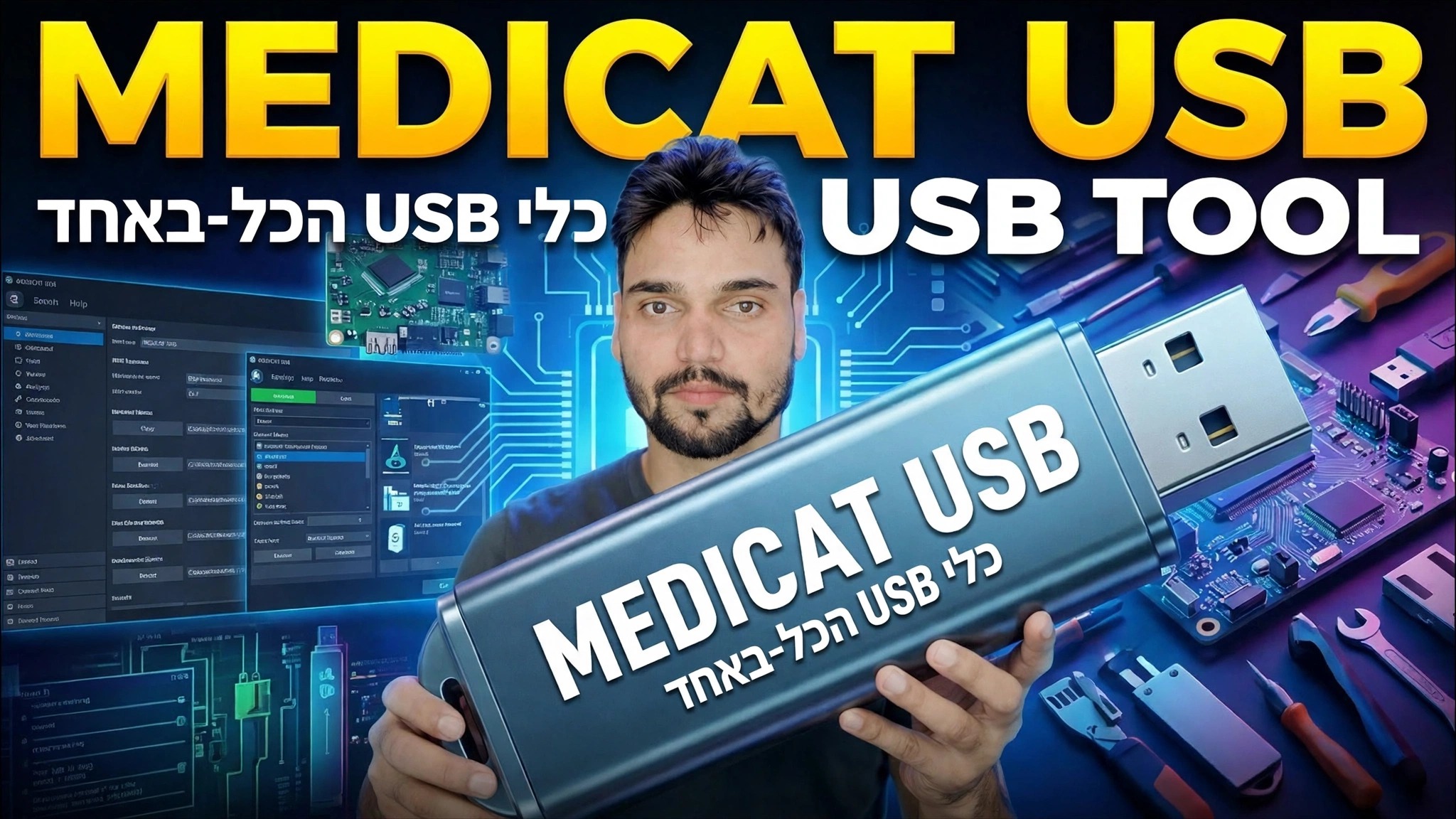
מדריך להתקין USB של Medicat 2026
USB אחד, כל כלי תיקון: התקן את MediCat USB בצורה הנכונה - גודל הכונן הנכון, המתקין הרשמי, Ventoy שהוגדר עבורך והאתחול הראשון שלך בערכת הכלים.
📑פרקים
- מהו MediCat USB - ערכת הכלים הניתנת לאתחול לתיקון הכל ב-Ventoy
- גודל ה-USB הנכון - מדוע אתה צריך כונן בנפח 32 GB או יותר
- הורדת מתקין ההתקנה הרשמי מ-medicatusb.com
- הפעלת תוכנית ההתקנה כמנהל מערכת - הגדרת תפריט הטקסט
- הגדרת Ventoy - בחירת הכונן, GPT ואתחול מאובטח ולאחר מכן את ההורדה הגדולה
- אתחול ראשון - פתיחת תפריט האתחול והפעלת MediCat במחשב
- בתוך ערכת הכלים - אנטי וירוס, גיבוי, תיקון אתחול, אבחון, שחזור ועוד
📋 סקירה כללית ומדריך שלב אחר שלב
בחר את כונן ה-USB הנכון
MediCat היא ערכת כלים גדולה, כך שגם כונן ה-USB צריך להיות גדול: השתמש בכונן פנאי של 32 GB או יותר (קבצי MediCat לבדם תופסים יותר מ-20 GB, וכונן של 64 GB משאיר מקום ל-ISOs נוספים מאוחר יותר). כונן USB 3.0 מהיר יותר הופך גם את ההתקנה וגם את האתחול למהירים יותר באופן ניכר.
הורד את המתקין הרשמי מ-medicatusb.com
עבור לאתר הרשמי של MediCat USB, medicatusb.com, והורד את תוכנית ההתקנה עבור Windows. תמיד קח את זה מהאתר הרשמי בלבד - MediCat הוא חינמי, וניתן לצרף עותקים מאתרי הורדות אקראיים עם זבל.
דבר אחד שכדאי לדעת לפני שמתחילים: ערכת הכלים כוללת איפוס סיסמה וכלי מערכת, שתוכנת אנטי-וירוס מסמנת לעתים קרובות. הפרויקט מציין שייתכן שיהיה צורך להשהות את ההגנה בזמן אמת בזמן שהמתקין פועל - אם תעשה זאת, הפעל רק את המתקין הרשמי והפעל מחדש את ההגנה מיד עם סיום ההגדרה.
הפעל את המתקין כמנהל
מתקין Windows הוא קובץ סקריפט. לחץ עליו באמצעות לחצן העכבר הימני ובחר הפעל כמנהל. הוא נפתח בחלון שורת פקודה ופועל דרך תפריטי טקסט פשוטים - פשוט עקוב אחר ההנחיות שעל המסך, ובתפריט הראשי בחר באפשרות התקן MediCat כדי להתחיל.
תנו למתקין להגדיר את Ventoy בכונן
MediCat מאתחל דרך Ventoy, והמתקין מגדיר זאת עבורך באופן אוטומטי - אינך מתקין את Ventoy בנפרד. בחר את כונן ה-USB שלך מהרשימה ואשר בקפידה את אות הכונן, ולאחר מכן בחר את סגנון המחיצה: GPT למחשבים מודרניים (MBR רק עבור מחשבים ישנים מאוד), והפעל את תמיכה באתחול מאובטח כאשר תתבקש.
Ventoy לאחר מכן מפרמט את הכונן ומתקין את טוען האתחול שלו. לאחר מכן, המתקין מוריד את חבילת MediCat המלאה - בחר את הורדת הטורנט אם אתה יכול, מכיוון שהוא בדרך כלל מהיר ואמין יותר עבור קובץ כה גדול; מוצעת גם הורדה ישירה. כאשר ההורדה מסתיימת, הקבצים מועתקים ל-USB באופן אוטומטי.
אתחל מחשב מ-Medicat USB המוגמר
חבר את ה-USB המוגמר למחשב שברצונך לתקן, הפעל אותו מחדש ופתח את תפריט האתחול במהלך האתחול - בדרך כלל עם F12, Esc או Del, תלוי במכונה. בחר את כונן ה-USB, ותפריט MediCat יופיע, הבנוי על Ventoy: נווט עם המקלדת ובחר את הכלי שאתה צריך.
הכונן נושא גם את Start.exe - המשגר שפותח את תפריט הכלים הניידים של MediCat כאשר הכונן משמש מתוך מערכת Windows פועלת.
מה נמצא בתוך ערכת הכלים
הכל מאורגן לפי קטגוריות, כך שכונן אחד מכסה את רוב עבודות התיקון: סורקי אנטי-וירוס ותוכנות זדוניות, גיבוי והדמיית דיסקים, כלי תיקון אתחול, אבחון חומרה, מנהלי מחיצות, שחזור נתונים, כלים לשחזור וסיסמאות של Windows, בתוספת אוסף של אפליקציות ניידות וסביבת Windows חיה לעבודה על מערכת שלא תתחיל מעצמה.
🏷️Topic Search Variables & Keywords
מדריך שלב אחר שלב לפתרון בעיות ופתרונות - MEDICAT USB ALL-IN-ONE כלי USB. הדגמה על המסך של Technical Anshu.
(התמליל הזמין בדף המקור מסתיים בשלב זה - המדריך המפורט לעיל עוקב אחר הסרטון, וההדגמה המלאה בסרטון למעלה.)
❓ שאלות נפוצות
האם הדרכה זו היא 100% בחינם למעקב?
כן! כל המדריכים והשיטות שהדגימו על ידי Technical Anshu משתמשים במשאבים חינמיים, חוקיים וחינוכיים.
האם מתחילים יכולים לעקוב אחר המדריך הזה?
בהחלט! כל שלב מודגם על המסך עם הוראות מפורטות כך שכל אחד יכול לעקוב בקלות.
היכן אוכל לשאול שאלות אם אני נתקע?
השאירו תגובה ישירות בסרטון YouTube, והקהילה שלנו ו-Technical Anshu יעזרו לכם.
🚀 צפה במדריך המלא ב-YouTube
🚀 צפה בסרטון ההדרכה המלא שלב אחר שלב ב-YouTube: https://www.youtube.com/watch?v=_UjwFigfPrM
הירשם ל-Technical Anshu לקבלת תמיכת IT, פתרון בעיות של Windows וניהול שרתים.
▶️ צפה בסרטון המלא