דיסק קשיח Kharab Hai Ya Nahi? הסבר על השיטה המלאה לבדיקת HDD
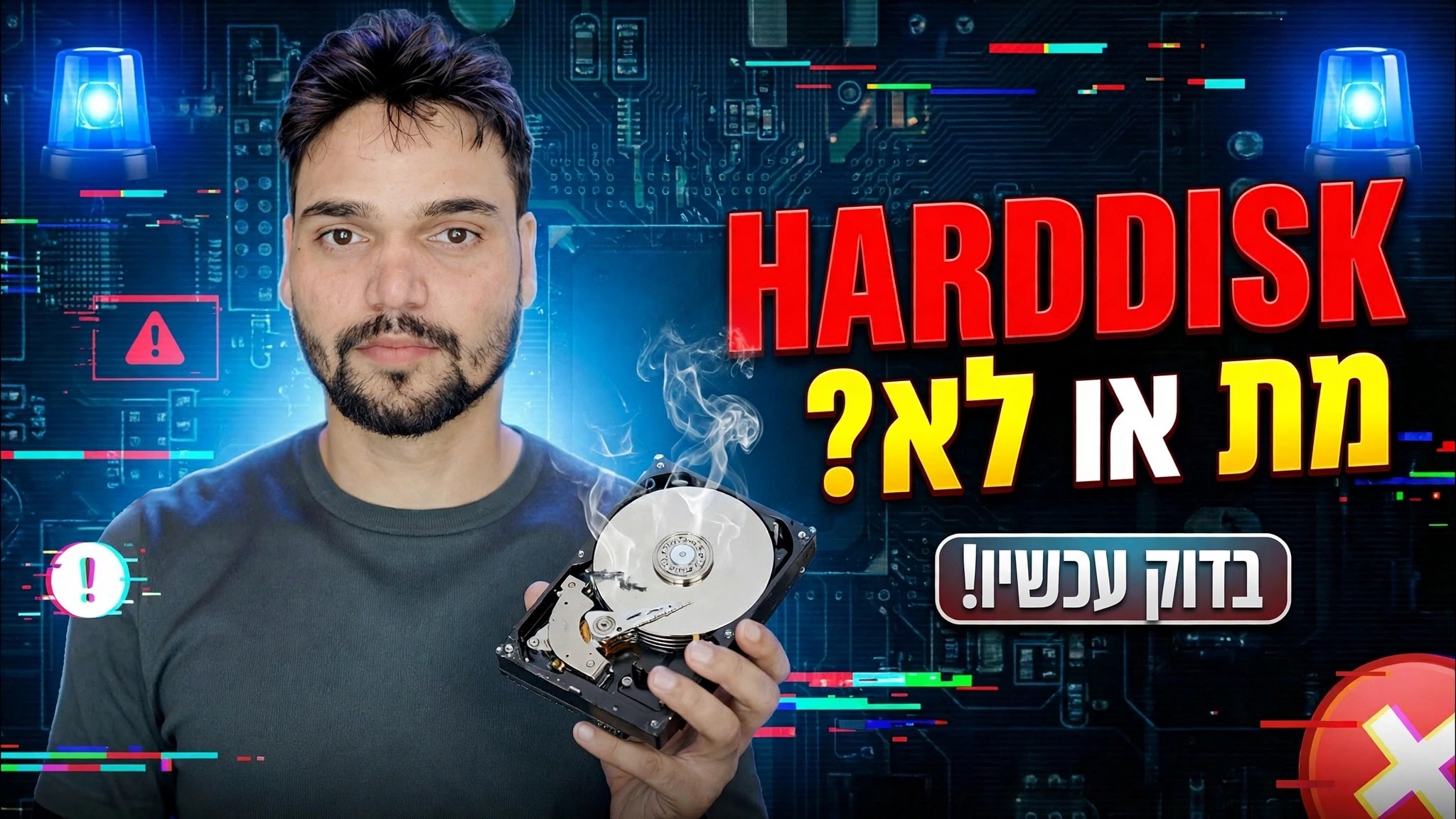
האם הדיסק הקשיח שלך באמת כושל? בדוק את זה במלואו - קריאות CrystalDiskInfo SMART, סריקת שטח מלאה, בדיקת דפוס מהירות וכיצד לשלב את שלושתם לפסק דין כנה אחד: בריא, גיבוי וצפה, או החלף עכשיו.
📑פרקים
- הקשב קודם - הצלילים שמשמעותם הפסקת הבדיקה והצלת נתונים
- דוח ה-SMART ב-CrystalDiskInfo — טוב, זהירות או רע
- שלושת הערכים הגולמיים החשובים - 05, C5 ו-C6
- סריקת שטח מלאה - כל סקטור נבדק, ללא סריקה מהירה
- דפוס המהירות - עקומה חלקה או נפילות עמוקות
- סטטוס הדיסק של Windows עצמו כבדיקה צולבת
- פסק הדין הסופי - בריא, גיבוי וצפה, או החלף עכשיו
📋 סקירה כללית ומדריך שלב אחר שלב
האזינו תחילה, לפני כל בדיקת תוכנה
בדיקה מלאה מתחילה עם האוזניים שלך, לא עם תוכנה. דיסק קשיח בריא מזמזם בשקט ומסתובב בצורה חלקה. לחיצה חוזרת, שחיקה או צפצוף - או כונן שמסתובב למעלה ולמטה שוב ושוב - פירושו נזק מכני בתוך הכונן. שום בדיקת תוכנה לא יכולה לתקן את זה, וכל דקה נוספת של כוח מקשה על שחזור הנתונים.
אם הכונן נשמע תקין, שים לב לתסמינים שהביאו אותך לכאן - טעינה איטית, הקפאה, קבצים שלא מצליחים להעתיק, Windows מתקן את עצמו באתחול. הבדיקות להלן יגידו לך אם הדיסק מסביר אותן או לא.
קרא את דוח ה-SMART עם CrystalDiskInfo
הורד את CrystalDiskInfo מהאתר הרשמי שלו (crystalmark.info) ופתח אותו. הוא קורא את מערכת הניטור העצמית של הכונן עצמו, הנקראת SMART - יומן הבריאות שהכונן מנהל מיום יצירתו. תסתכל על שני דברים. ראשית, התיבה הגדולה של מצב בריאות: טוב (כחול), זהירות (צהוב) או רע (אדום) - זהו הסיכום של יצרן הכוננים עצמו.
שנית, הערכים הגולמיים של שלוש תכונות בטבלה: 05 ספירת סקטורים מוקצים מחדש, C5 ספירת סקטורים בהמתנה נוכחית ו-C6 ספירת סקטורים בלתי ניתנת לתיקון. בנסיעה בריאה כל שלושת הערכים הגולמיים הם 0. בכונן כושל הם מטפסים - כדוגמה, דיסק גוסס עשוי להראות ערכים גולמיים כמו 312 שהוקצו מחדש, 47 בהמתנה ו-47 בלתי ניתנים לתיקון, מכיוון שהוא כבר אוכל את הסקטורים הפנויים שלו.
הפעל סריקת שטח מלא
SMART יודע רק על סקטורים שהכונן כבר ניסה להשתמש בהם. סריקת משטח קוראת כל מגזר בודד בדיסק - כולל הפינות הנשכחות - ומשרטטת מפה של כל המשטח. השתמש בכרטיסייה סריקת שגיאות ב-HD Tune, או בבדיקה הארוכה של יצרן הכוננים שלך (SeaTools for Seagate, WD Dashboard for Western Digital).
צפו שזה ייקח זמן: בערך 1 עד 3 שעות לכל טרה-בייט בכונן מכני זה נורמלי. כל בלוק צריך לחזור ירוק. בלוקים אדומים הם סקטורים פגומים - שימו לב כמה יש והיכן הם יושבים. בלוק אדום מבודד אחד בכונן ישן הוא אזהרה; בלוקים אדומים הפזורים על פני המפה, או סריקה שנעצרת וזוחלת במקום אחד, הם משטח כושל.
בדוק את דפוס המהירות
הפעל בנצ'מרק כגון CrystalDiskMark, או לשונית ה-benchmark ב-HD Tune, והסתכל על צורת התוצאה, לא רק במספר הכותרת. הנעה מכנית בריאה נותנת עקומת מהירות חלקה למדי וניתנת לחיזוי מתחילתה ועד סופה. נסיעה עם אזורים חלשים או פגומים מראה נפילות עמוקות פתאומיות - המהירות יורדת כמעט לאפס ונאבקת אחורה - מכיוון שהראשים ממשיכים לקרוא שוב את אותן נקודות תורפה.
לעיון גס בלבד: כונן שולחני בריא במהירות 7200 RPM קורא בסביבות 120–200 MB/s ברצף וכונן מחשב נייד 5400 RPM בסביבות 80–120 MB/s. הגיל, הדגם ועד כמה הכונן מלא מזיזים את המספרים האלה, אז התייחסו לזה כאל בדיקת דפוס, לא כסימן מעבר.
בדיקה צולבת עם סטטוס דיסק משלו של Windows
Windows שומרת רישום בריאות בסיסי שאתה יכול לבקש ללא כל תוכנה נוספת. פתח את שורת הפקודה והפעל את הפקודה שבה סרטון זה משתמש:
wmic diskdrive get model,statusEach disk is listed with its model and a status: OK means the drive's own failure prediction has not tripped; Pred Fail means the drive itself is predicting failure — treat that as a replace-now signal. This step only confirms or contradicts the SMART picture; it never replaces the surface scan.
wmic tool is deprecated by Microsoft and is no longer installed by default on the newest Windows 11 builds. If the command is not found on your PC, the PowerShell equivalent gives the same health picture:Get-PhysicalDisk | Select FriendlyName, MediaType, HealthStatus, OperationalStatusפסק הדין - שלב את כל שלוש התוצאות
אין מספר אחד שקובע. שלב את הראיות כמו שעושה טכנאי:
בריא: SMART טוב עם ערכי גולמיים 05, C5 ו-C6 ב-0, סריקת פני השטח ירוקה לחלוטין, עקומת מהירות חלקה. סמוך על הכונן - ועדיין שמור על גיבויים רגילים, מכיוון שגם כוננים בריאים יכולים למות בפתאומיות.
גיבוי וצפייה: זהירות חכמה עם ערכים קטנים שאינם אפס, סריקת משטח עם גוש אדום אחד או שניים, ירידה קלה במהירות. העתק את כל מה שחשוב היום, ואז בדוק שוב בעוד שבוע. אם המספרים גדלים, הכונן בדרך החוצה.
החלף עכשיו: SMART גרוע, מספרים הולכים וגדלים שהוקצו מחדש או ממתינים, בלוקים אדומים מתפשטים, צלילי לחיצה או סריקה שלא יכולה לסיים. הפסק את הבדיקה, הצל את הנתונים והחלף את הכונן - בדיקת דיסק במצב זה מבלה רק את החיים שנותרו לו.
🏷️Topic Search Variables & Keywords
מדריך שלב אחר שלב לפתרון בעיות ופתרונות - הדיסק הקשיח מת או לא? בדוק עכשיו!. הדגמה על המסך של Technical Anshu.
האם הדיסק הקשיח שלך באמת כושל? בדוק את זה במלואו - קריאות CrystalDiskInfo SMART, סריקת שטח מלאה, בדיקת דפוס מהירות וכיצד לשלב את שלושתם לפסק דין כנה אחד: בריא, גיבוי וצפה, או החלף עכשיו.
(תמליל מסתיים כאן בדף המקור)
❓ שאלות נפוצות
האם הדרכה זו היא 100% בחינם למעקב?
כן! כל המדריכים והשיטות שהדגימו על ידי Technical Anshu משתמשים במשאבים חינמיים, חוקיים וחינוכיים.
האם מתחילים יכולים לעקוב אחר המדריך הזה?
בהחלט! כל שלב מודגם על המסך עם הוראות מפורטות כך שכל אחד יכול לעקוב בקלות.
היכן אוכל לשאול שאלות אם אני נתקע?
השאירו תגובה ישירות בסרטון YouTube, והקהילה שלנו ו-Technical Anshu יעזרו לכם.
🚀 צפה במדריך המלא ב-YouTube
🚀 צפה בסרטון ההדרכה המלא שלב אחר שלב ב-YouTube: https://www.youtube.com/watch?v=c_Y9fS87aSw
הירשם ל-Technical Anshu לקבלת תמיכת IT, פתרון בעיות של Windows וניהול שרתים.
▶️ צפה בסרטון המלא