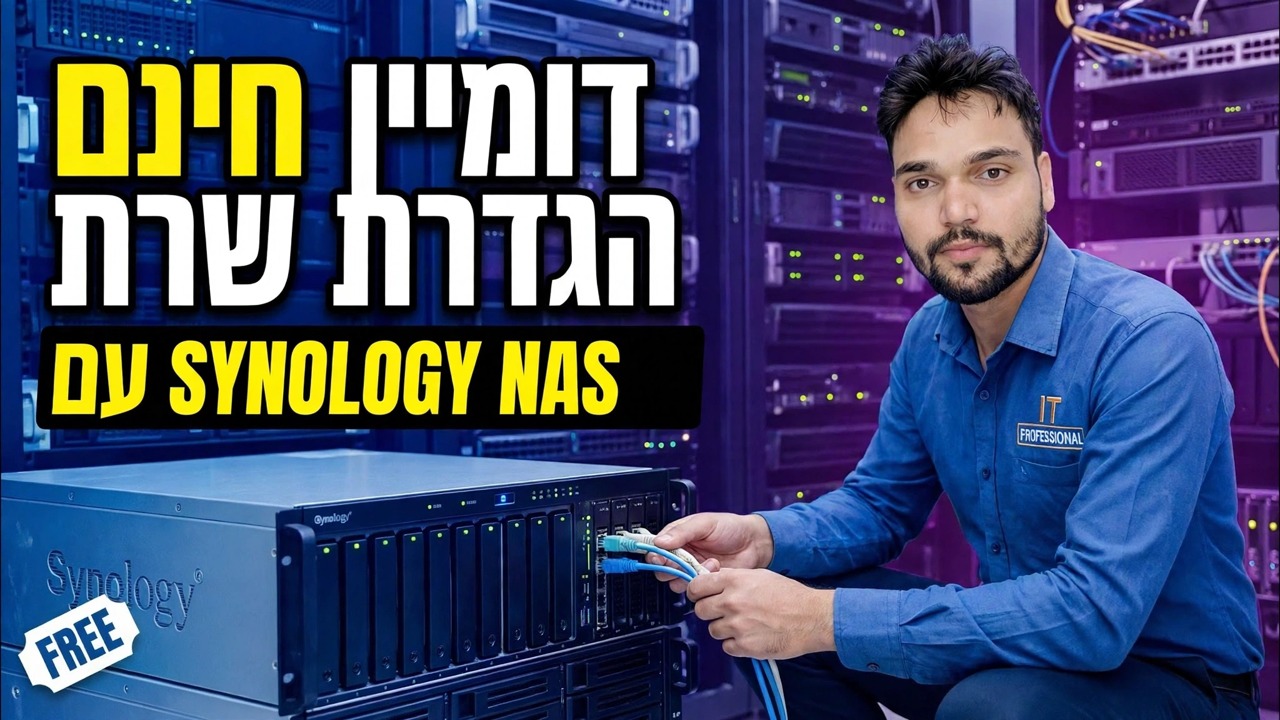
הפוך את בקר הדומיין בחינם 😳 Synology NAS + הגדרת מדיניות קבוצתית!
ה-Synology NAS שלך יכול להיות בקר התחום המשרדי - כניסות מרכזיות, חשבונות משתמש ומדיניות קבוצתית - עם חבילה חינמית וללא רישיון Windows Server או CAL. הנה ההגדרה המלאה, לפי הסדר.
📑פרקים
- מדוע Synology NAS יכול להיות בקר התחום שלך - חבילה בחינם, ללא רישיון Windows Server וללא CALs
- לפני שתתחיל - דגם נתמך, DSM 7.1 ואילך, כתובת IP סטטית, שם המארח הסופי ושם הדומיין
- התקן את Synology Directory Server ממרכז החבילות וצור את הדומיין
- כוונו את ה-DNS של הרשת אל ה-NAS ובדוק אותו באמצעות nslookup
- צור משתמשים וקבוצות, והגדר את מדיניות הסיסמה והנעילה
- הצטרף למחשב Windows הראשון לדומיין ואמת את הכניסה
- הגדר את המדיניות הקבוצתית הראשונה שלך עם RSAT והחל אותם באמצעות gpupdate
- המגבלות הכנות של תחום Synology - קראו לפני שאתם מסתמכים עליו
📋 סקירה כללית ומדריך שלב אחר שלב
דע מה אתה בונה
Synology NAS יכול לעבוד כבקר תחום אמיתי באמצעות החבילה החינמית Synology Directory Server ממרכז החבילות. מתחת למכסה המנוע זה בקר תחום Active Directory מבוסס Samba: הוא מדבר Kerberos, מחזיק את חשבונות המשתמש והמחשבים שלך במסד נתונים אחד, ואוכף מדיניות קבוצתית במחשבי Windows - אותן עבודות יומיות שבקר תחום של Windows Server עושה במשרד קטן.
מה שהופך אותו לאטרקטיבי הוא מה שחסר: ללא רישיון Windows Server וללא CALs (רישיונות גישה ללקוח). החבילה היא בחינם, ה-NAS שכבר בבעלותך עבור קבצים הופך לשרת הכניסה, וחשבון אחד לאדם עובד עבור המחשב האישי, התיקיות המשותפות ושאר שירותי ה-DSM.
הכן את ה-NAS לפני שתתחיל
בצע את הבדיקות הללו תחילה, מכיוון ששתיים מהן קבועות. דגם תואם: שרת Directory מותקן רק ברשימת הדגמים הנתמכים של Synology - בדרך כלל סדרת Plus ומעלה - אז בדוק את הדגם המדויק שלך בדף הדגמים היישומים הרשמי של Synology לפני שמתכננים משהו. DSM 7.1 ואילך וIP סטטי קבוע עבור ה-NAS: בקר תחום שהכתובת שלו משתנה היא משרד מקולקל.
לאחר מכן, שם המארח הסופי של NAS - לאחר הפעלת שרת Directory, לא ניתן לשנות את שם המארח של NAS, אז תן לו כראוי עכשיו (לדוגמה NAS01), לא מאוחר יותר. ובחר שם דומיין שתשמור, משהו כמו office.local: לפחות שני חלקים, תווים פשוטים, וזה לא יכול להיות זהה לשם שרת ה-NAS.
התקן את שרת הספריות וצור את הדומיין
פתח את Package Center ב-NAS והתקן את Synology Directory Server. זה עובד יחד עם החבילה שרת DNS, שהדומיין צריך לפתרון שם - התקן גם את זה אם DSM מבקש. לאחר מכן הפעל את שרת המדריך והפעל את אשף ההתקנה בפעם הראשונה.
הזן את שם הדומיין (שם קבוצת העבודה / NetBIOS מתמלא אוטומטית - עבור office.local הוא הופך ל-OFFICE), והגדר סיסמה חזקה לחשבון מנהל הדומיין. אחסן סיסמה זו במנהל סיסמאות - זהו המפתח הראשי של המשרד. אשר ולחץ על החל: DSM יוצר כעת את התחום ומקדם את ה-NAS לבקר תחום. תן לזה להסתיים ללא הפרעה.
כוונו DNS אל ה-NAS ובדקו אותו
דומיין פועל רק אם מחשבים אישיים יכולים למצוא אותו, ומחשבים אישיים מוצאים אותו דרך DNS. הגדר את הגדרות ה-DHCP של הנתב (או כל מחשב ידני) כך שכתובת שרת ה-DNS היא ה-IP של ה-NAS. בדוק תחילה במחשב אחד - פקודה זו צריכה לענות עם כתובת ה-IP של ה-NAS:
nslookup office.localצור מדיניות משתמשים, קבוצות וסיסמאות
פתח את שרת המדריך ב-NAS וצור את האנשים שלך: חשבון אחד לכל אדם אמיתי, אף פעם לא חשבונות משותפים. הוסף קבוצות שמתאימות לאופן שבו המשרד עובד - חשבונות, מכירות, צוות משרד - והכנס אנשים לקבוצות. מאוחר יותר, הרשאות ומדיניות קבצים יתמקדו בקבוצות, כך שמצטרף חדש מוגדר על ידי הוספת חברות בקבוצה, לא על ידי בנייה מחדש של הגדרות PC על ידי PC.
הגדר את מדיניות הסיסמאות בזמן שאתה כאן: Directory Server תומך בכללי חוזק סיסמאות (אורך, תפוגה, היסטוריה) ונעילת חשבון לאחר סיסמאות שגויות חוזרות ונשנות. הפעל את הנעילה - זוהי ההגנה הזולה שלך מפני ניחוש סיסמאות.
הצטרף למחשב Windows לדומיין
במחשב, אשר את נקודות ה-DNS שלו ל-NAS (שלב 4) וששעון המחשב תקין - Kerberos מסרבת להתחבר כאשר השעונים מתרחקים. פתח את מאפייני מערכת עם תיבת הדו-שיח 'הפעלה' (Win + R):
sysdm.cplUse the Computer Name tab → Change, select Domain and enter office.local, then give the domain administrator credentials when asked. (The same join is available under Settings → System → About → Join a domain.) Restart the PC and log in with a domain user account, then verify the login in Command Prompt:
whoamiIt should show the domain name before the username — for example office\anshu — which confirms the PC is on the domain and you are signed in with a domain account.
הגדר את המדיניות הקבוצתית הראשונה שלך עם RSAT
אין עורך מדיניות קבוצתית בתוך DSM - על פי התכנון, אתה מנהל מדיניות בצורה הנכונה של Windows, עם RSAT (כלי ניהול שרת מרחוק) במחשב Windows 10/11 Pro מצטרף לדומיין. התקן אותו מהגדרות → אפליקציות → תכונות אופציונליות → הוסף תכונה: הוסף את הכלים RSAT: כלים לניהול מדיניות קבוצתית ו-RSAT: Active Directory Domain Services. לאחר מכן פתח את ניהול מדיניות קבוצתית:
gpmc.mscIt connects to your Synology domain automatically when the PC is domain-joined. Create a first harmless policy — a mapped network drive to the NAS share, or a standard desktop wallpaper — link it to your users, then apply it on a test PC right away:
gpupdate /forceConfirm the policy applied. Drive mapping, folder redirection and roaming profiles all work through these policies — that is exactly what the video demonstrates end to end.
דע את הגבולות הכנים
זהו בקר תחום מקורי עבור משרדים קטנים, לא שיבוט של 100% של Windows Server Active Directory. דע את הקצוות: הוא תומך בדומיין בודד; הרמה הפונקציונלית שווה ל-Windows Server 2008 R2; מודול Active Directory PowerShell אינו נתמך; DFSR אינו נתמך; והוא אינו יכול ליצור נאמנויות עם תחום נפרד של Windows Server. Synology שני יכול להצטרף כבקר נוסף, אבל רק עבור תחום שיצרה Synology.
עבור משרד של 5-30 אנשים שזקוק לכניסות, מדיניות וחשבונות מרכזיים, כל זה לא חוסם את העבודה - ודילגת לחלוטין על רישיון Windows Server ו-CAL.
🏷️Topic Search Variables & Keywords
מדריך שלב אחר שלב לפתרון בעיות ופתרונות - הגדרת שרת דומיין בחינם באמצעות Synology NAS. הדגמה על המסך של Technical Anshu.
הפוך Synology NAS לבקר תחום חינמי עם Synology Directory Server - הגדרה מלאה, הצטרפות למחשבי Windows, משתמשים וקבוצות, והמדיניות הקבוצתית הראשונה שלך עם RSAT.
(תמליל מסתיים כאן בדף המקור)
❓ שאלות נפוצות
האם הדרכה זו היא 100% בחינם למעקב?
כן! כל המדריכים והשיטות שהדגימו על ידי Technical Anshu משתמשים במשאבים חינמיים, חוקיים וחינוכיים.
האם מתחילים יכולים לעקוב אחר המדריך הזה?
בהחלט! כל שלב מודגם על המסך עם הוראות מפורטות כך שכל אחד יכול לעקוב בקלות.
היכן אוכל לשאול שאלות אם אני נתקע?
השאירו תגובה ישירות בסרטון YouTube, והקהילה שלנו ו-Technical Anshu יעזרו לכם.
🚀 צפה במדריך המלא ב-YouTube
🚀 צפה בסרטון ההדרכה המלא שלב אחר שלב ב-YouTube: https://www.youtube.com/watch?v=f48zH7p-j_Q
הירשם ל-Technical Anshu לקבלת תמיכת IT, פתרון בעיות של Windows וניהול שרתים.
▶️ צפה בסרטון המלא