עוקף את דרישות Windows 11
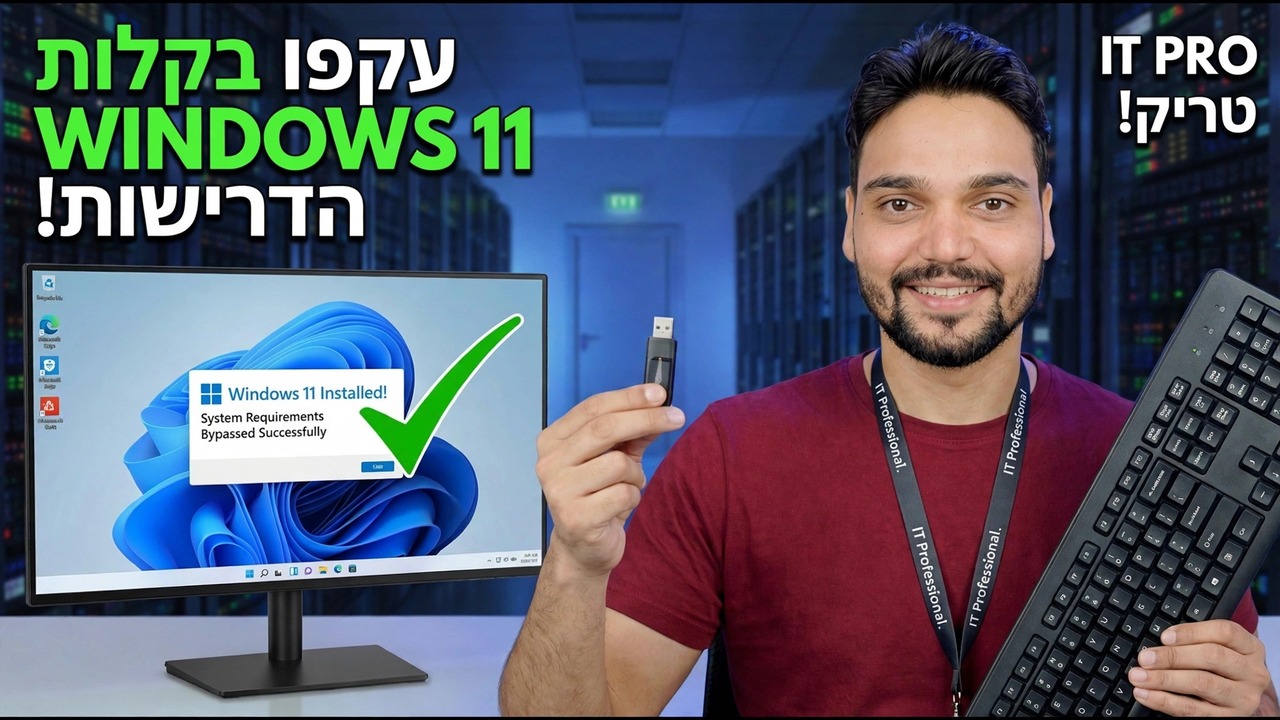
התקנת Windows 11 מסרבת למחשב שלך באמצעות TPM, CPU או אתחול מאובטח - אך קרא את הכישלון כראוי לפני שתעקוף משהו. שניים משלושת הכשלים הם לרוב רק הגדרות BIOS, ומחשב שעובר לאחר שינוי הגדרות אינו זקוק לעקיפה כלל. מדריך זה מדרג תחילה את האפשרויות הנתמכות, ולאחר מכן מציג את שני מסלולי העקיפה של הסרטון ובדיוק על מה כל אחד מוותר.
📑Chapters
- Why the check fails - one verdict, four separate checks
- TPM not detected - often only switched off in the BIOS
- Secure Boot not enabled - the boot mode decides
- CPU not supported - the failure that is usually real
- Back up the PC before any route
- Everything passes - take the official upgrade, no bypass needed
- Bypass route one - clean install from prepared USB media
- Bypass route two - in-place upgrade with the registry value
- The disclaimer screen - and what stays unsupported afterwards
📋 סקירה כללית ומדריך שלב אחר שלב
הרץ תחילה את הבדיקה הכנה
לפני שתעקוף משהו, גלה בדיוק באיזו בדיקה המחשב שלך נכשל. האפליקציה החינמית של PC Health Check של מיקרוסופט מצמצמת את כל המחשב לשורה אחת - "מחשב זה לא יכול להריץ את Windows 11" - אך שורה זו מסתירה ארבעה בדיקות נפרדות: TPM 2.0, Secure Boot, המעבד והקטנים (4 GB RAM, 64 GB אחסון, גרפיקה DirectX 12). פתח את האפליקציה, לחץ על בדוק כעת ולאחר מכן פתח את רשימת התוצאות המלאה ושם לב אילו פריטים מסומנים ואילו מוצלבים. אשר גם את גרסת Windows שממנה אתה מתחיל:
winverEverything after this step is organised by one answer: which specific item failed? A missing TPM tick and an unsupported CPU sound identical in the summary and mean completely different things.
TPM לא זוהה - לעתים קרובות רק כבוי
רוב המעבדים מהשנים האחרונות נושאים TPM קושחה מובנה - fTPM בלוחות AMD, PTT (Platform Trust Technology) בלוחות אינטל. במכונות שהורכבו או צולמו לפני זמן מה התכונה הזו מושבתת לעתים קרובות ב-BIOS, כך ש-Windows לא מדווח על TPM כלל. הפעל מחדש לתוך הגדרת ה-BIOS/UEFI, חפש תחת אבטחה, מחשוב מתקדם או מהימן, והגדר את fTPM או PTT למופעל. שמור, אתחל במלואו לתוך Windows ולאחר מכן ודא:
tpm.mscIf it now reports a TPM ready for use with specification version 2.0, this check was never a hardware problem - and switching it on is fully supported, not a bypass. The genuinely final version of this failure is a machine with only TPM 1.2 or no TPM at all, common on much older boards. That one is real.
אתחול מאובטח לא מופעל - בדוק תחילה את מצב האתחול
הקש Windows + R, הפעל את msinfo32 וקרא שתי שורות: מצב BIOS ומצב אתחול מאובטח. אתחול מאובטח קיים רק כאשר המחשב מאתחל במצב UEFI. אם מצב BIOS אומר UEFI, אתחול מאובטח הוא בדרך כלל מתג אחד בהגדרת ה-BIOS - הפעלתו היא הגדרה נתמכת, לא מעקף. אם מצב ה-BIOS אומר מדור קודם, הלוח פועל במצב תאימות (CSM) ולא ניתן להפעיל את אתחול מאובטח עד שמצב זה כבוי.
מעבד לא נתמך - הכישלון שבדרך כלל אמיתי
בדיקת המעבד היא רשימה, לא מדידה. מיקרוסופט מפרסמת רשימות CPU נתמכות, ובמונחים רחבים הקו נופל סביב אינטל דור 8 ומעלה וסדרת AMD Ryzen 2000 ואילך, עם חריגים בשני הכיוונים - אז אשר את השבב המדויק שלך מול הרשימה במקום לסמוך על כלל הדור. אם המעבד שלך מחוץ לרשימה, אין הגדרת BIOS, מנהל התקן או ערך רישום מכניס אותו לרשימה; כלי בודק יכול להגיד לך בדיוק באיזה שער נכשלת, אבל הוא לא יכול לפתוח את השער שהוא רשימה שפורסמה.
אז אם רק ה-CPU (או היעדרות אמיתית של TPM) עדיין נכשל לאחר שלבים 2-3, ההחלטה היא אמיתית, וישנן שלוש אפשרויות כנות: הישאר ב-Windows 10 עם תוכנית עדכון האבטחה ESU בתשלום של מיקרוסופט בזמן שאתה מחליט, החלף את החומרה, או התקן את Windows 11 עם תנאי התמיכה שלו תוך עקיפת תנאי התמיכה שלו. 7-8.
גבה את המחשב לפני כל מסלול
באיזה מסלול יגיע - שינויים ב-BIOS, השדרוג הרשמי או מעקף - גבה תחילה. העתק קבצים שאין להם תחליף לכונן או מיקום מחוץ למחשב זה וודא שהעותק נפתח; תמונת מערכת מלאה עדיפה, כי זו הדרך היחידה חזרה בדיוק להיום. שדרוג במקום נועד לשמור על הקבצים, האפליקציות וההגדרות שלך, ו-Windows שומרת עותק חזרה לחלון קצר לאחר מכן - גם לא תחליף לגיבוי שלך, והתקנה נקייה מוחקת את הכונן לפי התכנון. אל תתחיל את שלב 7 או 8 מבלי שהדבר נעשה.
הכל עובר? קח את השדרוג הרשמי
לאחר כל שינוי ב-BIOS, אתחל לתוך Windows במלואו והפעל את בדיקת תקינות המחשב פעם נוספת. אם הכל יעבור כעת, מזל טוב - המחשב האישי שלך מעולם לא היה ללא תמיכה. בצע את המסלול הרגיל: השדרוג המוצע ב-Windows Update, או במסייע ההתקנה של Windows 11 של מיקרוסופט מדף ההורדות של מיקרוסופט עצמו. ההתקנה נתמכת, עדכונים מגיעים כרגיל, ולא מעורב מעקף.
עקוף כביש ראשון - התקנה נקייה ממדיה USB מוכנה
עבור התקנה נקייה על כונן שנמחק או חדש, משפחת המסלולים של הסרטון מוכנה לאמצעי התקנה. Rufus - כלי כתיבת USB החינמי בקוד פתוח - מציע, ברגע שאתה כותב Windows 11 ISO למקל USB, התאמות הגדרות הכוללות הסרת הדרישות עבור TPM 2.0, אתחול מאובטח ו-4 GB של זיכרון RAM מהמתקין עצמו. אתחול מהמקל הזה והתקנה פשוט אף פעם לא מעלה את מסך הדרישות; לאחר מכן, ההתקנה פועלת כרגיל, מלבד כתב הוויתור באזהרה למעלה.
משמעת המקור היא כל סיפור הבטיחות במסלול זה: הורד את Rufus רק מהאתר הרשמי שלה, rufus.ie, והתחל מ-ISO מקורי של Windows 11 שהורד מ-Microsoft. לעולם אל תתקין מערכת ISO "עקיפה מראש" של Windows מאתר שיתוף קבצים - מערכת הפעלה שונה שהורכבה על ידי זר היא אחד מהטריקים הוותיקים ביותר להעברת תוכנות זדוניות.
עקוף כביש שני - שדרוג במקום עם ערך הרישום
עבור שדרוג במקום - Windows 11 מותקן על מערכת ההפעלה Windows 10 שלך, תוך שמירה על קבצים, אפליקציות והגדרות - Microsoft עצמה תיעדה שסתום תמיכה: ערך רישום בשם AllowUpgradesWithUnsupportedTPMOrCPU. הגדר אותו בשורת פקודה של מנהל מערכת או ב-PowerShell, בדיוק כפי שהודפס:
reg add "HKLM\SYSTEM\Setup\MoSetup" /v AllowUpgradesWithUnsupportedTPMOrCPU /t REG_DWORD /d 1 /fThen mount the official Windows 11 ISO downloaded from Microsoft and run Setup from inside Windows. Know this value's limits precisely: it relaxes the TPM and CPU checks for an upgrade started from inside Windows only. It is not a master switch for every check, and it does nothing for a clean install booted from media - that is Route One's job. The disclaimer in the warning above still appears, and the upgrade carries your existing Windows 10 licence forward in the normal way.
לאחר ההתקנה - מה לא נתמך
באיזה מסלול השתמשת, ההתקנה שהתקבלה זהה מבחינה אחת: החומרה עדיין אינה נתמכת בבוקר שאחרי. דבר לא תוקן - צ'ק דילג. כלומר: הפעלה עדיין זקוקה לרישיון אמיתי (המעקף מדלג על שערי חומרה, לא על רישוי); ייתכן שההודעות על סימן המים וההגדרות יופיעו והן פשוטות שהמערכת כנה לגבי מצבה; ועדכון תכונה מאוחר יותר מפעיל בדיקות משלו - עקיפת פעם אחת אינה מעבר לכל החיים, ועדכונים על התקנה לא נתמכת יכולים להפסיק להגיע כפי שנאמר בכתב הוויתור.
שמור על הגיבוי שלך מעודכן, ואם שדרוג במקום משתבש, פעל מהר: החזרה ל-Windows 10 קיימת רק למשך חלון קצר לאחר השדרוג, ולאחר מכן הדרך הנקייה חזרה היא התקנה חדשה מהגיבוי שלך. אם המכונה חשובה יותר מהניסוי, אפשרות ה-ESU משלב 4 תישאר הדרך הנתמכת.
🏷️Topic Search Variables & Keywords
מדריך שלב אחר שלב לפתרון בעיות ופתרונות - דרישות לעקוף בקלות! טְרִיק! הדגמה על המסך של Technical Anshu.
התקנת Windows 11 מסרבת את המחשב שלך בגלל TPM, CPU או אתחול מאובטח. קרא את המצב הכנה של המעקף בשנת 2026 לפני שאתה משתמש בו - האפשרויות הנתמכות מדורגות במקום הראשון, מה בעצם משנים מסלולי העקיפה, והתמיכה והעדכונים שאתה מוותר עליהם ב-Microsoft
(תמליל מסתיים כאן בדף המקור)
❓ שאלות נפוצות
האם הדרכה זו היא 100% בחינם למעקב?
כן! כל המדריכים והשיטות שהדגימו על ידי Technical Anshu משתמשים במשאבים חינמיים, חוקיים וחינוכיים.
האם מתחילים יכולים לעקוב אחר המדריך הזה?
בהחלט! כל שלב מודגם על המסך עם הוראות מפורטות כך שכל אחד יכול לעקוב בקלות.
היכן אוכל לשאול שאלות אם אני נתקע?
השאירו תגובה ישירות בסרטון YouTube, והקהילה שלנו ו-Technical Anshu יעזרו לכם.
🚀 צפה במדריך המלא ב-YouTube
🚀 צפה בסרטון ההדרכה המלא שלב אחר שלב ב-YouTube: https://www.youtube.com/watch?v=iI5EYXnXw9M
הירשם ל-Technical Anshu לקבלת תמיכת IT, פתרון בעיות של Windows וניהול שרתים.
▶️ צפה בסרטון המלא