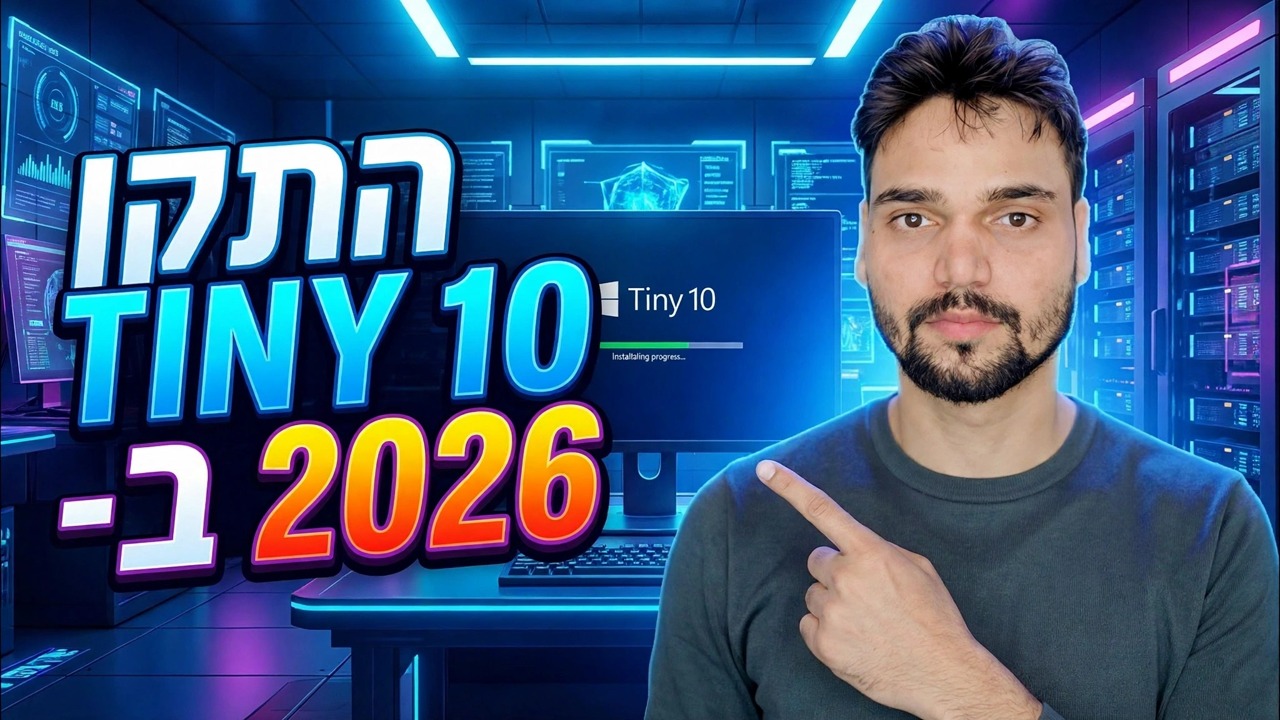
להאיץ את המחשב הישן - Tiny OS 10
מחשב ישן מאט בדרך כלל משתי סיבות: החומרה מזדקנת, ו-Windows גדלה יותר ממה שהמכונה יכולה לשאת. Tiny10 תוקפת את הבעיה השנייה - היא Windows 10 עם האפליקציות המצורפות ומשקל הרקע חתוך, המותקנת כאן על מחשב ישן אמיתי. דף זה עובר על ההתקנה בדיוק כפי שהסרטון מציג אותה, כשהמגבלות מצוינות בצורה ברורה.
📑פרקים
- מה זה Tiny10 בעצם - Windows 10 המופשט של NTDEV
- מה ההפשטה קונה לך - ומה היא לא יכולה לעשות
- לפני ההתקנה - מחשב חילוף, גיבוי מלא, מפתח מקורי
- הורד את ה-ISO ועשה את ה-USB הניתן לאתחול
- התקן את Tiny10 במחשב הישן, מסך אחר מסך
- מנהלי התקנים ויישומים חיוניים לאחר ההגדרה
- בדיקות השעה הראשונה - אבטחה, הפעלה עם slmgr, עדכונים
- פסק הדין הישר - לאיזה מחשבים ישנים Tiny10 מתאימים באמת
📋 סקירה כללית ומדריך שלב אחר שלב
הבן מה זה Tiny10 לפני שתתקין אותו
Tiny10 היא מהדורה חשופה של Windows 10 שנוצרה על ידי מפתח עצמאי שעובד תחת השם NTDEV - אותו מפתח מאחורי tiny11. NTDEV לוקח את Windows 10 LTSC של מיקרוסופט כנקודת ההתחלה, מסיר את האפליקציות המצורפות, הרכיבים הנוספים ומשקל הרקע שרוב האנשים לעולם אינם משתמשים בהם, ומפרסם את התוצאה כ-ISO שמתקין כמו Windows רגיל. הפרויקט הסתיים: המהדורות הקטנות 10 האחרונות הן מה שקיימות, ואין בנייה חדשה.
מה הסטריפינג קונה לך, בנתונים של המפתח עצמו: מערכת מותקנת של כ-5 ג'יגה-בייט במהדורת ה-32 סיביות ועד כ-10 ג'יגה-בייט ב-64-ביט, שבה התקנה רגילה של ווינדוס 10 יכולה לעבור 20 ג'יגה-בייט - והמינימום המוצהר של כ-1 ג'יגה-בייט של RAM (32-ביט) ו-2 ג'יגה-בייט (64-ביט). פחות שירותי הפעלה פירושו גם שדיסק קשיח ישן מגיע לשולחן עבודה שמיש מוקדם יותר. מה שהוא לא קונה לך זה מעבד מהיר יותר: Tiny10 מסירה משקל, היא לא יכולה להוסיף כוח.
הכן תחילה את המחשב הישן
התקנת Tiny10 מחליפה את מערכת ההפעלה במכונה, אז הכינו אותה כמו כל התקנה מחדש מלאה. השתמש במחשב רזרבי, ישן או מבחן - לעולם לא המחשב היחיד שלך, ולעולם לא המכונה שבה תלויים העבודה, הלימודים, חשבונות החנות או הבנקאות שלך. שימו לב לדגם המדויק של המחשב ושמור את הורדות הדרייבר הרשמיות שלו בהישג יד, מכיוון שמבנה מופשט נושא פחות נפילות מ-Windows במלאי. רשום את מפתח Windows 10 המקורי שלך לפני שתתחיל.
הורד את ה-ISO והפוך את ה-USB הניתן לאתחול
הורד את ה-ISO Tiny10 עבור ארכיטקטורת המחשב האישי שלך (32 סיביות או 64 סיביות) מדף ההפצה של המפתח עצמו בארכיון האינטרנט - המקור אליו מצביע הסרטון. לאחר מכן כתוב את ה-ISO לכונן USB עם כלי כגון Rufus או Ventoy. ה-USB יימחק בתהליך, אז השתמש באחד רזרבי.
אתחול מה-USB והתקן את Tiny10
אתחל את המחשב הישן מה-USB - מקש תפריט האתחול הוא בדרך כלל F12, F8 או Esc, בהתאם למותג. משם ההתקנה עוקבת אחר זרימת Windows הרגילה שהסרטון מציג מסך אחר מסך: בחר את כונן היעד, ולאחר מכן פעל דרך השפה, האזור, המקלדת והחשבון שלך. מהדורות Tiny10 הן באנגלית בלבד, מה שמפתיע אף אחד שבדק ראשון.
התקן מנהלי התקנים והאפליקציות החיוניות שלך
על שולחן העבודה הטרי, התקן את ערכת השבבים, הגרפיקה ומנהלי ההתקן של הרשת עבור דגם המחשב המדויק שלך מהאתר הרשמי של היצרן - אל תדלג על זה במבנה חשוף, מכיוון שהוא נושא פחות תקלות מובנות. לאחר מכן התקן את הדפדפן והאפליקציות החיוניות שלך מהאתרים הרשמיים שלהם; בהתאם לגרסת Tiny10, ייתכן שאין Microsoft Store להישען עליה. הקדישו יום לבדיקת סאונד, Wi-Fi, הדפסה ושינה לפני שתתקשרו למכשיר סיום.
הפעל את בדיקות השעה הראשונה
שלוש בדיקות מהירות ביום הראשון אומרות לך איזה סוג של Tiny10 באמת יש לך. אבטחה: פתח את Windows Security ואשר אם הגנת אנטי-וירוס קיימת ומופעלת - הדוחות משתנים לפי גרסה, כך שכל מה שהמבנה שלך מראה הוא האמת שלך. הפעלה: פתח את שורת הפקודה והפעל את הפקודה שבה משתמש הסרטון:
slmgr.vbs /xprזה מראה בבירור אם Windows מחשיב את עצמו מופעל לצמיתות - זכור, ל-Tiny10 אין רישיון משלו, כך שההפעלה תלויה במפתח האמיתי שלך. עדכונים: הפעל את Windows Update פעם אחת וציין מה קורה - הצלחה, כישלון או שקט. עדכונים הם החלק השביר של כל מבנה מופשט.
🏷️משתני חיפוש נושאים ומילות מפתח
🎙️ תמלול מלא - הקש כדי להרחיב
__TOK_25__
__TOK_26__
❓ שאלות נפוצות
האם הדרכה זו היא 100% בחינם למעקב?
__TOK_27__
האם מתחילים יכולים לעקוב אחר המדריך הזה?
__TOK_28__
איפה אני יכול לשאול שאלות אם אני נתקע?
__TOK_29__