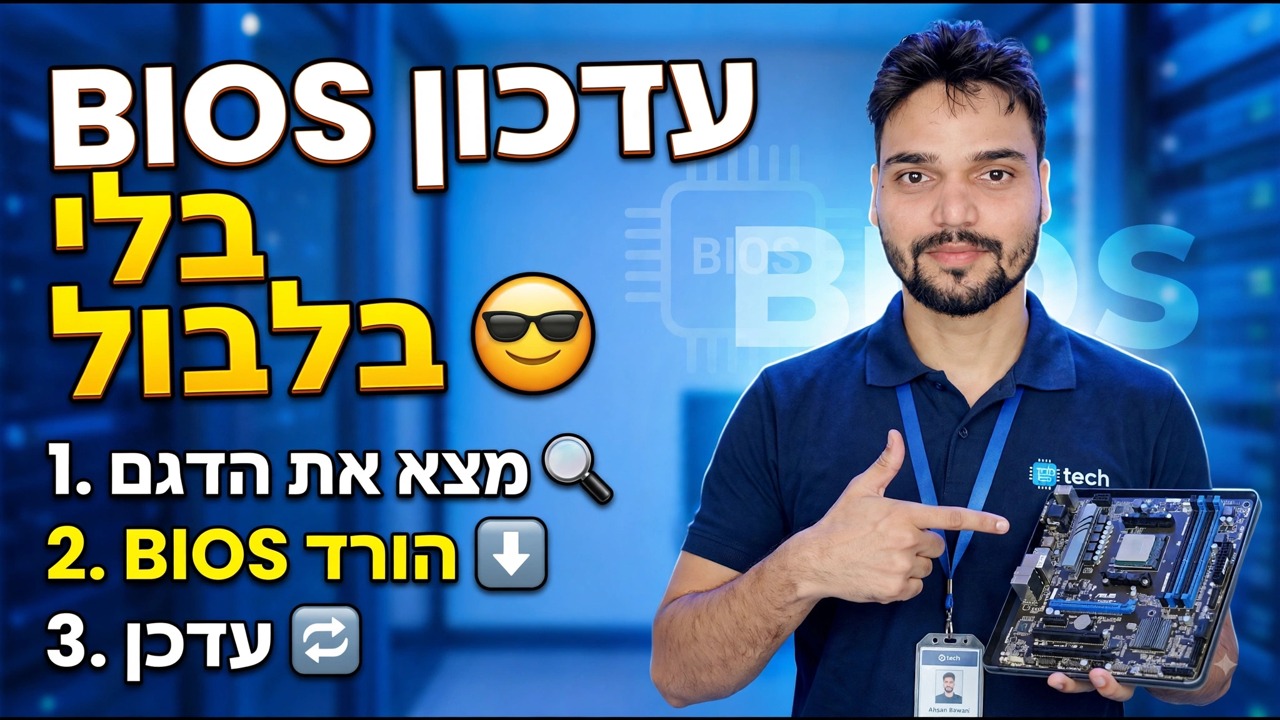
עדכון BIOS בקל 😎
עדכן את ה-BIOS שלך מבלי לקלקל את הלוח - השגרה הבטוחה המלאה: הקובץ המדויק עבור הדגם והגרסה שלך, מפתח ה-BitLocker שנשמר תחילה, כוח יציב לאורך כל הדרך, ההבהוב המובנה וההגדרות לשחזור לאחר מכן.
📑פרקים
- איתור דגם - דגם לוח האם המדויק שלך וגרסת ה-BIOS שאתה מפעיל כעת
- שמור את מפתח השחזור של BitLocker לפני כל דבר אחר
- השעה את הגנת BitLocker כדי שהעדכון לא יפעיל מסך שחזור
- הורדת BIOS - הקובץ המדויק עבור הדגם והגרסה של הלוח, מהיצרן בלבד
- כוח יציב - הכלל המונע לוח לבנים
- עדכון - מהבהב עם הבזק המובנה של ה-BIOS
- שחזר את ההגדרות שלך ואמת את הגרסה החדשה
📋 סקירה כללית ומדריך שלב אחר שלב
מצא את הדגם המדויק ואת הגרסה הנוכחית
כל דבר בעדכון BIOS תלוי בשתי עובדות: דגם לוח האם (או מחשב נייד) המדויק, כולל גרסת הלוח שלו, וגרסת ה-BIOS המותקנת כעת. קובץ שנעשה עבור דגם אחר - או אפילו גרסה שונה של אותו דגם - הוא הדרך הנפוצה ביותר של לוחות לבנים, כך שבדיקה זו באה לפני כל הורדה.
ב-Windows, הקש Windows + R, הקלד את הפקודה למטה והקש Enter. במידע מערכת, רשום את מוצר BaseBoard (דגם הלוח שלך) וגרסה/תאריך של BIOS (מאיפה אתה מתחיל).
msinfo32msinfo32 shows for your board, stop — do not flash a "close enough" file.שמור תחילה את מפתח השחזור של BitLocker
שבב TPM מודד את הקושחה בכל אתחול, ועדכון BIOS משנה את המדידות הללו - כך שמחשב עם BitLocker או הצפנת התקן מופעלת יכול לאתחל ישר לתוך מסך מפתח שחזור לאחר העדכון. הנתונים שלך לא הולכים לאיבוד; המחשב פשוט מבקש את מפתח השחזור בן 48 הספרות. הסכנה האמיתית היחידה היא שהמפתח הזה לא יישמר במקום שבו תוכל להגיע אליו.
ראשית בדוק אם כונן המערכת שלך מוצפן בכלל. פתח את שורת הפקודה או את המסוף כמנהל והפעל:
manage-bde -status C:אם ההגנה מופעלת, הצג את סיסמת השחזור ושמור אותה - על הנייר ועל הטלפון שלך, לא רק במחשב זה:
manage-bde -protectors -get C: -type RecoveryPasswordהשעה את הגנת BitLocker עבור העדכון
כשהמפתח נשמר בבטחה, השהה את ההגנה כדי ששינוי הקושחה לא יפעיל את מסך השחזור כלל. פקודה זו משהה את ההגנה עבור שני האתחולים הבאים - מספיק זמן עבור הפלאש והאתחול הראשון לאחר מכן - ולאחר מכן מפעילה אותה מחדש בעצמה:
manage-bde -protectors -disable C: -RebootCount 2הורד את קובץ ה-BIOS המדויק - מהיוצר בלבד
עבור אל דף התמיכה של יצרן לוח האם או המחשב הנייד עבור הדגם המדויק שציינת בשלב 1, והורד את גרסת ה-BIOS שעליה החלטת. קרא את הערות המהדורה לפני ההורדה: יש לעדכן חלק מהלוחות בשלבים, תחילה דרך גרסת ביניים, וחלק מהעדכונים לא ניתנים לאחור לאחר מכן.
חלץ את ה-zip אם יש כזה, והעתק את קובץ ה-BIOS למקל USB המעוצב כFAT32 - רוב הבזקים המובנים יכולים לקרוא רק FAT32.
הגדר כוח יציב - ואל תפריע
הפסקת חשמל במהלך הדקות הספורות שהפלאש כותב היא הדרך הקלאסית של לוחות למות. במחשב שולחני, רץ דרך UPS אם יש לך אחד ובחר זמן רגוע - לא במהלך סערה או חלון הפסקות ידוע. במחשב נייד, חבר את המטען ו השאר את הסוללה טעונה; הרבה עדכוני מחשבים ניידים מסרבים להתחיל עם סוללה בלבד, והסירוב הזה מגן עליך.
סגור את כל התוכניות, תן ל-Windows לסיים תחילה כל עדכון ממתין להפעלה מחדש, ובשולחן העבודה חבר את מקל ה-USB ישירות ליציאת לוח אם אחורית.
פלאש עם הבזק המובנה
Restart the PC and enter the BIOS/UEFI setup (the exact key is shown on the maker's splash screen at power-on). פתח את כלי העדכון המובנה של ה-BIOS, בחר את קובץ ה-BIOS ממקל ה-USB FAT32 שלך, בדוק שוב שהדגם והגרסה שהוא מציג תואמים לקובץ שהתכוונת, והתחל את העדכון.
עכשיו עזבו את המכונה בשקט. המסך עלול להתרוקן או להפעיל מחדש יותר מפעם אחת - זה נורמלי במהלך הבזק. המתן עד שהמחשב יאתחל בחזרה ל-BIOS או ל-Windows בעצמו לפני שתגע במשהו.
שחזר את ההגדרות שלך ואמת
עדכון לרוב מאפס את הגדרות ה-BIOS לברירות המחדל, אז חזור להגדרות ושחזר את מה שהיה לך - פרופיל זיכרון (XMP/EXPO), סדר אתחול, הגדרות מאוורר - או פשוט אשר את ברירות המחדל המתאימות לך. לאחר מכן אתחל לתוך Windows והפעל את msinfo32 פעם נוספת: שורת BIOS Version/Date אמורה להציג כעת את הגרסה החדשה. לבסוף, אשר שההגנה על BitLocker התחדשה מעצמה לאחר שני האתחולים (פקודת המצב של שלב 2 מציגה זאת), או הפעל אותה מחדש באופן ידני אם לא.
🏷️משתני חיפוש נושאים ומילות מפתח
🎙️ תמלול מלא - הקש כדי להרחיב
__TOK_31__
__TOK_32__
__TOK_33__
❓ שאלות נפוצות
האם הדרכה זו היא 100% בחינם למעקב?
__TOK_34__
האם מתחילים יכולים לעקוב אחר המדריך הזה?
__TOK_35__
איפה אני יכול לשאול שאלות אם אני נתקע?
__TOK_36__