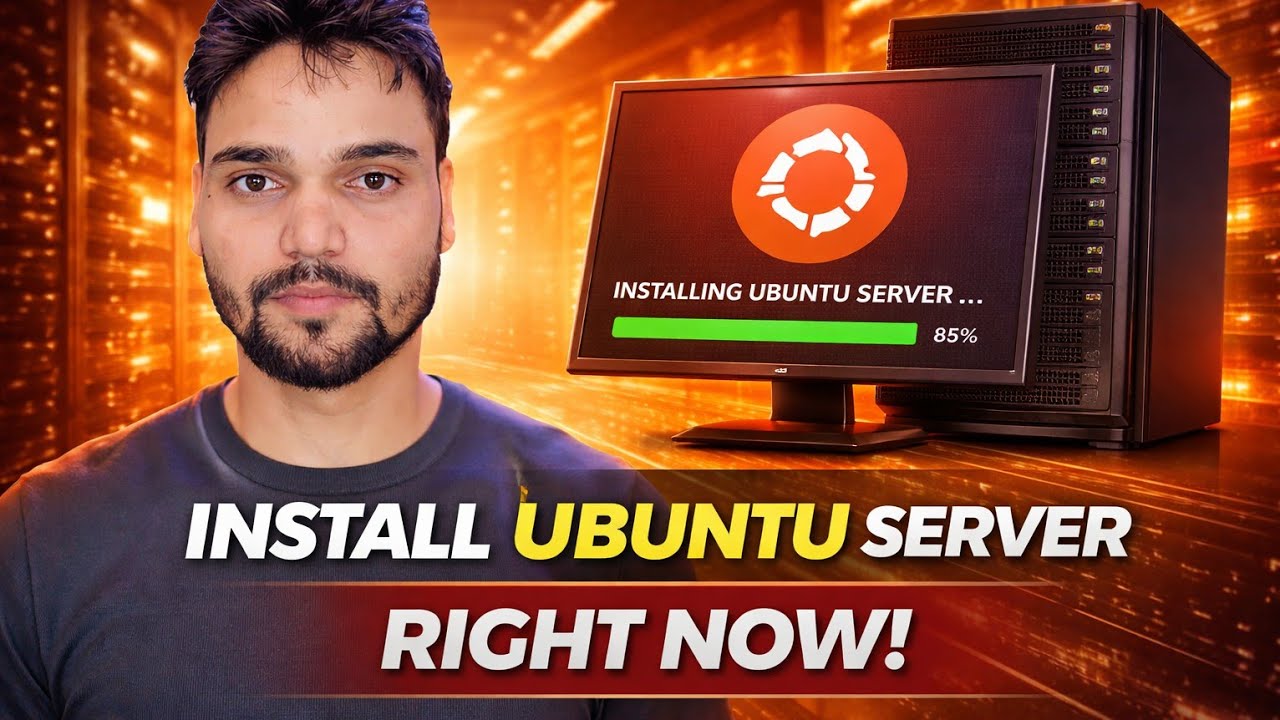
VMware ESXi पर उबंटू सर्वर स्थापित करें
VMware ESXi होस्ट पर उबंटू सर्वर को चरण दर चरण स्थापित करना - वर्चुअल मशीन बनाना और प्रत्येक इंस्टॉलर स्क्रीन को समझाया गया, भाषा और नेटवर्क से लेकर स्टोरेज, आपकी प्रोफ़ाइल और ओपनएसएसएच चेकबॉक्स तक।
📑अध्याय
- शुरू करने से पहले आपको क्या चाहिए - एक ESXi होस्ट और Ubuntu सर्वर LTS ISO
- आईएसओ को होस्ट पर डेटास्टोर पर अपलोड करें
- वर्चुअल मशीन बनाएं - नाम, अतिथि ओएस, सीपीयू, मेमोरी और डिस्क
- आईएसओ संलग्न करें, पावर चालू करें और कंसोल खोलें
- भाषा और कीबोर्ड लेआउट स्क्रीन
- इंस्टॉलेशन का प्रकार चुनें - उबंटू सर्वर या न्यूनतम स्वाद
- नेटवर्क स्क्रीन - डीएचसीपी या एक स्थिर पता, साथ ही प्रॉक्सी और मिरर स्क्रीन
- भंडारण - निर्देशित लेआउट और LVM डिफ़ॉल्ट
- आपकी प्रोफ़ाइल और OpenSSH चेकबॉक्स
- विशेष रुप से प्रदर्शित स्नैप्स, स्वयं इंस्टॉलेशन और रीबूट
- पहले लॉगिन जांचें, एक बार अपडेट करें और SSH पर स्विच करें
📋 अवलोकन और चरण-दर-चरण मार्गदर्शिका
आईएसओ प्राप्त करें और इसे डेटास्टोर पर अपलोड करें
आपको दो चीजों की आवश्यकता है: एक ईएसएक्सआई होस्ट जिसमें आप लॉग इन कर सकते हैं, और उबंटू सर्वर आईएसओ ubuntu.com से डाउनलोड किया गया है। वर्तमान एलटीएस रिलीज़ चुनें - दीर्घकालिक समर्थन संस्करणों को वर्षों के अपडेट मिलते हैं और लगभग हर गाइड यही मानता है। फिर कुछ भी बनाने से पहले आईएसओ को होस्ट पर अपलोड करें: ESXi वेब क्लाइंट में स्टोरेज खोलें, वास्तविक खाली स्थान वाला डेटास्टोर चुनें, डेटास्टोर ब्राउज़र खोलें और अपलोड का उपयोग करें। वर्चुअल मशीन इस फ़ाइल से बूट होगी।
अब मूल बातें तय करें: वीएम के लिए एक स्पष्ट नाम, इसे कितनी डिस्क मिलती है, और क्या यह अपना पता डीएचसीपी से लेता है या एक निश्चित स्थिर पते से। उबंटू की प्रलेखित न्यूनतम सीमाएँ छोटी हैं - लगभग 1.5 जीबी रैम से इंस्टॉलर चलता है - लेकिन जिस सर्वर का आप वास्तव में उपयोग करने की योजना बना रहे हैं वह कम से कम 2 से 4 जीबी रैम और 25 जीबी या अधिक डिस्क का हकदार है। आप बाद में वर्चुअल डिस्क विकसित कर सकते हैं; इसे सिकोड़ना कष्टदायक दिशा है।
सही सेटिंग्स के साथ वर्चुअल मशीन बनाएं
ESXi वेब क्लाइंट में VM बनाएं/पंजीकृत करें चुनें, फिर एक नई वर्चुअल मशीन बनाएं चुनें। वे विकल्प जो मायने रखते हैं:
नाम और अतिथि OS: VM को एक ऐसा नाम दें जो उसका काम बताता हो, और अतिथि OS परिवार लिनक्स, संस्करण उबंटू लिनक्स (64-बिट) का चयन करें - ESXi समझदार डिफ़ॉल्ट चुनने के लिए इसका उपयोग करता है। भंडारण: वह डेटास्टोर जिस पर आपने आईएसओ अपलोड किया है। सीपीयू और मेमोरी: 2 वीसीपीयू और 4 जीबी रैम एक परीक्षण या छोटे सेवा सर्वर के लिए एक आरामदायक शुरुआती बिंदु है। हार्ड डिस्क: 25 जीबी या अधिक; पतला प्रावधान प्रयोगशाला के लिए ठीक है, मोटा प्रावधान सामने की ओर जगह सुरक्षित रखता है। नेटवर्क एडाप्टर: चुनें VMXNET 3 - उबंटू अपने ड्राइवर को कर्नेल में शिप करता है, इसलिए नेटवर्क इंस्टाल के दौरान ही काम करता है।
सीडी/डीवीडी ड्राइव: इसे अपलोड किए गए आईएसओ (डेटास्टोर आईएसओ फ़ाइल) पर इंगित करें और सुनिश्चित करें कि कनेक्ट एट पावर ऑन पर टिक लगा हुआ है। फ़र्मवेयर को उसके डिफ़ॉल्ट पर छोड़ दें, जो कि वर्तमान रिलीज़ पर EFI है - उबंटू पूरी तरह से EFI और सिक्योर बूट का समर्थन करता है, इसलिए बदलने के लिए कुछ भी नहीं है।
भाषा और कीबोर्ड स्क्रीन को बूट करें और साफ़ करें
VM को चालू करें और उसका कंसोल खोलें। बूट मेनू उबंटू सर्वर आज़माएं या इंस्टॉल करें प्रदान करता है - इसे चुनें और एंटर दबाएं (यह थोड़े इंतजार के बाद भी अपने आप जारी रहता है)। इंस्टॉलर पहले त्वरित हार्डवेयर पहचान चलाता है, फिर स्वागत स्क्रीन आपकी भाषा पूछती है। इसे चुनें और जारी रखें दबाएँ।
आगे कीबोर्ड लेआउट स्क्रीन है। सही लेआउट चुनने और दिए गए बॉक्स में कुछ कुंजियों का परीक्षण करने के लिए दस सेकंड का समय लें।
इंस्टॉल प्रकार चुनें और नेटवर्क सेट करें
वर्तमान रिलीज़ इंस्टॉलेशन स्क्रीन के प्रकार पर दो फ्लेवर प्रदान करते हैं: उबंटू सर्वर - प्रशासन टूल के सामान्य संग्रह के साथ मानक इंस्टॉल - और उबंटू सर्वर (छोटा) - स्वचालित और क्लाउड-शैली परिनियोजन के लिए एक छोटा इंस्टॉल। पहले सर्वर या लर्निंग मशीन के लिए, नियमित उबंटू सर्वर चुनें; मिनिमाइज़्ड उन रोजमर्रा के उपकरणों को छोड़ देता है जिनकी आप अपेक्षा करते हैं, और उन्हें एक-एक करके वापस जोड़ने से समय की बचत से अधिक खर्च होता है।
नेटवर्क कनेक्शन स्क्रीन आपका वर्चुअल नेटवर्क कार्ड दिखाती है (यह ens160 के रूप में दिखाई देता है)। डिफ़ॉल्ट रूप से यह डीएचसीपी से एक पता मांगता है, और अधिकांश घरेलू और लैब इंस्टॉल के लिए आपको बस इतना ही चाहिए - इसे प्राप्त पते पर ध्यान दें, क्योंकि यही वह जगह है जहां आप सर्वर तक पहुंचेंगे। यदि यह सर्वर हमेशा एक ही पते पर रहना चाहिए - और वास्तविक सर्वर को आमतौर पर होना चाहिए - एडाप्टर का चयन करें, IPv4 संपादित करें चुनें, मैनुअल पर स्विच करें और चार फ़ील्ड भरें: CIDR फॉर्म में सबनेट, उदाहरण के लिए <कोड>192.168.1.0/24, जो पता आप इस सर्वर को दे रहे हैं, उदाहरण के लिए <कोड>192.168.1.50, गेटवे, और नाम सर्वर. अपने नेटवर्क के अंदर लेकिन अपने राउटर की डीएचसीपी द्वारा दी गई सीमा के बाहर एक पता चुनें, ताकि दोनों कभी न टकराएं।
जब तक आपका नेटवर्क प्रॉक्सी के माध्यम से ट्रैफ़िक को बाध्य नहीं करता तब तक प्रॉक्सी स्क्रीन को खाली छोड़ा जा सकता है। मिरर स्क्रीन आपके निकटतम उबंटू संग्रह को चुनती है और उसका परीक्षण करती है - जो डिफ़ॉल्ट प्रदान करता है उसे स्वीकार करें।
भंडारण - एलवीएम के साथ निर्देशित लेआउट
निर्देशित भंडारण कॉन्फ़िगरेशन स्क्रीन संपूर्ण डिस्क का उपयोग प्रदान करती है। चूँकि यह बिल्कुल नई वर्चुअल डिस्क है, यह सही विकल्प है - इसमें सुरक्षा के लिए कुछ भी नहीं है। विकल्प इस डिस्क को एलवीएम समूह के रूप में सेट करें को डिफ़ॉल्ट रूप से टिक किया जाता है, और इसे टिक कर छोड़ देना अधिकांश लोगों के लिए समझदारी भरा डिफ़ॉल्ट है: एलवीएम डिस्क और फाइल सिस्टम के बीच एक परत है जो बाद में स्टोरेज को बढ़ाना बहुत आसान बना देता है।
संपन्न दबाएं और इंस्टॉलर स्टोरेज कॉन्फ़िगरेशन समीक्षा स्क्रीन दिखाता है - वह विभाजन जो वह बनाने वाला है, जिसमें छोटा ईएफआई विभाजन और मुख्य एलवीएम वॉल्यूम शामिल है। इसे पढ़ें, फिर पुष्टि करें. अंतिम चेतावनी एक बार और पूछती है, क्योंकि अगला चरण डिस्क पर लिखता है; एक ताज़ा वर्चुअल डिस्क पर बिल्कुल वही है जो आप चाहते हैं।
प्रोफ़ाइल सेटअप और ओपनएसएसएच चेकबॉक्स
प्रोफ़ाइल सेटअप स्क्रीन आपका नाम, सर्वर का नाम (होस्टनाम अन्य मशीनें देखेगी), एक उपयोगकर्ता नाम और एक पासवर्ड मांगती है। यह पहला उपयोगकर्ता व्यवस्थापक है - यह सिस्टम कार्यों के लिए sudo का उपयोग कर सकता है। ऐसा पासवर्ड चुनें जिसे आप अगले महीने भी याद रखेंगे; आप इसे पहले लॉगिन पर टाइप करेंगे।
फिर SSH सेटअप स्क्रीन आती है, और संपूर्ण इंस्टॉल का सबसे उपयोगी टिक: OpenSSH सर्वर इंस्टॉल करें। यह डिफ़ॉल्ट रूप से टिक नहीं किया गया है - इसे टिक करें। एक सर्वर में कोई डेस्कटॉप और कोई ब्राउज़र नहीं होता है; इंस्टालेशन के बाद आप इसे लगभग पूरी तरह से अपने कंप्यूटर से SSH पर प्रबंधित करेंगे, और SSH सर्वर को अभी इंस्टाल करने से आपको बाद में कंसोल ट्रिप की बचत होगी। स्क्रीन GitHub या लॉन्चपैड से SSH कुंजी आयात करने की भी पेशकश करती है - एक नौसिखिया इसे छोड़ सकता है और पासवर्ड लॉगिन का उपयोग कर सकता है।
अंतिम विकल्प स्क्रीन विशेष रुप से प्रदर्शित सर्वर स्नैप को सूचीबद्ध करती है - एक-टिक एक्स्ट्रा के रूप में पेश किए जाने वाले लोकप्रिय सर्वर एप्लिकेशन। उन सभी को अछूता छोड़ दें. एक स्वच्छ आधार प्रणाली सही प्रारंभिक बिंदु है; आपको जो कुछ भी चाहिए उसे बाद में जानबूझकर स्थापित किया जा सकता है।
इंस्टालेशन समाप्त करें और सफाई से रिबूट करें
इंस्टॉलर अब सिस्टम की प्रतिलिपि बनाता है और उसकी प्रगति दिखाता है। साझा होस्ट पर इस चरण में कुछ समय लगता है - धीमी प्रगति वाली स्क्रीन सामान्य है, और लॉग दृश्य दिखाता है कि यह अभी भी काम कर रहा है। जब यह पूरा हो जाए, तो अभी रीबूट करें चुनें।
पहला लॉगिन - जांचें, अपडेट करें और एसएसएच पर जाएं
अपने प्रोफ़ाइल से उपयोगकर्ता नाम और पासवर्ड के साथ कंसोल पर लॉग इन करें। सबसे पहले, उस पते की पुष्टि करें जिसका सर्वर वास्तव में उपयोग कर रहा है:
ip aens160 एडॉप्टर को देखें - वहां दिखाया गया पता वही है जिससे आप कनेक्ट होंगे। इसके बाद, इंस्टॉलर द्वारा निर्मित डिस्क लेआउट की जाँच करें:
df -hइससे पहले कि आप उस पर कुछ भी इंस्टॉल करें, एक बार ताज़ा सिस्टम चालू कर लें:
sudo apt update
sudo apt upgrade
यहां से, ESXi कंसोल में काम करना बंद करें और अपने कंप्यूटर से SSH पर सर्वर को प्रबंधित करें - अपने प्रोफ़ाइल से उपयोगकर्ता नाम और आपके द्वारा पुष्टि किए गए पते का उपयोग करके ssh yourusername@server-address से कनेक्ट करें।
चरण 6 में ओपनएसएसएच टिक छूट गया? कंसोल पर, इसे अभी इंस्टॉल करें और पुष्टि करें कि सेवा चल रही है:
sudo apt install openssh-server
sudo systemctl status ssh🏷️विषय खोज चर और कीवर्ड
🎙️ पूर्ण प्रतिलेख - विस्तार करने के लिए टैप करें
__TOK_40__
__TOK_41__
__TOK_42__
❓अक्सर पूछे जाने वाले प्रश्न
क्या यह ट्यूटोरियल अनुसरण करने के लिए 100% निःशुल्क है?
__TOK_43__
क्या शुरुआती लोग इस गाइड का पालन कर सकते हैं?
__TOK_44__
यदि मैं फंस जाऊं तो मैं प्रश्न कहां पूछ सकता हूं?
__TOK_45__