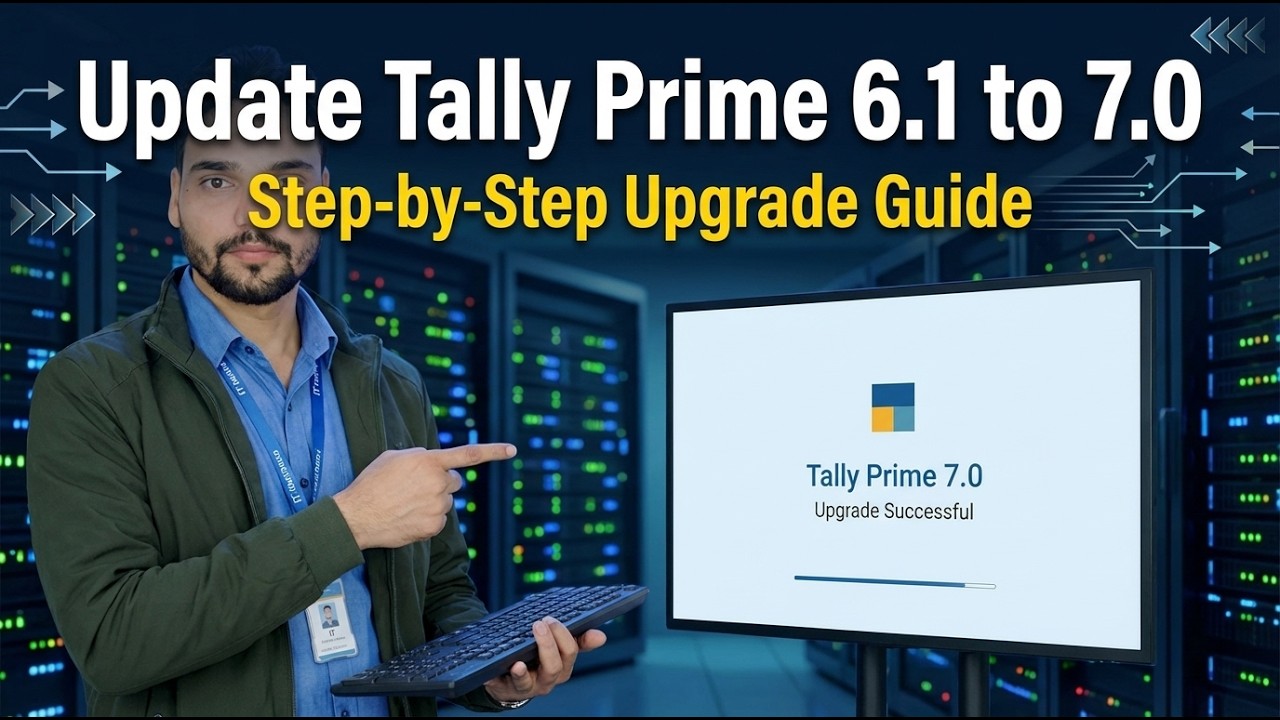
टैली प्राइम 6.1 को 7.0 में अपडेट करें
सुरक्षित तरीके से टैलीप्राइम को 6.1 से 7.0 तक अपडेट करें: पहले टीएसएस की जांच करें, आपके द्वारा परीक्षण किया गया बैकअप लें, पुराने संस्करण पर इंस्टॉल करें, कंपनी को एक बार माइग्रेट करने दें, और बिलिंग फिर से शुरू करने से पहले लाइसेंस और कुल को सत्यापित करें।
📑अध्याय
- किसी भी अन्य चीज़ से पहले अपना TSS जांचें - सहायता, फिर About, आपको बताता है कि 7.0 आपके लाइसेंस के लिए उपलब्ध है या नहीं
- आपके द्वारा परीक्षण किया गया बैकअप लें - यदि कुछ भी गलत होता है तो यही एकमात्र तरीका है
- टैलीप्राइम 7.0 को केवल आधिकारिक स्रोत से डाउनलोड करें
- मौजूदा 6.1 के स्थान पर 7.0 स्थापित करें - कोई अनइंस्टॉल नहीं, कोई समानांतर इंस्टॉल नहीं
- प्रत्येक कंपनी को एक बार खोलें और उसे माइग्रेट होने दें - माइग्रेशन केवल एक ही दिशा में चलता है
- किसी के भी बिलिंग फिर से शुरू करने से पहले लाइसेंस और कुल योग सत्यापित करें
📋 अवलोकन और चरण-दर-चरण मार्गदर्शिका
कुछ भी करने से पहले अपना टीएसएस जांचें
टैलीप्राइम 6.1 खोलें और सहायता → अबाउट पर जाएं। यह एक स्क्रीन पूरे अपडेट का निर्णय लेती है: यह आपकी वर्तमान रिलीज़, आपके लाइसेंस क्रमांक को पूर्ण रूप से दिखाती है, और क्या आपकी टीएसएस (टैली सॉफ़्टवेयर सेवाएँ) अभी भी वैध है।
सक्रिय टीएसएस वाले लाइसेंस के लिए 7.0 अपग्रेड निःशुल्क है। यदि टीएसएस समाप्त हो गया है, तो यहां रुकें और पहले इसे नवीनीकृत करें - अपने टैली पार्टनर या आधिकारिक टैली वेबसाइट के माध्यम से। नवीनीकरण इसी लाइसेंस क्रमांक से जुड़ा होता है; आप केवल अपडेट करने के लिए दोबारा लाइसेंस नहीं खरीदते।
यह भी ध्यान दें कि आप कौन सा संस्करण चलाते हैं - नियमित टैलीप्राइम या टैलीप्राइम एडिट लॉग। आपको 7.0 का वही संस्करण स्थापित करना होगा।
डेटा फ़ोल्डर का बैकअप लें - और दूसरी प्रति रखें
सबसे पहले, प्रत्येक उपयोगकर्ता को टैलीप्राइम बंद करने के लिए कहें। जब कोई अभी भी वाउचर दर्ज कर रहा हो तो लिया गया बैकअप उनकी अंतिम प्रविष्टियों से चूक सकता है।
टैलीप्राइम में, Alt + Y (डेटा) → बैकअप दबाएं, अपनी सभी कंपनियों का चयन करें, और बैकअप को उस फ़ोल्डर में सहेजें जिसे आप फिर से पा सकते हैं।
फिर पूरे डेटा फ़ोल्डर को एक पेन ड्राइव या किसी अन्य कंप्यूटर पर कॉपी करें - एक दूसरी कॉपी, एक अलग डिवाइस पर। डिफ़ॉल्ट रूप से डेटा फ़ोल्डर यहां रहता है:
__फुलकोडब्लॉक0__ <सेक्शन क्लास = "कार्ड" आईडी = "स्टेप-3">7.0 केवल टैली से डाउनलोड करें
दो ईमानदार मार्ग, दोनों आधिकारिक। टैलीप्राइम के अंदर से, सहायता → अपडेट की जांच करें पर जाएं - यदि आपके लाइसेंस के लिए 7.0 उपलब्ध है, तो टैलीप्राइम वहां अपडेट प्रदान करता है। या आधिकारिक वेबसाइट से टैलीप्राइम 7.0 सेटअप डाउनलोड करें:
__फुलकोडब्लॉक1__ <सेक्शन क्लास = "कार्ड" आईडी = "स्टेप-4">मौजूदा संस्करण पर स्थापित करें
आप पहले 6.1 को अनइंस्टॉल न करें। डाउनलोड किए गए 7.0 सेटअप को चलाएं और इंस्टॉलर स्क्रीन का अनुसरण करें - सेटअप मशीन पर मौजूदा टैलीप्राइम इंस्टॉलेशन का पता लगाता है।
जब सेटअप मौजूदा इंस्टॉलेशन दिखाता है, तो ताज़ा समानांतर इंस्टॉल के बजाय अपडेट विकल्प चुनें। आपकी कंपनियाँ, लाइसेंस और सेटिंग वहीं रहती हैं जहाँ वे हैं।
इंस्टॉलेशन को पूरी तरह ख़त्म होने दें. धीमे ऑफिस पीसी पर इसमें कुछ मिनट लग सकते हैं - बीच में पुनः आरंभ न करें।
प्रत्येक कंपनी को एक बार खोलें और उसे स्थानांतरित होने दें
टैलीप्राइम 7.0 खोलें और अपनी कंपनी चुनें। पहली बार 7.0, 6.1 में बनाई गई कंपनी को खोलता है, यह डेटा को नए प्रारूप में परिवर्तित करता है। इसे माइग्रेशन कहा जाता है, और टैलीप्राइम इसके शुरू होने से पहले पूछता है।
दोनों प्रश्नों का उत्तर हां दें: माइग्रेट करने के लिए हां, और माइग्रेशन से पहले बैकअप के लिए हां - इसे एक गंतव्य फ़ोल्डर दें जिसे आप नियंत्रित करते हैं। वह बैकअप पुराने प्रारूप में टैलीप्राइम की अपनी सुरक्षा प्रति है; यह आपके चरण 2 बैकअप के अतिरिक्त है, इसका प्रतिस्थापन नहीं।
यदि कोई माइग्रेशन कभी बाधित होता है, तो अगली बार जब आप इसे खोलते हैं तो कंपनी माइग्रेशन जारी रखें स्थिति दिखाती है - इसे चुनें और इसे वहीं से समाप्त होने दें जहां यह रुका था।
प्रत्येक मुख्य कंपनी को अपडेट वाले दिन जानबूझकर माइग्रेट करें: प्रत्येक को एक बार खोलें, इसे पूरी तरह से माइग्रेट होने दें, और अगले चरण में अपने नोट्स के विरुद्ध इसकी जांच करें।
लाइसेंस और कुल की पुष्टि करें
इससे पहले कि कोई बिलिंग फिर से शुरू करे, दो बातें सत्यापित कर लें। सबसे पहले, लाइसेंस: सहायता → इसके बारे में पर जाएं और पुष्टि करें कि लाइसेंस क्रमांक पूर्ण रूप से दिखता है, लाइसेंस सक्रिय है, और टीएसएस वैधता वह तारीख है जिसे आपने चरण 1 में चेक किया था।
फिर कुल: प्रत्येक मुख्य कंपनी के लिए, ट्रायल बैलेंस के कुल योग, अंतिम वाउचर तिथि और अंतिम स्टॉक मूल्य की तुलना चरण 2 में आपके द्वारा लिखे गए तीन नंबरों से करें। उन्हें बिल्कुल मेल खाना चाहिए।
जब लाइसेंस सक्रिय होता है और प्रत्येक कुल मेल खाता है, तो अपडेट समाप्त हो जाता है - बिलिंग फिर से शुरू हो सकती है।
🏷️Topic Search Variables & Keywords
चरण-दर-चरण समस्या निवारण मार्गदर्शिका और समाधान - टैली प्राइम 6.1 को 7.0 तक अपडेट करें चरण-दर-चरण अपग्रेड मार्गदर्शिका। तकनीकी अंशू द्वारा ऑन-स्क्रीन प्रदर्शन। सुरक्षित तरीके से टैलीप्राइम को 6.1 से 7.0 तक अपडेट करें: पहले टीएसएस की जांच करें, आपके द्वारा परीक्षण किया गया बैकअप लें, पुराने संस्करण पर इंस्टॉल करें, कंपनी को एक बार माइग्रेट करने दें, और बिलिंग फिर से शुरू करने से पहले लाइसेंस और कुल को सत्यापित करें।
(प्रतिलेख यहां स्रोत पृष्ठ पर समाप्त होता है)
❓ अक्सर पूछे जाने वाले प्रश्न
हाँ! टेक्निकल अंशु द्वारा प्रदर्शित सभी गाइड और विधियाँ मुफ़्त, कानूनी और शैक्षिक संसाधनों का उपयोग करती हैं।
बिल्कुल! प्रत्येक चरण को विस्तृत निर्देशों के साथ स्क्रीन पर प्रदर्शित किया जाता है ताकि कोई भी आसानी से अनुसरण कर सके।
सीधे YouTube वीडियो पर एक टिप्पणी छोड़ें, और हमारा समुदाय और तकनीकी अंशू आपकी सहायता करेंगे।
🚀 YouTube पर पूरा ट्यूटोरियल देखें
🚀 YouTube पर पूरा चरण-दर-चरण वीडियो ट्यूटोरियल देखें: https://www.youtube.com/watch?v=xKOHjAAxgXg
आईटी समर्थन, विंडोज समस्या निवारण और सर्वर प्रबंधन के लिए तकनीकी अंशू की सदस्यता लें।
▶️ पूरा वीडियो देखें