Peralatan PC Penting - 5 Yang Harus Dimiliki
Lima alat PC penting yang dijelaskan berdasarkan pekerjaan yang dilakukan masing-masing alat - alat diagnostik, alat pencadangan, alat bantuan jarak jauh, uninstaller nyata, dan alat informasi sistem - ditambah kebenaran gratis vs berbayar dan perintah untuk menginstalnya.
📑Bab
- Lima pekerjaan yang menjadi dasar pembuatan setiap toolkit PC
- Alat pertama - alat diagnostik yang membaca kesehatan perangkat keras
- Alat kedua - alat pencadangan yang menyalin file sesuai jadwal
- Alat ketiga - alat bantuan jarak jauh untuk PC yang tidak dapat Anda sentuh
- Alat keempat - uninstaller sungguhan yang menghapus sisa makanan
- Alat kelima - alat informasi sistem yang mengakhiri tebakan
- Kebenaran jujur gratis vs berbayar
- Perintah untuk menginstalnya di PC baru
📋 Ikhtisar & Panduan Langkah demi Langkah
Alat Pertama - Alat Diagnostik yang Memantau Kesehatan Perangkat Keras
Hard drive atau SSD yang sekarat hampir selalu mengeluh sebelum mati. Ini mencatat peningkatan jumlah kesalahan, sektor yang dialokasikan kembali, dan peringatan panas di log kesehatannya sendiri - log yang tidak pernah ditampilkan Windows kepada Anda. Alat diagnostik membacanya untuk Anda: status kesehatan drive, suhu, dan jumlah sektor yang memberi tahu Anda bahwa drive akan segera dihentikan.
Jalankan sebulan sekali. Ketika kesehatan drive turun di bawah kondisi baik, salin data Anda terlebih dahulu dan ajukan pertanyaan nanti - drive yang rusak akan menjadi pengganti yang direncanakan, bukan foto yang hilang.
Alat Kedua - Alat Cadangan yang Menyalin File Sesuai Jadwal
Cadangan yang harus Anda ingat untuk dijalankan bukanlah cadangan. Alat pencadangan yang tepat akan menyalin folder penting Anda - Dokumen, Desktop, folder kerja - ke drive eksternal atau lokasi kedua secara otomatis, harian atau mingguan, dan menyimpan versi lama, sehingga file yang Anda hapus atau timpa minggu lalu masih ada di suatu tempat.
Tingkat gratis dari kategori ini biasanya mencakup satu PC dan jadwal sederhana dengan baik. Tingkatan berbayar terutama menambahkan cadangan citra sistem dan ruang cloud - sangat bermanfaat jika PC menyimpan data kantor atau klien.
Alat Ketiga - Alat Bantuan Jarak Jauh untuk PC yang Tidak Dapat Anda Sentuh
Saat keluarga, toko Anda, atau cabang kantor menelepon dengan PC yang rusak, alat bantuan jarak jauh memungkinkan Anda melihat layar mereka dan memperbaikinya dari kursi Anda sendiri. Ini mengubah perjalanan satu jam menjadi panggilan sepuluh menit. Instal di PC keluarga dan kantor sebelum keadaan darurat, bukan selama keadaan darurat.
Alat Empat - Penghapus Instalasi Nyata yang Menghapus Sisa-sisa
Uninstaller bawaan Windows menjalankan rutinitas penghapusan programnya sendiri dan berhenti di sana. Entri registri, folder kosong, dan file sisa tetap tertinggal - dan perangkat lunak uji coba terkenal sering meninggalkan bagian yang menghalangi instalasi ulang yang bersih. Uninstaller yang sebenarnya menghapus program tersebut, kemudian memindai dan membersihkan apa yang tersisa, dan dapat menghapus beberapa program satu demi satu. Ini mendapatkan tempatnya pada hari pertama laptop baru, membersihkan bloatware yang sudah diinstal sebelumnya.
Alat Lima - Alat Informasi Sistem yang Berakhir dengan Menebak
RAM apa yang digunakan board Anda? Berapa banyak slot yang gratis? Apa model sebenarnya dari kartu grafis atau SSD Anda? Alat informasi sistem menjawab semuanya dalam satu layar - CPU, motherboard, jenis dan slot memori, model penyimpanan, suhu - tanpa membuka kabinet. Ini adalah alat yang Anda buka sebelum membeli upgrade apa pun dan sebelum menjawab panggilan dukungan apa pun.
Windows memiliki bawaan kasar yang dapat Anda buka dari kotak Run (Win + R) - Informasi Sistem dan Alat Diagnostik DirectX:
msinfo32dxdiagA dedicated tool presents everything in one readable place. This category is almost always completely free, and the free version is the full version. Save or screenshot the report before a repair or a resale, and buy the exact RAM or SSD type it names.
Kebenaran Jujur, Gratis vs Berbayar
Tidak satu pun dari lima pekerjaan tersebut membutuhkan uang yang dibelanjakan secara membabi buta. Diagnostik: versi gratis biasanya cukup, karena pembacaan kesehatan adalah bagian yang berharga. Cadangan: tingkat gratis biasanya mencakup satu PC dan jadwal sederhana; pembayaran terutama menambah cadangan citra sistem dan ruang cloud. Informasi sistem: hampir selalu sepenuhnya gratis, dengan versi gratisnya adalah versi lengkap. Apa yang sebenarnya Anda pilih di setiap kategori adalah hal yang sama - bayar hanya jika fitur berbayar tersebut benar-benar merupakan pekerjaan yang Anda miliki.
Perintah untuk Memasangnya
Menyiapkan PC baru? Instal dalam urutan ini. Informasi terlebih dahulu - kenali mesin Anda. Cadangan kedua - lindungi file Anda sebelum mulai bereksperimen. Diagnostik ketiga - memastikan perangkat keras dalam keadaan sehat. Uninstaller keempat - menghapus bloatware yang disertakan laptop. Bantuan jarak jauh kelima - atur saat semuanya berfungsi, bukan saat darurat.
Di rumah, satu PC biasanya membutuhkan kelimanya. Di kantor, seorang teknisi melakukan lima pekerjaan yang sama yang ditujukan ke banyak mesin - dan menambahkan satu aturan: alat pencadangan tidak bersifat opsional, dan alat jarak jauh dipasang berdasarkan kebijakan, bukan berdasarkan permintaan.
🏷️Topic Search Variables & Keywords
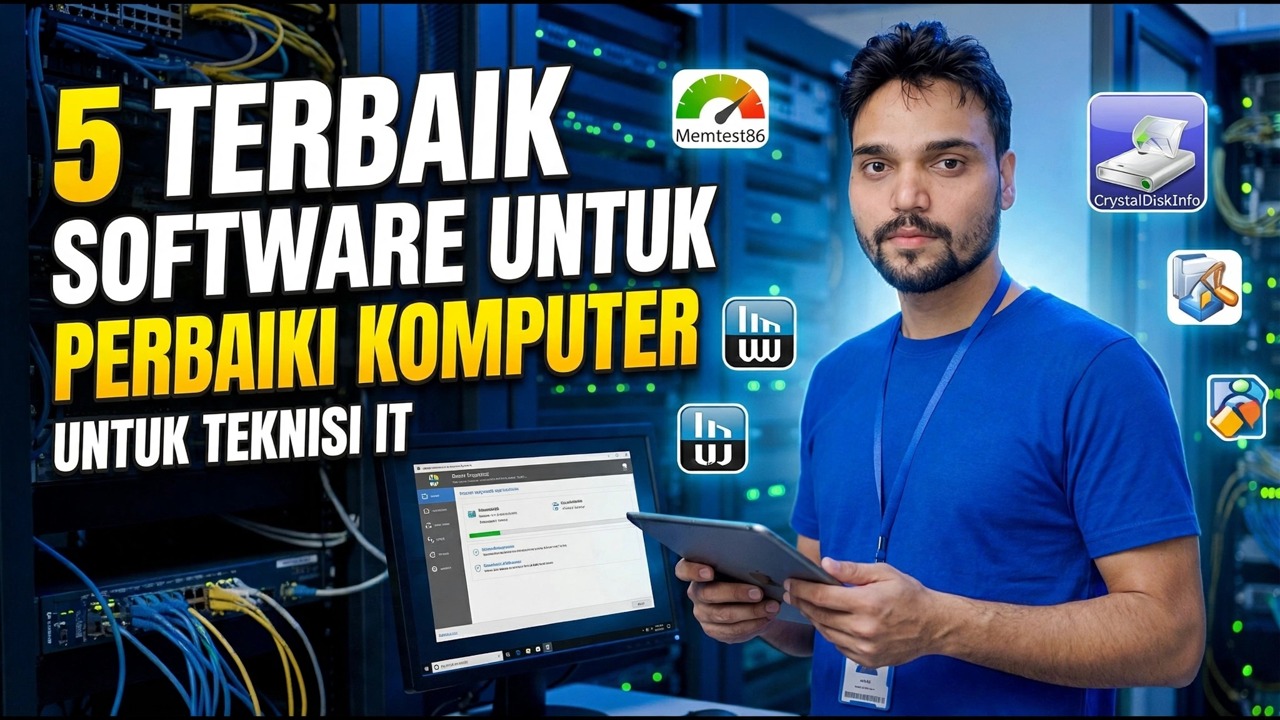
Panduan & Solusi Mengatasi Masalah Langkah demi Langkah - 5 PERANGKAT LUNAK TERBAIK UNTUK PERBAIKAN KOMPUTER BAGI TEKNISI IT. Demonstrasi di layar oleh Technical Anshu.
Lima alat PC penting yang dijelaskan oleh pekerjaan - alat diagnostik, alat pencadangan, alat bantuan jarak jauh, uninstaller nyata, dan alat informasi sistem - ditambah kebenaran gratis vs berbayar dan perintah untuk menginstalnya.
(transkrip berakhir di sini pada halaman sumber)
❓ Pertanyaan yang Sering Diajukan
Apakah tutorial ini 100% gratis untuk diikuti?
Ya! Semua panduan dan metode yang ditunjukkan oleh Technical Anshu menggunakan sumber daya yang gratis, legal, dan mendidik.
Dapatkah pemula mengikuti panduan ini?
Tentu saja! Setiap langkah ditunjukkan di layar dengan petunjuk mendetail sehingga siapa pun dapat mengikutinya dengan mudah.
Di mana saya dapat mengajukan pertanyaan jika mengalami kebuntuan?
Tinggalkan komentar langsung di video YouTube, dan komunitas kami serta Anshu Teknis akan membantu Anda.
🚀 Tonton Tutorial Lengkapnya di YouTube
🚀 Tonton video tutorial langkah demi langkah selengkapnya di YouTube: https://www.youtube.com/watch?v=JbwjPhupqnc
Berlangganan Anshu Teknis untuk dukungan TI, pemecahan masalah Windows, dan manajemen server.
▶️ Tonton Video Lengkapnya