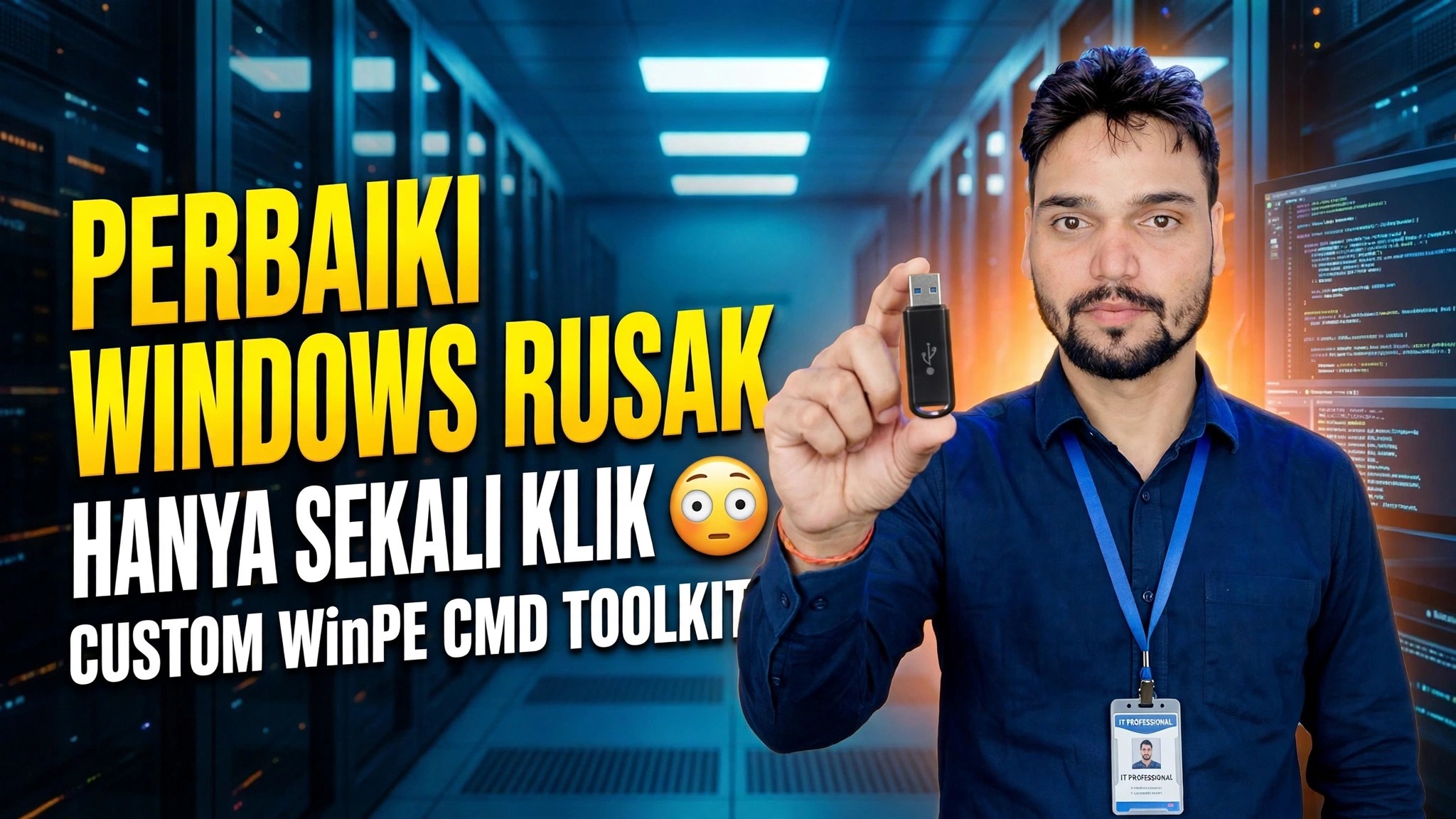
Perbaiki Windows yang Rusak dalam Satu Klik 😳 Toolkit CMD WinPE Kustom
Windows tidak bisa boot atau terus crash? Perbaiki secara offline dari USB WinPE dengan toolkit CMD — temukan huruf drive sebenarnya, jalankan chkdsk, SFC dan DISM offline, dan buat kembali file boot dengan bcdboot.
📑Bab
- Ketika Windows tidak bisa boot atau terus mogok — mengapa perbaikan dilakukan secara offline
- Mem-boot PC dari USB WinPE CMD Toolkit Kustom
- Menemukan huruf drive Windows asli dengan diskpart dan dir
- Memperbaiki kesalahan disk dengan chkdsk
- Memperbaiki file sistem dengan SFC dalam mode offline
- Memperbaiki image Windows dengan DISM dalam mode offline
- Membangun kembali file boot dengan bcdboot dan memulai ulang PC
📋 Ikhtisar & Panduan Langkah demi Langkah
Boot dari USB WinPE CMD Toolkit
Ketika Windows rusak, perbaikan tidak dapat dilakukan dari dalam sistem yang rusak — perbaikan dilakukan secara offline. Colokkan USB Custom WinPE CMD Toolkit ke PC, buka menu boot saat startup dan boot dari USB. Setelah lingkungan WinPE dimuat, buka Command Prompt dari toolkit. Setiap perintah perbaikan di bawah dijalankan dari prompt ini.
Temukan Huruf Drive Windows Asli
Di dalam WinPE, huruf drive tidak sama dengan di Windows normal — huruf yang Anda kenal sebagai C: sering kali muncul sebagai D:, dan X: adalah drive RAM WinPE itu sendiri. Daftar pertama setiap volume:
diskpart
list volume
exit
Kemudian konfirmasikan surat tersebut dengan memeriksa isinya — drive yang benar adalah yang berisi folder Windows (dalam video ini, D:):
dir D:\dir terlebih dahulu — setiap perintah di bawah menggunakan huruf yang Anda konfirmasi di sini (ditunjukkan sebagai D:), jadi gantilah dengan huruf asli Anda jika berbeda.Perbaiki Kesalahan Disk dengan chkdsk
Setelah huruf drive dikonfirmasi, jalankan Periksa Disk pada partisi Windows. Switch /f memperbaiki kesalahan sistem file yang ditemukan — penyebab umum Windows mogok atau menolak melakukan booting:
chkdsk D: /fBiarkan pemindaian selesai sepenuhnya sebelum melanjutkan — mengganggu perbaikan disk dapat menyebabkan kondisi sistem file menjadi lebih buruk.
Perbaiki File Sistem dengan SFC Offline
Selanjutnya, Pemeriksa Berkas Sistem memperbaiki berkas sistem Windows yang rusak atau hilang. Karena Windows sendiri tidak berjalan, SFC harus diarahkan ke instalasi offline dengan switch /offbootdir dan /offwindir:
sfc /scannow /offbootdir=D:\ /offwindir=D:\WindowsBentuk sfc /scannow biasa hanya berfungsi ketika Windows itu sendiri berjalan — di dalam WinPE, formulir offline di atas adalah formulir yang memperbaiki sistem yang diinstal.
Perbaiki Gambar Windows dengan DISM Offline
Jika SFC tidak dapat memperbaiki semuanya, perbaiki penyimpanan komponen Windows itu sendiri dengan DISM, sekali lagi ditujukan pada gambar offline di D::
dism /image:D:\ /cleanup-image /restorehealthDISM memeriksa gambar Windows offline untuk mencari kerusakan dan memulihkan komponen yang sehat. Langkah ini mungkin memakan waktu cukup lama — biarkan mencapai 100% sebelum melanjutkan.
Buat kembali File Boot dengan bcdboot
Terakhir, buat kembali file boot sehingga Windows yang diperbaiki benar-benar dapat dijalankan. bcdboot menyalin file boot dari folder Windows dan membuat ulang konfigurasi boot:
bcdboot D:\WindowsTunggu pesan "File boot berhasil dibuat" sebelum Anda memulai ulang.
Mulai ulang PC
Tutup Command Prompt, lepaskan USB WinPE dan restart PC. Setelah kesalahan disk diperbaiki, file sistem diperbaiki, image dipulihkan, dan file boot dibuat ulang, Windows kini akan melakukan booting secara normal kembali.
dir, lalu chkdsk, SFC offline, dan DISM offline — sebelum mencoba hal yang lebih drastis. Setiap langkah memperbaiki lapisan yang berbeda, dan melewatkan satu langkah sering kali membuat kesalahan sebenarnya tetap pada tempatnya.🏷️Topic Search Variables & Keywords
Catatan: laman tutorial sumber untuk video ini berisi deskripsi singkat, bukan transkrip lisan lengkap.
Panduan & Solusi Mengatasi Masalah Langkah demi Langkah — Perbaiki Windows yang Rusak dalam Satu Klik 😳 Toolkit CMD WinPE Kustom. Demonstrasi di layar oleh Technical Anshu.
Windows tidak bisa boot atau terus crash? Perbaiki secara offline dari USB WinPE dengan toolkit CMD — temukan huruf drive sebenarnya, jalankan chkdsk, SFC, dan DISM secara offline, dan buat ulang file boot dengan bcdboot.
(transkrip berakhir di sini pada halaman sumber)
❓ Pertanyaan yang Sering Diajukan
Apakah tutorial ini 100% gratis untuk diikuti?
Ya! Semua panduan dan metode yang ditunjukkan oleh Technical Anshu menggunakan sumber daya yang gratis, legal, dan mendidik.
Dapatkah pemula mengikuti panduan ini?
Tentu saja! Setiap langkah ditunjukkan di layar dengan petunjuk mendetail sehingga siapa pun dapat mengikutinya dengan mudah.
Di mana saya dapat mengajukan pertanyaan jika mengalami kebuntuan?
Tinggalkan komentar langsung di video YouTube, dan komunitas kami serta Anshu Teknis akan membantu Anda.
🚀 Tonton Tutorial Lengkapnya di YouTube
🚀 Tonton video tutorial langkah demi langkah selengkapnya di YouTube: https://www.youtube.com/watch?v=LT1GJ1c9rBI
Berlangganan Anshu Teknis untuk dukungan TI, pemecahan masalah Windows, dan manajemen server.
▶️ Tonton Video Lengkapnya