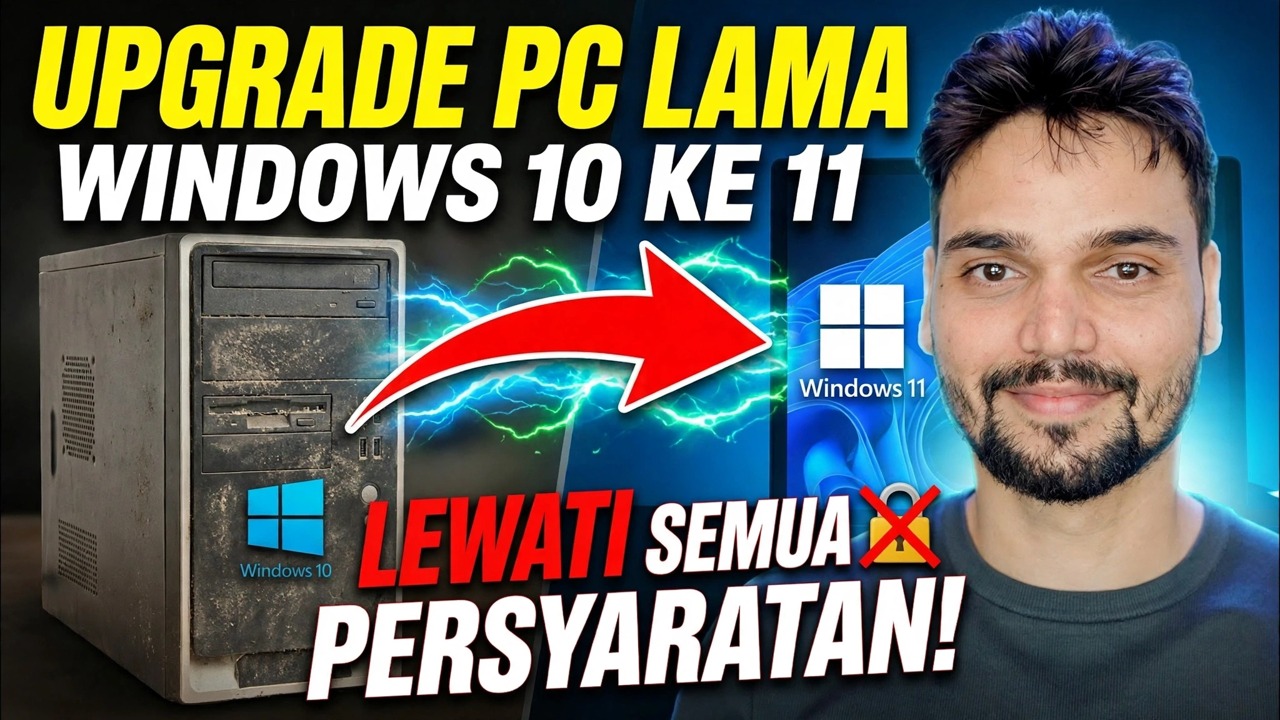
Tingkatkan Windows 10 ke Windows 11 dalam Satu Klik 🔥 TPM & Lewati Persyaratan
PC Anda gagal dalam pemeriksaan Windows 11? Panduan ini mengikuti video dalam urutan yang wajar: cari tahu persis persyaratan mana yang gagal, coba rute resmi terlebih dahulu, buat cadangan seluruh mesin — dan baru kemudian gunakan tunjangan registri yang didokumentasikan Microsoft sendiri, dengan mengetahui risiko pembaruan yang dinyatakan Microsoft dengan kata-katanya sendiri.
📑Bab
- Mengapa PC gagal dalam pemeriksaan Windows 11 — TPM, CPU, dan Secure Boot adalah tiga gerbang terpisah
- Rute resmi terlebih dahulu — mengaktifkan TPM dan Boot Aman yang sudah dimiliki perangkat keras
- Windows 10 ESU — mengulur waktu pembaruan keamanan dibandingkan mengupgrade sekarang
- Mencadangkan seluruh PC sebelum terjadi perubahan
- Tunjangan registri yang didokumentasikan Microsoft sendiri — nilai MoSetup
- Menjalankan pemutakhiran dan menerima penafian di Penyiapan
- Setelah peningkatan — aktivasi, Pembaruan Windows, dan jendela rollback 10 hari
📋 Ikhtisar & Panduan Langkah demi Langkah
Periksa Mengapa PC Gagal dalam Pemeriksaan Windows 11
Dukungan Windows 10 berakhir pada 14 Oktober 2025, sehingga PC yang tetap menggunakan Windows 10 tanpa ESU tidak lagi menerima pembaruan keamanan. Sebelum melewati apa pun, cari tahu persyaratan mana yang gagal. Jalankan aplikasi Pemeriksaan Kesehatan PC Microsoft dan baca hasilnya baris demi baris: TPM, CPU, dan Boot Aman adalah tiga gerbang berbeda dengan tiga jawaban berbeda, dan PC biasanya hanya gagal pada salah satu gerbang tersebut.
Tuliskan pemeriksaan mana yang gagal sebelum Anda mengubah apa pun. PC yang gagal hanya karena TPM dimatikan di BIOS tidak memerlukan bypass sama sekali — memerlukan satu pengaturan BIOS, yang merupakan langkah berikutnya.
Coba Rute Resmi Terlebih Dahulu
Sebagian besar PC mulai tahun 2016 dan seterusnya sudah memiliki TPM 2.0 dan Secure Boot bawaan — keduanya hanya dinonaktifkan di pengaturan BIOS/UEFI. Masuk ke pengaturan BIOS, aktifkan TPM (disebut PTT pada sistem Intel dan fTPM pada sistem AMD) dan aktifkan Secure Boot, lalu jalankan Pemeriksaan Kesehatan PC lagi.
Jika PC sekarang lolos, tingkatkan versi dengan cara resmi yang didukung penuh: melalui Pembaruan Windows, atau dengan Asisten Instalasi Windows 11 yang diunduh dari halaman resmi Windows 11 Microsoft. Pemutakhiran menjaga file, aplikasi, dan pengaturan Anda, dan PC tetap berhak atas setiap pembaruan. Ini selalu merupakan pilihan yang tepat — jalan pintas hanya berlaku untuk perangkat keras yang benar-benar tidak memiliki apa yang diminta oleh Windows 11.
Atau Beli Waktu dengan Windows 10 ESU
Jika PC masih gagal dan Anda belum siap menerima risiko bypass hari ini, ada opsi tengah yang sah: program Windows 10 ESU (Extracted Security Updates). Mendaftar membuat PC menerima pembaruan keamanan lebih lama, sesuai keputusan Anda. ESU adalah jembatan, bukan tujuan — ESU mengulur waktu, tidak membuat PC selalu lancar.
Cadangkan Seluruh PC Sebelum Terjadi Perubahan
Rute mana pun yang Anda ambil selanjutnya, buat cadangan terlebih dahulu — dengan benar. Ambil image disk lengkap PC ke drive eksternal, bukan hanya salinan beberapa folder. Jika drive dienkripsi BitLocker, simpan kunci pemulihan di suatu tempat di luar PC, dan catat kunci lisensi dan sandi penting.
Tetapkan Tunjangan Registri MoSetup yang Didokumentasikan Microsoft
Jika PC masih gagal dalam pemeriksaan TPM atau CPU setelah langkah 2, rute yang didokumentasikan oleh Microsoft sendiri adalah nilai registri yang memungkinkan Penyiapan tetap melanjutkan pemutakhiran di tempat. Tekan Win + R, ketik regedit dan buka Registry Editor sebagai administrator, lalu navigasikan ke kunci ini:
HKEY_LOCAL_MACHINE\SYSTEM\Setup\MoSetupInside that key, create a new DWORD (32-bit) Value with exactly this name:
AllowUpgradesWithUnsupportedTPMOrCPUDouble-click the new value and set its Value data to 1, then close Registry Editor. Microsoft publishes this value with warnings attached: the PC still needs at least TPM 1.2, and setting it does not make the PC supported — it only lets Setup continue. The video above demonstrates its own quick one-click route on a real PC; watch it for the exact on-screen method, and use the order and checks on this page around whichever route you choose.
Jalankan Peningkatan dan Terima Penafian
Sekarang jalankan pemutakhiran dari dalam Windows 10 agar pemutakhiran tetap pada tempatnya: gunakan Asisten Instalasi Windows 11, atau unduh ISO Windows 11 resmi dari situs web Microsoft, pasang dan jalankan setup.exe. Pilih untuk menyimpan file dan aplikasi pribadi ketika Pengaturan menawarkan pilihan. Gunakan hanya unduhan resmi Microsoft — jangan pernah menggunakan ISO dari situs mirror tidak resmi.
Pada PC yang tidak didukung, Penyiapan berhenti dan menampilkan penafian sebelum melanjutkan. Bacalah sebelum Anda menekan Terima — ini adalah posisi Microsoft, menurut kata-kata penginstalnya sendiri:
Jika Anda menerimanya, biarkan pemutakhiran berjalan hingga selesai. PC restart beberapa kali; jangan ganggu, dan biarkan laptop tetap tersambung ke listrik sepanjang waktu.
Verifikasi Aktivasi, Pembaruan, dan Jendela Rollback
Penyelesaian peningkatan bukanlah penyelesaian pekerjaan. Pada jam pertama, periksa hal-hal yang menentukan apakah ini ide yang bagus. Aktivasi: buka Pengaturan dan konfirmasikan bahwa Windows 11 ditampilkan sebagai diaktifkan — pemutakhiran yang dilakukan dari Windows 10 asli yang diaktifkan biasanya membawa lisensi digital. Pembaruan Windows: jalankan secara manual dan lihat pengunduhan dan pemasangan pembaruan kumulatif; itulah bukti nyata pertama Anda tentang bagaimana PC ini akan diperlakukan. Perangkat: buka Pengelola Perangkat dan periksa apakah tidak ada peringatan kuning, lalu uji suara, Wi-Fi, resolusi layar, dan mode tidur masing-masing satu kali.
🏷️Topic Search Variables & Keywords
Panduan & Solusi Mengatasi Masalah Langkah-demi-Langkah - UPGRADE PC LAMA WINDOWS 10 SAMPAI 11 BYPASS SEMUA PERSYARATAN!. Demonstrasi di layar oleh Technical Anshu....
PC Anda gagal dalam pemeriksaan Windows 11? Rute yang melewatkan pemeriksaan TPM dan CPU, perintah wajar untuk mencoba terlebih dahulu, ESU, pencadangan, dan risiko pembaruan yang dinyatakan Microsoft dengan kata-katanya sendiri.
(transkrip berakhir di sini pada halaman sumber)
❓ Pertanyaan yang Sering Diajukan
Apakah tutorial ini 100% gratis untuk diikuti?
Ya! Semua panduan dan metode yang ditunjukkan oleh Technical Anshu menggunakan sumber daya yang gratis, legal, dan mendidik.
Dapatkah pemula mengikuti panduan ini?
Tentu saja! Setiap langkah ditunjukkan di layar dengan petunjuk mendetail sehingga siapa pun dapat mengikutinya dengan mudah.
Di mana saya dapat mengajukan pertanyaan jika mengalami kebuntuan?
Tinggalkan komentar langsung di video YouTube, dan komunitas kami serta Anshu Teknis akan membantu Anda.
🚀 Tonton Tutorial Lengkapnya di YouTube
🚀 Tonton video tutorial langkah demi langkah selengkapnya di YouTube: https://www.youtube.com/watch?v=NgINXJpnu5Y
Berlangganan Anshu Teknis untuk dukungan TI, pemecahan masalah Windows, dan manajemen server.
▶️ Tonton Video Lengkapnya