Penyiapan Server Syncthing - Sinkronisasi Real-Time Gratis
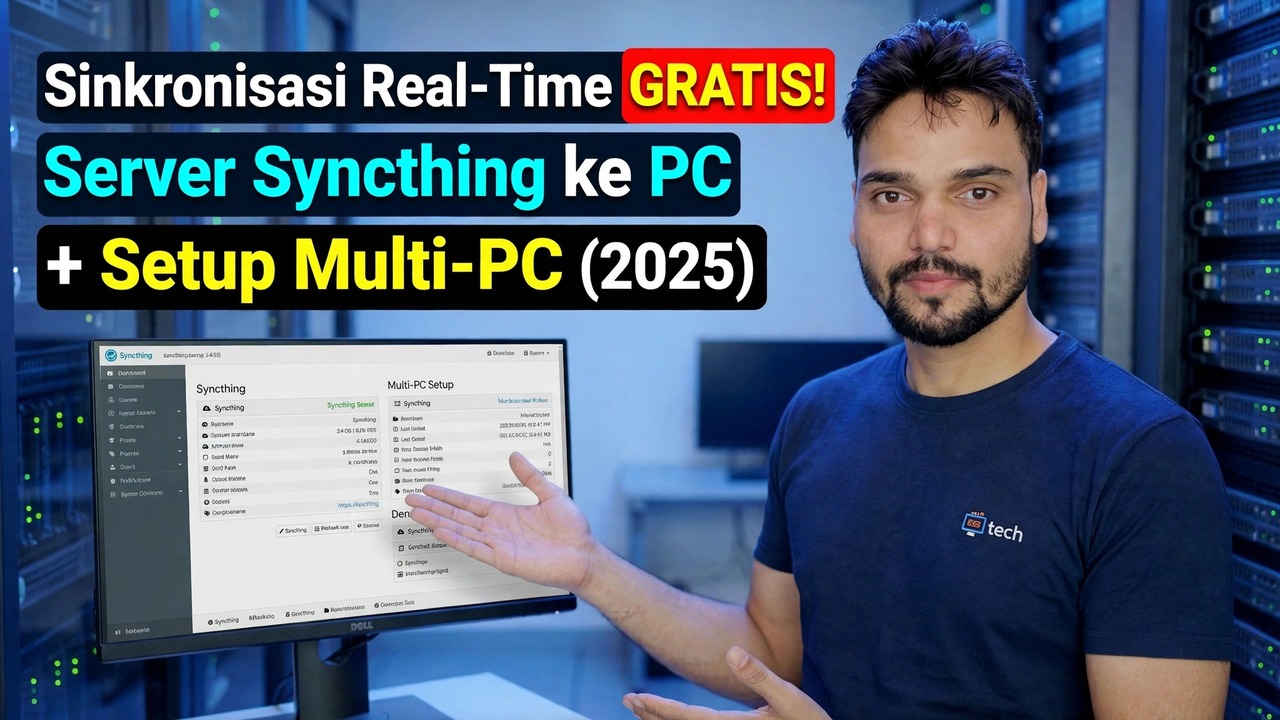
Siapkan Syncthing sebagai server sinkronisasi Anda sendiri di Windows atau Linux. PC, laptop, dan ponsel Anda menyimpan file yang sama secara real-time, peer to peer, tanpa akun cloud dan tanpa biaya bulanan.
📑Bab
- Apa sebenarnya Syncthing — sinkronisasi peer-to-peer secara real-time tanpa server cloud di antaranya
- Memilih hub — PC yang selalu aktif dan menyimpan salinan segalanya
- Menginstal Syncthing di hub, di Windows atau Linux
- Membuka konsol web di localhost:8384 dan menyetel kata sandi GUI
- Membuat Syncthing dimulai secara otomatis di Linux dengan layanan systemd
- Memasangkan laptop dan ponsel — ID Perangkat diterima di kedua sisi
- Berbagi folder pertama — OfficeFiles — dan melihatnya disinkronkan secara real-time
- Pengaturan akhir — pembuatan versi file dan foto ponsel hanya kirim
- Peringatan jujur — mengapa sinkronisasi bukan cadangan
📋 Ikhtisar & Panduan Langkah demi Langkah
Pahami Modelnya Terlebih Dahulu
Satu koreksi jujur sebelum menginstal apa pun: Syncthing tidak memiliki server dan cloud sama sekali. Ini adalah program sumber terbuka gratis yang berjalan di setiap perangkat Anda dan menyinkronkan folder secara langsung di antara perangkat tersebut, terenkripsi, peer to peer. "Server" dalam penyiapan ini hanyalah satu perangkat — biasanya PC desktop, PC mini, atau server rumah kecil — yang tetap aktif sepanjang waktu dan menyimpan salinan semuanya, sehingga laptop dan ponsel Anda selalu memiliki partner untuk melakukan sinkronisasi.
Tiga ide menjelaskan semua yang dilakukan Syncthing. Setiap perangkat sama — tidak ada PC master, dan jika dua perangkat online, mereka akan bertukar apa pun yang hilang dari perangkat lainnya. ID Perangkat adalah keamanannya — setiap pemasangan menghasilkan ID Perangkat unik, dan dua perangkat hanya disinkronkan setelah kedua belah pihak menerima ID masing-masing; tidak ada kata sandi untuk ditebak. Dan folder memiliki jenis — di setiap perangkat, foldernya adalah Kirim & Terima, Hanya Kirim, atau Hanya Terima.
Transfer dienkripsi ujung ke ujung dengan TLS. Di jaringan yang sama, perangkat berkomunikasi secara langsung — cepat, dan tidak ada yang menyentuh internet. Jika PC hub dimatikan, tidak ada yang rusak dan tidak ada yang hilang: perangkat lain masih dapat melakukan sinkronisasi satu sama lain secara langsung, dan semuanya akan tersambung secara otomatis saat hub kembali aktif.
Instal Syncthing di PC Hub
Pilih hub dengan jujur: hub harus berupa mesin yang tetap menyala — desktop kantor, PC mini, laptop lama, atau server Linux kecil. Laptop yang Anda bawa bepergian adalah hub yang buruk, karena perangkat lain menunggu hingga perangkat tersebut pulang.
Unduh Syncthing hanya dari syncthing.net atau repositori resmi distribusi Linux Anda — ini adalah alat yang populer dan ada situs pengunduhan palsu. Di Windows, jalankan penginstal dan biarkan Syncthing dimulai dengan Windows. Di Linux, instal paket syncthing. Anda juga dapat memulai Sinkronisasi secara manual dari terminal:
syncthingBuka Konsol Web dan Tetapkan Kata Sandi
Sinkronisasi dikelola dari antarmuka web. Dengan Syncthing berjalan, buka alamat ini di browser Anda pada PC hub:
http://localhost:8384Then open Settings and set a GUI username and password. The interface is only reachable from the machine itself by default — keep it that way.
Jadikan Sinkronisasi Dimulai Secara Otomatis di Linux
Di hub Linux, aktifkan Syncthing sebagai layanan sistem sehingga dimulai saat boot dan bertahan saat reboot, bukan hanya berjalan saat Anda masuk:
sudo systemctl enable --now syncthing@yourusernameReplace yourusername with your own Linux username — the service runs as that user, so it syncs that user's folders. On Windows this step is already covered by letting Syncthing start with Windows in Step 2.
Pasangkan Perangkat Anda yang Lain
Instal juga Syncthing di laptop dan ponsel, lalu pasangkan masing-masing dengan hub. Di perangkat baru, buka antarmukanya dan salin ID Perangkat (Tindakan → Tampilkan ID) — aplikasi Android menampilkan kode QR untuk ID yang sama. Di hub, pilih Tambahkan Perangkat Jarak Jauh, tempel atau pindai ID, beri nama yang jelas pada perangkat, dan simpan. Di perangkat baru, terima hub saat permintaan muncul.
Kedua belah pihak harus menerima — jabat tangan ganda adalah model keamanan yang berfungsi, bukan bug. Perangkat hanya disinkronkan dengan perangkat yang telah disandingkan secara eksplisit.
Bagikan Folder Pertama Anda
Sekarang berikan sesuatu pada perangkat untuk disinkronkan. Di hub, pilih Tambahkan Folder, tetapkan label pendek dan pilih jalur folder — misalnya yang ini di Windows:
D:\OfficeFilesOr this one on Linux:
/home/anshu/OfficeFilesOpen the folder's Sharing tab and tick the laptop and phone. On each device, accept the folder and choose where it should live there — the paths do not need to match, only the folder's internal ID matters. Watch the first sync complete and the folder state change to Up to Date on every device.
Aktifkan Pembuatan Versi — Sinkronisasi Bukan Cadangan
Dua sentuhan akhir mengubah demo menjadi pengaturan yang dapat Anda andalkan. Pertama, pembuatan versi file di hub: buka tab Pembuatan Versi setiap folder di hub dan pilih Terhuyung atau setidaknya Tempat Sampah. Sinkronisasi biasa menyalin penghapusan ke setiap perangkat secara instan — pembuatan versi adalah hal yang membuat salinan file kemarin tidak sengaja Anda hapus atau timpa.
Kedua, foto ponsel, kirim saja: di ponsel, bagikan folder kamera sebagai Hanya Kirim dan terima di hub sebagai Hanya Terima. Foto mendarat di PC Anda secara otomatis, menghapusnya di ponsel tidak akan pernah menghapus salinan PC, dan tidak ada yang mengalir kembali ke ponsel.
🏷️Topic Search Variables & Keywords
Panduan & Solusi Mengatasi Masalah Langkah-demi-Langkah - Sinkronisasi Real-Time GRATIS! Menyinkronkan Server ke PC + Pengaturan Multi-PC (2025). Demonstrasi di layar oleh Technical Anshu.
Siapkan Syncthing sebagai server sinkronisasi Anda sendiri di Windows atau Linux. PC, laptop, dan ponsel Anda menyimpan file yang sama secara real-time, peer to peer, tanpa akun cloud dan tanpa biaya bulanan.
(transkrip berakhir di sini pada halaman sumber)
❓ Pertanyaan yang Sering Diajukan
Apakah tutorial ini 100% gratis untuk diikuti?
Ya! Semua panduan dan metode yang ditunjukkan oleh Technical Anshu menggunakan sumber daya yang gratis, legal, dan mendidik.
Dapatkah pemula mengikuti panduan ini?
Tentu saja! Setiap langkah ditunjukkan di layar dengan petunjuk mendetail sehingga siapa pun dapat mengikutinya dengan mudah.
Di mana saya dapat mengajukan pertanyaan jika mengalami kebuntuan?
Tinggalkan komentar langsung di video YouTube, dan komunitas kami serta Anshu Teknis akan membantu Anda.
🚀 Tonton Tutorial Lengkapnya di YouTube
🚀 Tonton video tutorial langkah demi langkah selengkapnya di YouTube: https://www.youtube.com/watch?v=Nq3xcpqty7c
Berlangganan Anshu Teknis untuk dukungan TI, pemecahan masalah Windows, dan manajemen server.
▶️ Tonton Video Lengkap