Hard Disk Kharab Hai Ya Nahi? Metode Lengkap Tes HDD Dijelaskan
Apakah hard disk Anda benar-benar rusak? Uji sepenuhnya — Pembacaan CrystalDiskInfo SMART, pemindaian permukaan lengkap, pemeriksaan pola kecepatan, dan cara menggabungkan ketiganya menjadi satu keputusan yang jujur: sehat, cadangan dan tonton, atau ganti sekarang.
📑Bab
- Dengarkan dulu — suara yang berarti menghentikan pengujian dan menyelamatkan data
- Laporan SMART di CrystalDiskInfo — Baik, Hati-hati, atau Buruk
- Tiga nilai mentah yang penting — 05, C5, dan C6
- Pemindaian permukaan penuh — setiap sektor diperiksa, tidak ada pemindaian cepat
- Pola kecepatan — kurva halus atau penurunan dalam
- Status disk Windows sendiri sebagai pemeriksaan silang
- Putusan akhir — sehat, buat cadangan dan tonton, atau ganti sekarang
📋 Ikhtisar & Panduan Langkah demi Langkah
Dengarkan Terlebih Dahulu, Sebelum Menguji Perangkat Lunak Apa Pun
Tes menyeluruh dimulai dari telinga Anda, bukan dari perangkat lunak. Hard disk yang sehat berdengung pelan dan berputar dengan lancar. Klik, gerinda, atau bunyi bip yang berulang-ulang — atau drive yang berputar ke atas dan ke bawah berulang kali — berarti kerusakan mekanis di dalam drive. Tidak ada pengujian perangkat lunak yang dapat memperbaikinya, dan setiap menit tambahan daya membuat pemulihan data menjadi lebih sulit.
Jika drive terdengar normal, perhatikan gejala yang membawa Anda ke sini — pemuatan lambat, macet, file gagal disalin, Windows memperbaiki dirinya sendiri saat boot. Tes di bawah ini akan memberi tahu Anda apakah disk menjelaskannya atau tidak.
Baca Laporan SMART dengan CrystalDiskInfo
Unduh CrystalDiskInfo dari situs resminya (crystalmark.info) dan buka. Bunyinya adalah sistem pemantauan mandiri pada drive tersebut, yang disebut SMART — catatan harian kesehatan yang disimpan oleh drive tersebut sejak hari pembuatannya. Lihatlah dua hal. Pertama, kotak besar Status Kesehatan: Baik (biru), Perhatian (kuning) atau Buruk (merah) — itulah ringkasan pembuat drive itu sendiri.
Kedua, nilai mentah dari tiga atribut dalam tabel: 05 Jumlah Sektor yang Dialokasi Ulang, C5 Jumlah Sektor yang Tertunda Saat Ini, dan C6 Jumlah Sektor yang Tidak Dapat Dikoreksi. Pada drive yang sehat, ketiga nilai mentahnya adalah 0. Pada drive yang gagal, mereka naik — sebagai contoh, disk yang sekarat mungkin menunjukkan nilai mentah seperti 312 dialokasikan kembali, 47 tertunda, dan 47 tidak dapat diperbaiki, karena sudah memakan sektor cadangannya.
Jalankan Pemindaian Permukaan Penuh
SMART hanya mengetahui sektor yang telah dicoba digunakan oleh drive. Pemindaian permukaan membaca setiap sektor pada disk — termasuk sudut-sudut yang terlupakan — dan menggambar peta seluruh permukaan. Gunakan tab Pemindaian Kesalahan di HD Tune, atau pengujian panjang yang dilakukan pembuat drive Anda (SeaTools untuk Seagate, WD Dashboard untuk Western Digital).
Diperkirakan memerlukan waktu: sekitar 1 hingga 3 jam per terabyte pada drive mekanis adalah hal yang normal. Setiap blok harus kembali hijau. Blok merah adalah sektor yang rusak — perhatikan berapa banyak yang ada dan di mana letaknya. Satu blok merah terisolasi di drive lama adalah peringatan; blok merah yang tersebar di seluruh peta, atau pemindaian terhenti dan merayap di satu tempat, merupakan permukaan yang gagal.
Periksa Pola Kecepatan
Jalankan benchmark seperti CrystalDiskMark, atau tab benchmark di HD Tune, dan lihat bentuk hasilnya, bukan hanya nomor judulnya. Penggerak mekanis yang sehat memberikan kurva kecepatan yang cukup mulus dan dapat diprediksi dari awal hingga akhir. Drive dengan area lemah atau rusak menunjukkan penurunan tajam secara tiba-tiba — kecepatan turun hingga mendekati nol dan kesulitan mundur — karena kepala terus membaca ulang titik lemah yang sama.
Untuk referensi kasar saja: drive desktop 7200 RPM yang sehat membaca sekitar 120–200 MB/s secara berurutan dan drive laptop 5400 RPM sekitar 80–120 MB/s. Usia, model, dan seberapa penuh drive semuanya menentukan angka-angka ini, jadi perlakukan ini sebagai pemeriksaan pola, bukan tanda kelulusan.
Periksa Silang dengan Status Disk Windows Sendiri
Windows menyimpan catatan kesehatan dasar yang dapat Anda minta tanpa perangkat lunak tambahan apa pun. Buka Command Prompt dan jalankan perintah yang digunakan video ini:
wmic diskdrive get model,statusEach disk is listed with its model and a status: OK means the drive's own failure prediction has not tripped; Pred Fail means the drive itself is predicting failure — treat that as a replace-now signal. This step only confirms or contradicts the SMART picture; it never replaces the surface scan.
wmic tool is deprecated by Microsoft and is no longer installed by default on the newest Windows 11 builds. If the command is not found on your PC, the PowerShell equivalent gives the same health picture:Get-PhysicalDisk | Select FriendlyName, MediaType, HealthStatus, OperationalStatusPutusan — Gabungkan Ketiga Hasil
Tidak ada satu angka pun yang memutuskan. Gabungkan bukti seperti yang dilakukan teknisi:
Sehat: SMART Baik dengan nilai mentah 05, C5, dan C6 pada 0, pemindaian permukaan sepenuhnya hijau, kurva kecepatan mulus. Percayai drive tersebut — dan tetap pertahankan cadangan normal, karena drive yang sehat juga dapat mati secara tiba-tiba.
Cadangkan dan tonton: Perhatian SMART dengan nilai kecil bukan nol, pemindaian permukaan dengan satu atau dua blok merah, penurunan kecepatan ringan. Salin semua hal penting hari ini, lalu tes ulang dalam seminggu. Jika jumlahnya bertambah, berarti drive tersebut akan segera dihentikan.
Ganti sekarang: SMART Buruk, jumlah alokasi ulang atau pending bertambah, blok merah menyebar, bunyi klik, atau pemindaian tidak dapat diselesaikan. Hentikan pengujian, selamatkan data, dan ganti drive — menguji disk dalam kondisi ini hanya akan menghabiskan sisa masa pakainya.
🏷️Topic Search Variables & Keywords
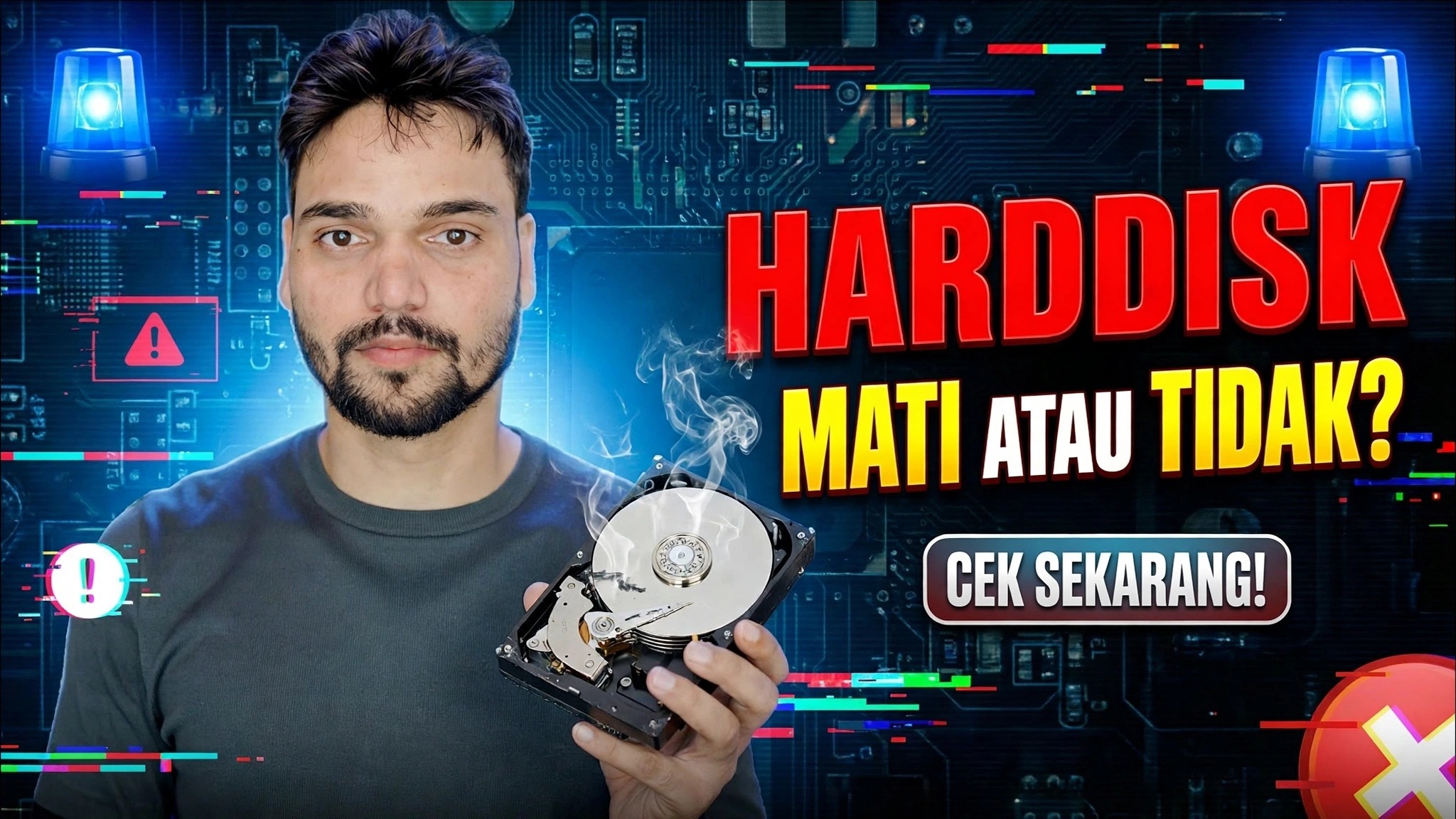
Panduan & Solusi Mengatasi Masalah Langkah demi Langkah - HARDDISK MATI ATAU TIDAK? PERIKSA SEKARANG!. Demonstrasi di layar oleh Technical Anshu.
Apakah hard disk Anda benar-benar rusak? Uji sepenuhnya — Pembacaan CrystalDiskInfo SMART, pemindaian permukaan lengkap, pemeriksaan pola kecepatan, dan cara menggabungkan ketiganya menjadi satu keputusan yang jujur: sehat, cadangan dan tonton, atau ganti sekarang.
(transkrip berakhir di sini pada halaman sumber)
❓ Pertanyaan yang Sering Diajukan
Apakah tutorial ini 100% gratis untuk diikuti?
Ya! Semua panduan dan metode yang ditunjukkan oleh Technical Anshu menggunakan sumber daya yang gratis, legal, dan mendidik.
Dapatkah pemula mengikuti panduan ini?
Tentu saja! Setiap langkah ditunjukkan di layar dengan petunjuk mendetail sehingga siapa pun dapat mengikutinya dengan mudah.
Di mana saya dapat mengajukan pertanyaan jika mengalami kebuntuan?
Tinggalkan komentar langsung di video YouTube, dan komunitas kami serta Anshu Teknis akan membantu Anda.
🚀 Tonton Tutorial Lengkapnya di YouTube
🚀 Tonton video tutorial langkah demi langkah selengkapnya di YouTube: https://www.youtube.com/watch?v=c_Y9fS87aSw
Berlangganan Anshu Teknis untuk dukungan TI, pemecahan masalah Windows, dan manajemen server.
▶️ Tonton Video Lengkapnya