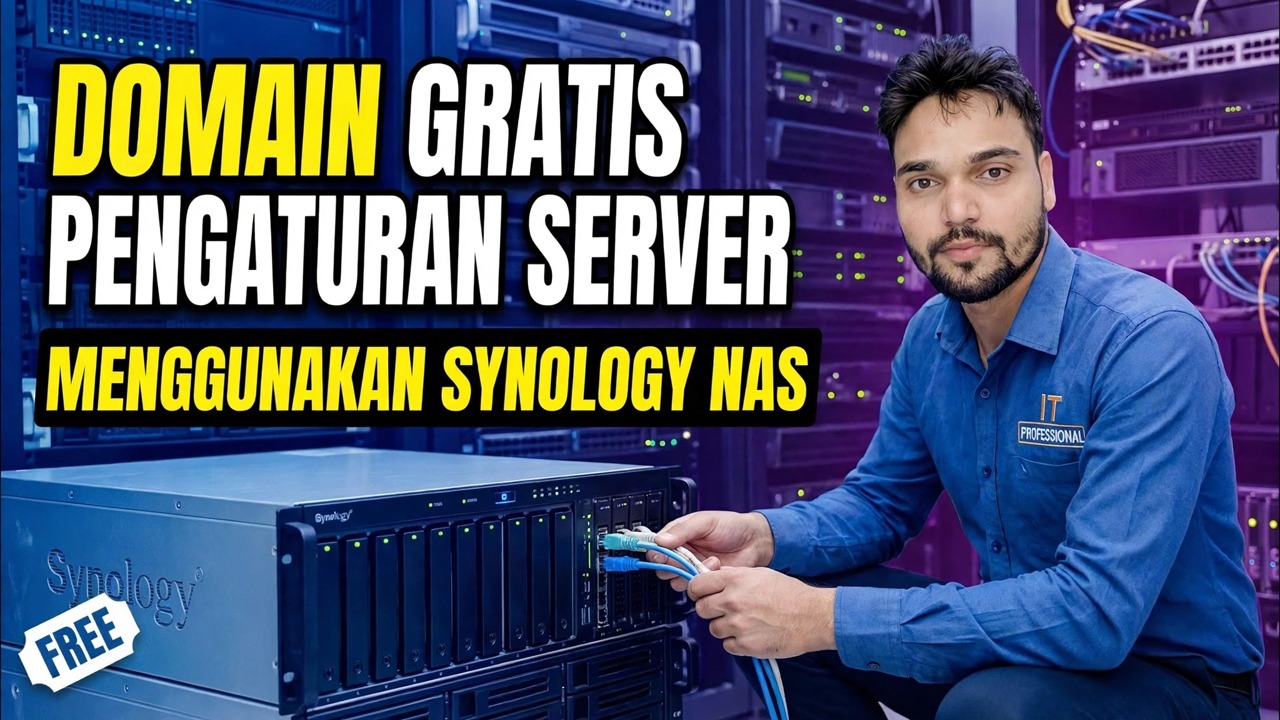
Jadikan Pengontrol Domain GRATIS 😳 Synology NAS + Pengaturan Kebijakan Grup!
NAS Synology Anda dapat menjadi pengontrol domain kantor — login pusat, akun pengguna, dan Kebijakan Grup — dengan paket gratis dan tanpa lisensi Windows Server atau CAL. Berikut ini pengaturan lengkapnya, secara berurutan.
📑Bab
- Mengapa NAS Synology dapat menjadi pengontrol domain Anda — paket gratis, tanpa lisensi Windows Server dan tanpa CAL
- Sebelum memulai — model yang didukung, DSM 7.1 atau lebih baru, IP statis, nama host akhir, dan nama domain
- Instal Synology Directory Server dari Package Center dan buat domain
- Arahkan DNS jaringan ke NAS dan uji dengan nslookup
- Buat pengguna dan grup, serta tetapkan kata sandi dan kebijakan penguncian
- Gabungkan PC Windows pertama ke domain dan verifikasi login
- Tetapkan Kebijakan Grup pertama Anda dengan RSAT dan terapkan dengan gpupdate
- Batas jujur dari domain Synology — bacalah sebelum Anda bergantung padanya
📋 Ikhtisar & Panduan Langkah demi Langkah
Ketahui Apa yang Sedang Anda Bangun
NAS Synology dapat berfungsi sebagai pengontrol domain nyata menggunakan paket Server Direktori Synology gratis dari Pusat Paket. Di balik terpalnya, ini adalah pengontrol domain Direktori Aktif berbasis Samba: ia menggunakan Kerberos, menyimpan akun pengguna dan komputer Anda dalam satu database, dan menerapkan Kebijakan Grup pada PC Windows — pekerjaan sehari-hari yang sama yang dilakukan pengontrol domain Windows Server di kantor kecil.
Yang membuatnya menarik adalah apa yang hilang: tidak ada lisensi Windows Server dan tidak ada CAL (Lisensi Akses Klien). Paket ini gratis, NAS yang Anda miliki untuk file menjadi server login, dan satu akun per orang berfungsi untuk PC, folder bersama, dan layanan DSM lainnya.
Persiapkan NAS Sebelum Anda Memulai
Lakukan pengecekan ini terlebih dahulu, karena dua di antaranya bersifat permanen. Model yang kompatibel: Server Direktori hanya diinstal pada daftar model yang didukung Synology — umumnya seri Plus dan yang lebih baru — jadi periksa model persis Anda di halaman model terapan resmi Synology sebelum merencanakan apa pun. DSM 7.1 atau lebih baru dan IP statis tetap untuk NAS: pengontrol domain yang perubahan alamatnya adalah kantor rusak.
Selanjutnya, nama host NAS akhir — setelah Server Direktori diaktifkan, nama host NAS tidak dapat diubah, jadi beri nama dengan benar sekarang (misalnya NAS01), bukan nanti. Dan pilih nama domain yang akan Anda simpan, seperti office.local: setidaknya dua bagian, karakter sederhana, dan tidak boleh sama dengan nama server NAS.
Instal Server Direktori dan Buat Domain
Buka Package Center di NAS dan instal Synology Directory Server. Ia bekerja sama dengan paket Server DNS, yang dibutuhkan domain untuk resolusi nama — instal juga jika DSM memintanya. Kemudian luncurkan Server Direktori dan mulai wizard pengaturan pertama kali.
Masukkan nama domain (nama workgroup / NetBIOS terisi secara otomatis — untuk office.local menjadi OFFICE), dan tetapkan kata sandi yang kuat untuk akun administrator domain. Simpan kata sandi ini di pengelola kata sandi — ini adalah kunci utama kantor. Konfirmasikan dan klik Terapkan: DSM sekarang membuat domain dan mempromosikan NAS ke pengontrol domain. Biarkan selesai tanpa gangguan.
Arahkan DNS ke NAS dan Uji
Domain hanya berfungsi jika PC dapat menemukannya, dan PC menemukannya melalui DNS. Tetapkan pengaturan DHCP router (atau setiap PC secara manual) sehingga alamat server DNS adalah IP NAS. Uji pada satu PC terlebih dahulu — perintah ini harus menjawab dengan alamat IP NAS:
nslookup office.localBuat Kebijakan Pengguna, Grup, dan Kata Sandi
Buka Server Direktori di NAS dan buat orang-orang Anda: satu akun untuk setiap orang, jangan pernah berbagi akun. Tambahkan grup yang sesuai dengan cara kerja kantor — Akun, Penjualan, Staf Kantor — dan masukkan orang ke dalam grup. Nantinya, izin dan kebijakan file akan menargetkan grup, sehingga anggota baru disiapkan dengan menambahkan keanggotaan grup, bukan dengan menyusun ulang pengaturan PC demi PC.
Tetapkan kebijakan kata sandi saat Anda berada di sini: Server Direktori mendukung aturan kekuatan kata sandi (panjang, masa berlaku, riwayat) dan penguncian akun setelah kata sandi yang salah berulang kali. Aktifkan penguncian — ini adalah pertahanan murah Anda terhadap tebakan sandi.
Gabungkan PC Windows ke Domain
Pada PC, konfirmasikan titik DNS-nya ke NAS (Langkah 4) dan jam PC sudah benar — Kerberos menolak login ketika jam menyimpang. Buka System Properties dengan dialog Run (Win + R):
sysdm.cplUse the Computer Name tab → Change, select Domain and enter office.local, then give the domain administrator credentials when asked. (The same join is available under Settings → System → About → Join a domain.) Restart the PC and log in with a domain user account, then verify the login in Command Prompt:
whoamiIt should show the domain name before the username — for example office\anshu — which confirms the PC is on the domain and you are signed in with a domain account.
Tetapkan Kebijakan Grup Pertama Anda dengan RSAT
Tidak ada editor Kebijakan Grup di dalam DSM — sesuai desain, Anda mengelola kebijakan dengan cara Windows yang tepat, dengan RSAT (Alat Administrasi Server Jarak Jauh) pada PC Windows 10/11 Pro yang tergabung dalam domain. Instal dari Pengaturan → Aplikasi → Fitur opsional → Tambahkan fitur: tambahkan alat RSAT: Alat Manajemen Kebijakan Grup dan RSAT: Layanan Domain Direktori Aktif. Kemudian buka Manajemen Kebijakan Grup:
gpmc.mscIt connects to your Synology domain automatically when the PC is domain-joined. Create a first harmless policy — a mapped network drive to the NAS share, or a standard desktop wallpaper — link it to your users, then apply it on a test PC right away:
gpupdate /forceConfirm the policy applied. Drive mapping, folder redirection and roaming profiles all work through these policies — that is exactly what the video demonstrates end to end.
Ketahui Batasan Jujur
Ini adalah pengontrol domain asli untuk kantor kecil, bukan tiruan 100% dari Direktori Aktif Windows Server. Ketahui keunggulannya: mendukung domain tunggal; tingkat fungsional sama dengan Windows Server 2008 R2; Modul PowerShell Direktori Aktif tidak didukung; DFSR tidak didukung; dan tidak dapat membentuk kepercayaan dengan domain Windows Server terpisah. Synology kedua dapat bergabung sebagai pengontrol tambahan, tetapi hanya untuk domain yang dibuat Synology.
Untuk kantor dengan 5–30 orang yang memerlukan login, kebijakan, dan akun pusat, semua ini tidak menghalangi pekerjaan — dan Anda melewatkan lisensi Windows Server dan CAL sepenuhnya.
🏷️Topic Search Variables & Keywords
Panduan & Solusi Mengatasi Masalah Langkah demi Langkah — Penyiapan Server Domain Gratis Menggunakan Synology NAS. Demonstrasi di layar oleh Technical Anshu.
Ubah NAS Synology menjadi pengontrol domain gratis dengan Synology Directory Server — pengaturan lengkap, bergabung dengan PC Windows, pengguna dan grup, serta Kebijakan Grup pertama Anda dengan RSAT.
(transkrip berakhir di sini pada halaman sumber)
❓ Pertanyaan yang Sering Diajukan
Apakah tutorial ini 100% gratis untuk diikuti?
Ya! Semua panduan dan metode yang ditunjukkan oleh Technical Anshu menggunakan sumber daya yang gratis, legal, dan mendidik.
Dapatkah pemula mengikuti panduan ini?
Tentu saja! Setiap langkah ditunjukkan di layar dengan petunjuk mendetail sehingga siapa pun dapat mengikutinya dengan mudah.
Di mana saya dapat mengajukan pertanyaan jika mengalami kebuntuan?
Tinggalkan komentar langsung di video YouTube, dan komunitas kami serta Anshu Teknis akan membantu Anda.
🚀 Tonton Tutorial Lengkapnya di YouTube
🚀 Tonton video tutorial langkah demi langkah selengkapnya di YouTube: https://www.youtube.com/watch?v=f48zH7p-j_Q
Berlangganan Anshu Teknis untuk dukungan TI, pemecahan masalah Windows, dan manajemen server.
▶️ Tonton Video Lengkapnya