Kesalahan Pembelian HDD Eksternal ❌ HDD Asli Kyun Lebih Baik Hai
Membeli hard drive eksternal yang siap pakai terlihat mudah, tetapi kotaknya menyembunyikan drive sebenarnya di dalamnya. Panduan ini menunjukkan mengapa hard drive internal asli dalam wadah USB memberi Anda model yang dikenal, garansi yang lebih baik, dan data yang dapat dipulihkan — dan cara memeriksa apakah drive yang Anda beli benar-benar asli, sebelum dan sesudah Anda membayar.
📑Bab
- Kesalahan pembelian — kotak tidak pernah memberi tahu Anda drive mana yang ada di dalamnya
- Apa yang sebenarnya tersembunyi di dalam hard drive eksternal yang siap pakai
- Masalah pertama — drive tersembunyi bisa jadi merupakan drive SMR yang lambat
- Masalah kedua — papan USB yang disolder terjebak ketika ada yang gagal
- Masalah ketiga — garansi yang melindungi kotaknya, bukan drive
- Pembelian yang lebih cerdas — HDD internal asli dan casing yang bagus
- Cara memeriksa keaslian dan keaslian drive, sebelum dan sesudah pembelian
- Saat drive eksternal siap sebenarnya baik-baik saja
📋 Ikhtisar & Panduan Langkah demi Langkah
Ketahui Kesalahannya — Kotak Menyembunyikan Drive Sebenarnya
Hard drive eksternal siap pakai adalah produk enklosur. Pembuatnya menjamin bahwa kotak tersebut berfungsi sebagai satu kesatuan; hard drive sebenarnya di dalamnya adalah pilihan mereka, dan dapat berubah antar batch produksi tanpa perubahan apa pun pada labelnya. Kotak tersebut menunjukkan merek dan kapasitas — tidak ada model drive, tidak ada teknologi perekaman. Drive yang ditemukan di dalam perangkat eksternal berkisar dari model ritel yang sangat bagus hingga unit label putih dan unit eksternal saja dengan firmware khusus yang tidak pernah dijual terpisah. Anda tidak dapat memeriksa sebelum membeli, dan kebanyakan orang tidak pernah memeriksanya setelahnya. Dengan drive internal asli, nomor model pada kotaknya adalah produknya — ulasan, lembar spesifikasi, dan diskusi kegagalan untuk model tersebut ada karena ribuan orang memiliki drive yang sama.
Periksa Apa yang Tersembunyi di Dalamnya — Drive Tersembunyi Bisa Menjadi SMR Lambat
Sebagian besar drive eksternal portabel ramping menggunakan SMR (perekaman magnetik sirap) untuk mencapai kapasitas tinggi dengan biaya murah. SMR adalah teknologi yang sah dengan satu perilaku yang terkenal: penulisan pendek berlangsung cepat, namun salinan panjang dan besar melambat tajam setelah area cache cepat drive terisi dan harus menulis ulang trek yang tumpang tindih. Menyalin beberapa foto terasa normal; menyalin folder video 200 GB dapat merayapi. Masalahnya bukan pada SMR itu sendiri — melainkan kotak eksternal yang tidak pernah memberi tahu Anda. Drive internal ritel dalam garis yang lebih baik menyatakan CMR atau SMR dengan jelas pada lembar spesifikasi, sehingga pilihan ada di tangan Anda, bukan kejutan. Aturan panduan ini: jika suatu produk tidak memberi tahu Anda teknologi perekamannya, berikan produk yang menoleransi SMR — salinan dan arsip, bukan penulisan harian yang berat.
Pahami Perangkap Papan USB yang Disolder
Banyak eksternal portabel 2,5 inci tidak berisi drive SATA normal dengan adaptor kecil. Konektor USB dan pengontrolnya terpasang langsung ke papan sirkuit drive — tidak ada pin SATA untuk digunakan kembali. Saat berfungsi, Anda tidak melihat apa pun. Ketika board atau port USB rusak, teknisi biasa tidak bisa begitu saja menghubungkan drive dengan cara lain; laboratorium pemulihan harus memperbaiki papan tertentu atau mentransplantasikan chip firmware-nya, yang merupakan pekerjaan khusus. Drive internal biasa memiliki konektor SATA standar, jadi jika casing Anda mati, drive tersebut akan langsung terhubung ke PC desktop atau casing cadangan dan data Anda dapat dibaca kembali dalam hitungan menit.
Bandingkan Garansi — Drive Itu Sendiri vs Kotak Tersegel
Harddisk internal retail biasanya memiliki garansi dalam kisaran dua hingga lima tahun tergantung pada modelnya, dan garansi tersebut milik drive itu sendiri — letakkan di enclosure atau PC mana pun dan hard disk tersebut akan tetap terlindungi. Barang eksternal yang siap pakai biasanya memiliki jangka waktu yang lebih pendek, kira-kira satu hingga tiga tahun, dan garansi diberikan pada unit yang tersegel. Perlakukan tahun garansi yang tercetak di halaman model sendiri sebagai sinyal kepercayaan pembuat untuk model tersebut. Dan ingat: tidak ada jaminan konsumen dari merek apa pun yang mencakup data Anda — unit pengganti tetap akan tiba dalam keadaan kosong.
Beli dengan Cara yang Lebih Cerdas — Drive Internal Asli Ditambah Penutup yang Bagus
Alternatifnya memerlukan waktu lima menit: putuskan pekerjaannya terlebih dahulu, lalu beli drive internal ritel yang lembar spesifikasinya telah Anda baca — model yang dikenal, CMR untuk drive yang berfungsi atau untuk penulisan berat, garansi drive penuh — dan pasangkan ke dalam wadah USB yang layak ("kotak hard disk") dengan chip jembatan modern dan dukungan UASP. Perakitan adalah beberapa sekrup. Anda juga menjaga fleksibilitas: drive yang sama nantinya dapat dipindahkan ke PC, NAS, atau enclosure baru ketika standar USB mulai berlaku.
Periksa Keaslian Drive Sebelum Anda Membeli
Baik Anda membeli drive internal atau drive eksternal siap pakai, jalankan pemeriksaan ini sebelum membayar. Belilah hanya kemasan yang tersegel dari pabrik — segel yang rusak atau direkatkan kembali adalah tanda pertama unit telah dikemas ulang atau dikembalikan. Baca nomor model persisnya di kotak dan buka halaman model tersebut di situs web produsen: kapasitas, teknologi pencatatan, dan tahun garansi harus sesuai dengan klaim penjual. Pilihlah penjual yang memberikan tagihan yang sesuai dengan nomor seri drive di dalamnya, karena seri itulah yang menjalankan garansi Anda. Jika suatu kesepakatan terlihat jauh lebih murah dibandingkan tempat lain untuk model yang sama, perlakukan hal tersebut sebagai tanda peringatan, bukan tawar-menawar — pasar untuk hard disk refurbished yang dijual sebagai baru justru ada karena pembeli melewatkan pemeriksaan ini.
Verifikasi pada Hari Pertama — Pemeriksaan Kesehatan Tidak Pernah Bohong
Pada hari drive tiba, lakukan tiga hal sebelum memercayainya dengan data nyata. Pertama, foto label nomor seri dan simpan tagihannya — ini adalah bukti garansi Anda. Kedua, sambungkan drive dan jalankan pemeriksaan kesehatan SMART dengan alat gratis seperti CrystalDiskInfo. Ini menunjukkan nomor model drive yang sebenarnya, status kesehatannya, jumlah penyalaan, dan jam penyalaan. Pada drive yang benar-benar baru, jam penyalaan mendekati nol (paling lama beberapa jam pengujian pabrik); drive yang menunjukkan ratusan atau ribuan jam adalah unit bekas atau rekondisi, apa pun yang tertulis di kotaknya — kembalikan selagi Anda masih bisa. Nomor model yang ditampilkan alat juga harus sesuai dengan model yang Anda bayar. Ketiga, lakukan satu salinan percobaan penuh dari sebuah folder besar dan pastikan salinan tersebut selesai dengan kecepatan tetap sebelum drive menjadi rumah bagi sesuatu yang penting.
Ketahui Saat Eksternal Siap Sebenarnya Baik-Baik Saja
Ini bukan aturan bahwa eksternal yang siap pakai selalu salah. Jika drive tersebut akan menyimpan salinan data kedua atau ketiga yang juga ada di tempat lain, jika drive tersebut ditujukan untuk anggota keluarga yang membutuhkan kesederhanaan plug-and-play, atau jika unit tersegel sedang dalam penjualan asli, perangkat eksternal yang siap pakai adalah pilihan yang masuk akal. Kesalahannya adalah membelinya secara membabi buta sebagai satu-satunya rumah bagi data penting.
🏷️Topic Search Variables & Keywords
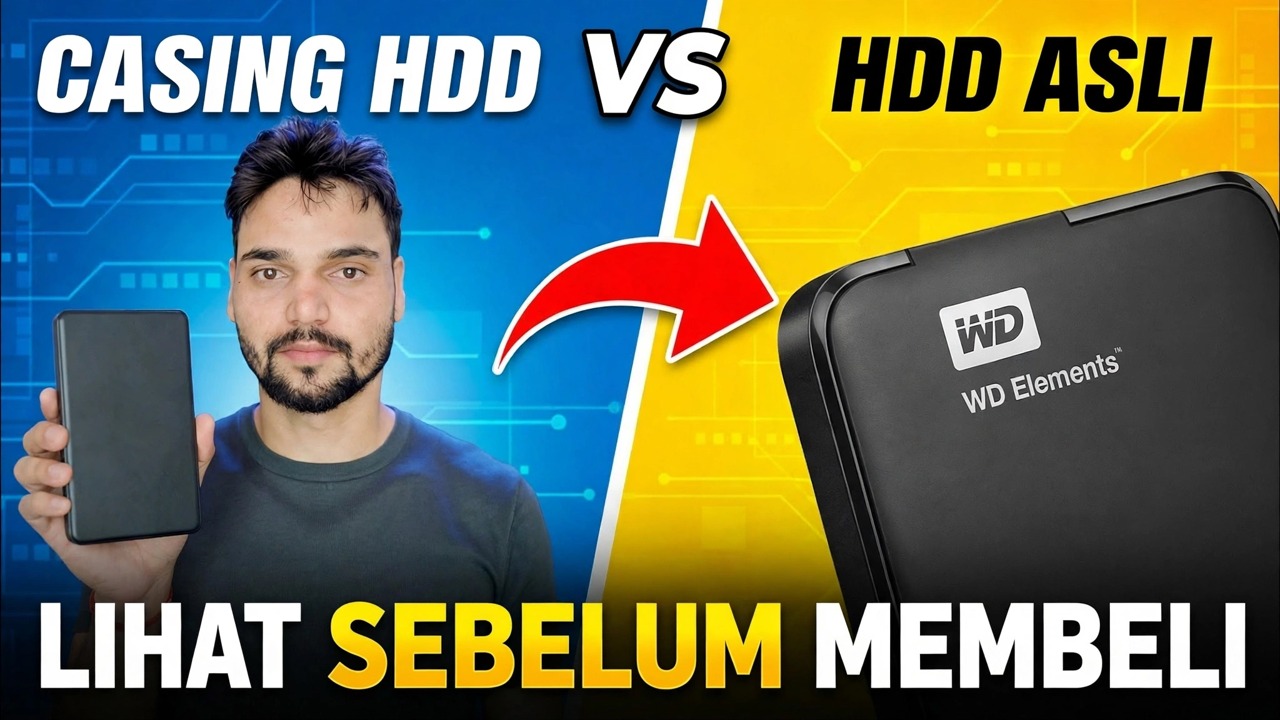
Panduan & Solusi Mengatasi Masalah Langkah demi Langkah - KASUS HDD VS HDD ASLI LIHAT SEBELUM MEMBELI. Demonstrasi di layar oleh Technical Anshu.
Membeli hard drive eksternal yang siap pakai terlihat mudah, namun kotaknya menyembunyikan drive sebenarnya di dalamnya. Pelajari mengapa hard drive internal asli dalam enclosure memberi Anda model yang dikenal, garansi yang lebih baik, dan data yang dapat dipulihkan.
(transkrip berakhir di sini pada halaman sumber)
❓ Pertanyaan yang Sering Diajukan
Apakah tutorial ini 100% gratis untuk diikuti?
Ya! Semua panduan dan metode yang ditunjukkan oleh Technical Anshu menggunakan sumber daya yang gratis, legal, dan mendidik.
Dapatkah pemula mengikuti panduan ini?
Tentu saja! Setiap langkah ditunjukkan di layar dengan petunjuk mendetail sehingga siapa pun dapat mengikutinya dengan mudah.
Di mana saya dapat mengajukan pertanyaan jika mengalami kebuntuan?
Tinggalkan komentar langsung di video YouTube, dan komunitas kami serta Anshu Teknis akan membantu Anda.
🚀 Tonton Tutorial Lengkapnya di YouTube
🚀 Tonton video tutorial langkah demi langkah selengkapnya di YouTube: https://www.youtube.com/watch?v=hNF8cMBK5I8
Berlangganan Anshu Teknis untuk dukungan TI, pemecahan masalah Windows, dan manajemen server.
▶️ Tonton Video Lengkapnya