Lewati Persyaratan Windows 11
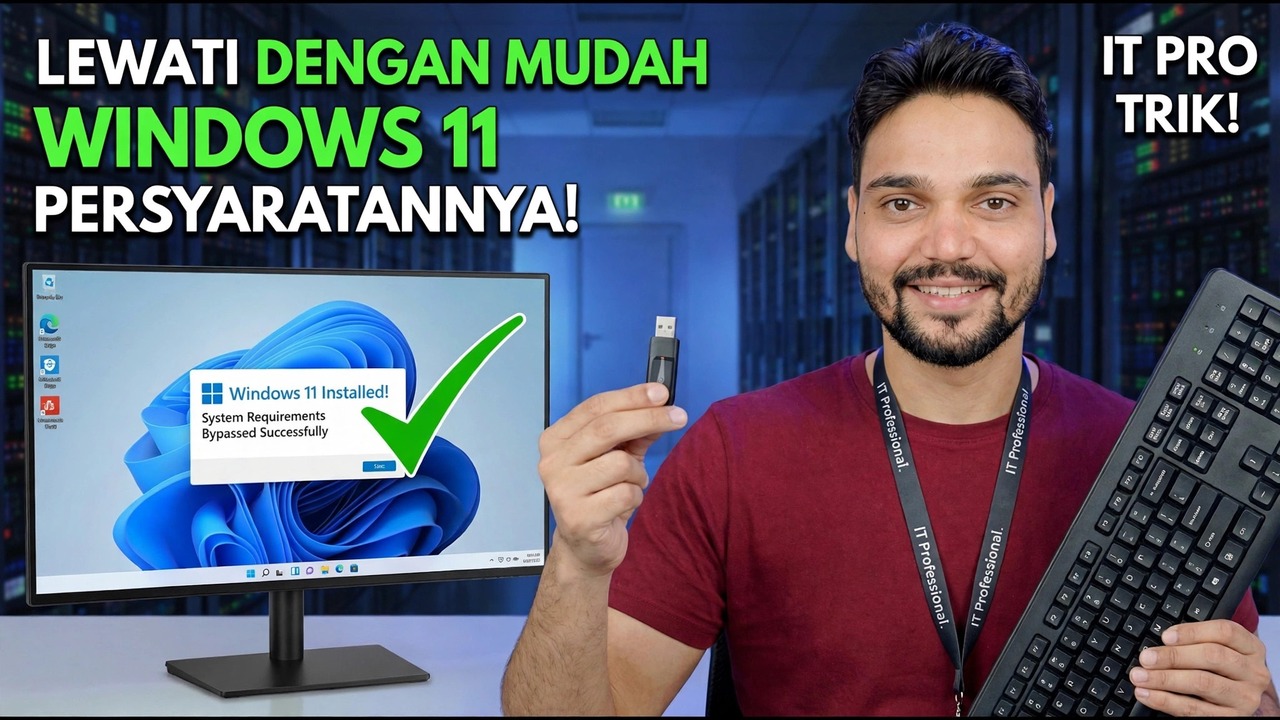
Pengaturan Windows 11 menolak PC Anda melalui TPM, CPU, atau Boot Aman - tetapi baca kegagalannya dengan benar sebelum melewati apa pun. Dua dari tiga kegagalan seringkali hanya terjadi pada pengaturan BIOS, dan PC yang lolos setelah perubahan pengaturan tidak memerlukan bypass sama sekali. Panduan ini memberi peringkat pada opsi yang didukung terlebih dahulu, kemudian menunjukkan dua rute bypass dalam video dan apa yang diberikan masing-masing rute tersebut.
📑Chapters
- Why the check fails - one verdict, four separate checks
- TPM not detected - often only switched off in the BIOS
- Secure Boot not enabled - the boot mode decides
- CPU not supported - the failure that is usually real
- Back up the PC before any route
- Everything passes - take the official upgrade, no bypass needed
- Bypass route one - clean install from prepared USB media
- Bypass route two - in-place upgrade with the registry value
- The disclaimer screen - and what stays unsupported afterwards
📋 Ikhtisar & Panduan Langkah demi Langkah
Jalankan Pemeriksaan Jujur Terlebih Dahulu
Sebelum melewati apa pun, cari tahu pemeriksaan mana yang gagal pada PC Anda. Aplikasi Pemeriksaan Kesehatan PC gratis dari Microsoft mengurangi keseluruhan mesin menjadi satu baris - "PC ini tidak dapat menjalankan Windows 11" - namun baris tersebut menyembunyikan empat pemeriksaan terpisah: TPM 2.0, Boot Aman, prosesor, dan yang kecil (RAM 4 GB, penyimpanan 64 GB, grafis DirectX 12). Buka aplikasi, klik Periksa sekarang, lalu buka daftar hasil lengkap dan catat item mana yang dicentang dan mana yang dicoret. Konfirmasikan juga versi Windows tempat Anda memulai:
winverEverything after this step is organised by one answer: which specific item failed? A missing TPM tick and an unsupported CPU sound identical in the summary and mean completely different things.
TPM Tidak Terdeteksi - Seringkali Hanya Dimatikan
Sebagian besar CPU dari beberapa tahun terakhir membawa firmware TPM bawaan - fTPM pada papan AMD, PTT (Platform Trust Technology) pada papan Intel. Pada mesin yang dirakit atau dicitrakan beberapa waktu lalu, fitur tersebut sering dinonaktifkan di BIOS, sehingga Windows tidak melaporkan TPM sama sekali. Mulai ulang ke pengaturan BIOS/UEFI, lihat di bagian Keamanan, Komputasi Tingkat Lanjut, atau Komputasi Tepercaya, dan atur fTPM atau PTT ke Diaktifkan. Simpan, boot sepenuhnya ke Windows, lalu verifikasi:
tpm.mscIf it now reports a TPM ready for use with specification version 2.0, this check was never a hardware problem - and switching it on is fully supported, not a bypass. The genuinely final version of this failure is a machine with only TPM 1.2 or no TPM at all, common on much older boards. That one is real.
Boot Aman Tidak Diaktifkan - Periksa Mode Boot Terlebih Dahulu
Tekan Windows + R, jalankan msinfo32, dan baca dua baris: BIOS Mode dan Secure Boot State. Boot Aman hanya ada bila PC melakukan booting dalam mode UEFI. Jika Mode BIOS menyatakan UEFI, Boot Aman biasanya merupakan salah satu saklar dalam pengaturan BIOS - menyalakannya adalah pengaturan yang didukung, bukan bypass. Jika Mode BIOS menyatakan Legacy, berarti board sedang menjalankan mode kompatibilitas (CSM) dan Secure Boot tidak dapat diaktifkan hingga mode tersebut dinonaktifkan.
CPU Tidak Didukung - Kegagalan yang Biasanya Nyata
Pemeriksaan prosesor adalah sebuah daftar, bukan pengukuran. Microsoft menerbitkan daftar CPU yang didukung, dan secara umum, daftar tersebut berada di sekitar Intel generasi ke-8 dan yang lebih baru serta seri AMD Ryzen 2000 dan yang lebih baru, dengan pengecualian di kedua arah - jadi konfirmasikan chip Anda yang sebenarnya terhadap daftar tersebut daripada memercayai aturan generasi. Jika CPU Anda tidak ada dalam daftar, tidak ada pengaturan BIOS, driver, atau nilai registri yang memasukkannya ke dalam daftar; alat pemeriksa dapat memberi tahu Anda dengan tepat gerbang mana yang gagal, tetapi tidak dapat membuka gerbang yang merupakan daftar yang dipublikasikan.
Jadi, jika hanya CPU (atau tidak adanya TPM sebenarnya) yang masih gagal setelah Langkah 2-3, keputusannya nyata, dan ada tiga pilihan yang tepat: tetap menggunakan Windows 10 dengan program pembaruan keamanan ESU berbayar dari Microsoft sementara Anda memutuskan, mengganti perangkat keras, atau menginstal Windows 11 melalui bypass dengan persyaratan dukungannya diterima secara sadar - rute di Langkah 7-8.
Cadangkan PC Sebelum Rute Apa Pun
Apa pun rute yang diikuti - perubahan BIOS, pemutakhiran resmi, atau bypass - buat cadangan terlebih dahulu. Salin file yang tidak dapat diganti ke drive atau lokasi di luar PC ini dan verifikasi salinannya terbuka; gambaran sistem yang lengkap masih lebih baik, karena ini adalah satu-satunya cara untuk kembali ke masa kini. Pemutakhiran di tempat dirancang untuk menyimpan file, aplikasi, dan pengaturan Anda, dan Windows menyimpan salinan rollback untuk jangka waktu singkat setelahnya - tidak ada yang bisa menggantikan cadangan Anda sendiri, dan instalasi bersih akan menghapus drive secara sengaja. Jangan memulai Langkah 7 atau Langkah 8 tanpa menyelesaikannya.
Semuanya Berlalu? Ikuti Peningkatan Resmi
Setelah perubahan BIOS apa pun, boot ke Windows sepenuhnya dan jalankan Pemeriksaan Kesehatan PC sekali lagi. Jika semuanya berjalan lancar, selamat - PC Anda tidak pernah tidak didukung. Ambil rute normal: pemutakhiran yang ditawarkan di Pembaruan Windows, atau Asisten Penginstalan Windows 11 Microsoft dari laman unduh Microsoft sendiri. Penginstalan didukung, pembaruan tiba secara normal, dan tidak ada bypass yang dilakukan.
Bypass Route One - Bersihkan Instalasi Dari Media USB yang Disiapkan
Untuk instalasi bersih pada drive yang dihapus atau baru, rangkaian rute video telah menyiapkan media instalasi. Rufus - alat penulisan USB sumber terbuka dan gratis - menawarkan, saat Anda menulis ISO Windows 11 ke stik USB, penyesuaian pengaturan yang mencakup menghapus persyaratan untuk TPM 2.0, Boot Aman, dan RAM 4 GB dari penginstal itu sendiri. Boot dari stick itu dan Setup tidak pernah memunculkan layar persyaratan; instalasi kemudian berjalan normal, terlepas dari disclaimer pada peringatan di atas.
Disiplin sumber adalah keseluruhan kisah keselamatan pada rute ini: unduh Rufus hanya dari situs resminya, rufus.ie, dan mulai dari ISO Windows 11 asli yang diunduh dari Microsoft. Jangan pernah memasang ISO Windows yang "telah dilewati" dari situs berbagi file - sistem operasi modifikasi yang dibuat oleh orang asing adalah salah satu trik pengiriman malware tertua yang pernah ada.
Lewati Rute Kedua - Peningkatan Di Tempat Dengan Nilai Registri
Untuk peningkatan di tempat - Windows 11 diinstal pada Windows 10 Anda yang sedang berjalan, menyimpan file, aplikasi, dan pengaturan - Microsoft sendiri mendokumentasikan katup dukungan: nilai registri bernama AllowUpgradesWithUnsupportedTPMOrCPU. Atur di Command Prompt administrator atau PowerShell, persis seperti yang dicetak:
reg add "HKLM\SYSTEM\Setup\MoSetup" /v AllowUpgradesWithUnsupportedTPMOrCPU /t REG_DWORD /d 1 /fThen mount the official Windows 11 ISO downloaded from Microsoft and run Setup from inside Windows. Know this value's limits precisely: it relaxes the TPM and CPU checks for an upgrade started from inside Windows only. It is not a master switch for every check, and it does nothing for a clean install booted from media - that is Route One's job. The disclaimer in the warning above still appears, and the upgrade carries your existing Windows 10 licence forward in the normal way.
Setelah Penginstalan - Yang Tetap Tidak Didukung
Apa pun rute yang Anda gunakan, hasil instalasinya sama dalam satu hal: perangkat keras masih belum didukung keesokan paginya. Tidak ada yang diperbaiki - pemeriksaan dilewati. Artinya: aktivasi masih memerlukan lisensi asli (bypass melewati gerbang perangkat keras, bukan lisensi); tanda air dan pemberitahuan Pengaturan mungkin muncul dan hanya merupakan sistem yang jujur mengenai statusnya; dan pembaruan fitur selanjutnya akan menjalankan pemeriksaannya sendiri - melewati satu kali bukanlah izin seumur hidup, dan pembaruan pada pemasangan yang tidak didukung akan berhenti tiba seperti yang dinyatakan dalam penafian.
Jaga cadangan Anda tetap terkini, dan jika pemutakhiran yang dilakukan tidak berjalan dengan baik, bertindak cepat: pengembalian ke Windows 10 hanya terjadi dalam jangka waktu singkat setelah pemutakhiran, setelah itu jalan kembali yang bersih adalah instalasi baru dari cadangan Anda. Jika alat berat lebih penting daripada eksperimen, opsi ESU dari Langkah 4 tetap menjadi pilihan jalan yang didukung.
🏷️Topic Search Variables & Keywords
Panduan & Solusi Mengatasi Masalah Langkah demi Langkah - PERSYARATAN BYPASS DENGAN MUDAH! MENIPU! Demonstrasi di layar oleh Technical Anshu.
Pengaturan Windows 11 menolak PC Anda melalui TPM, CPU, atau Boot Aman. Baca status sebenarnya dari bypass pada tahun 2026 sebelum Anda menggunakannya - opsi yang didukung berada di peringkat pertama, apa yang sebenarnya diubah oleh rute bypass, dan dukungan serta pembaruan yang Anda berikan di Microsoft
(transkrip berakhir di sini pada halaman sumber)
❓ Pertanyaan yang Sering Diajukan
Apakah tutorial ini 100% gratis untuk diikuti?
Ya! Semua panduan dan metode yang ditunjukkan oleh Technical Anshu menggunakan sumber daya yang gratis, legal, dan mendidik.
Dapatkah pemula mengikuti panduan ini?
Tentu saja! Setiap langkah ditunjukkan di layar dengan petunjuk mendetail sehingga siapa pun dapat mengikutinya dengan mudah.
Di mana saya dapat mengajukan pertanyaan jika mengalami kebuntuan?
Tinggalkan komentar langsung di video YouTube, dan komunitas kami serta Anshu Teknis akan membantu Anda.
🚀 Tonton Tutorial Lengkapnya di YouTube
🚀 Tonton video tutorial langkah demi langkah selengkapnya di YouTube: https://www.youtube.com/watch?v=iI5EYXnXw9M
Berlangganan Anshu Teknis untuk dukungan TI, pemecahan masalah Windows, dan manajemen server.
▶️ Tonton Video Lengkapnya