Nonaktifkan Penyimpanan Cadangan di Windows 11 😳 Kosongkan Ruang SEKARANG!
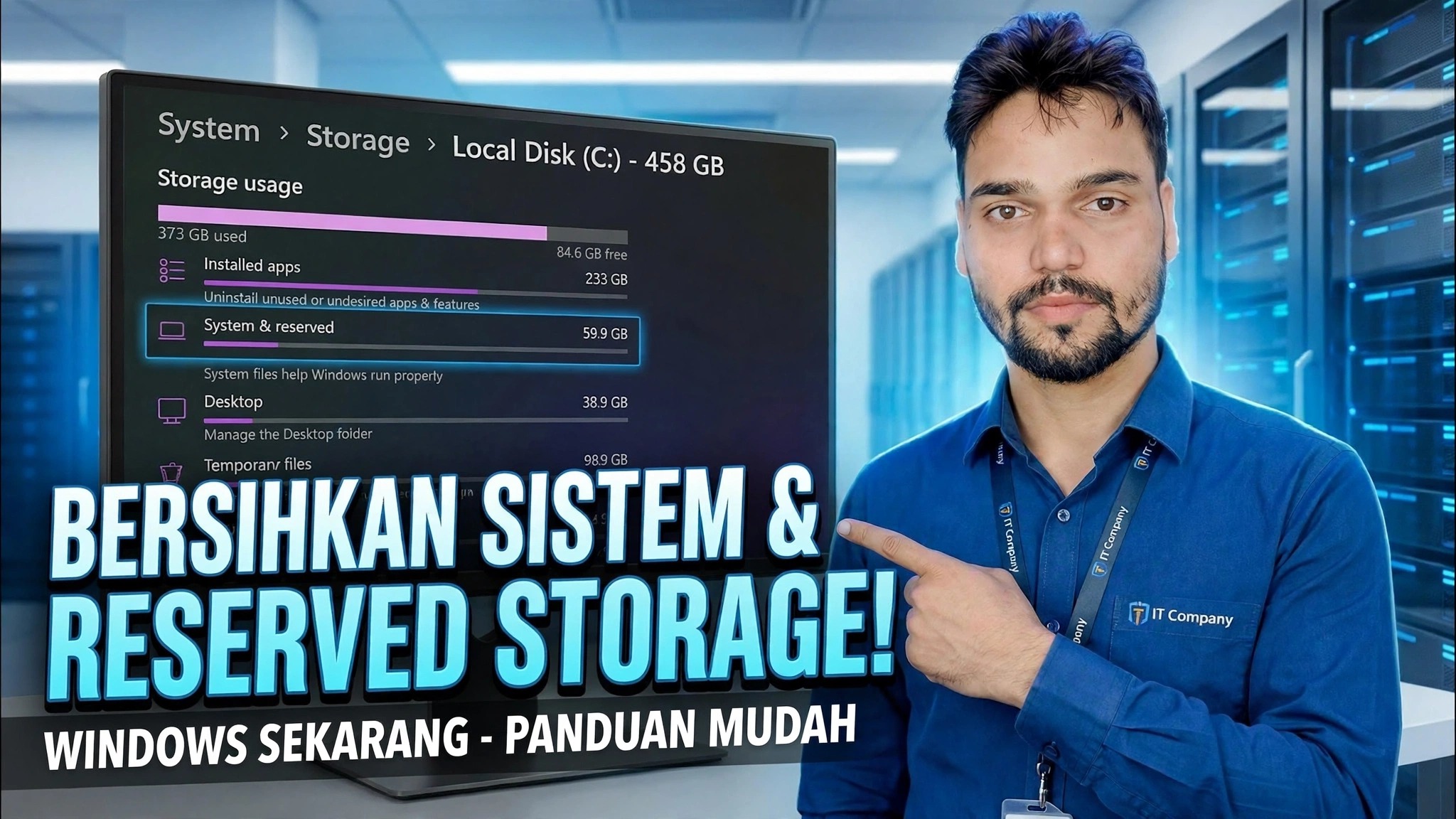
Windows 11 diam-diam menyimpan sekitar 7 GB drive Anda sebagai penyimpanan khusus. Dalam video ini Anshu Teknis menunjukkan apa itu, cara memeriksa statusnya dengan satu perintah DISM, dan cara menonaktifkannya dengan aman untuk mengosongkan ruang — tanpa merusak pembaruan.
📑Bab
- Apa itu Penyimpanan Cadangan — ~7 GB yang disimpan Windows 11 secara diam-diam di drive Anda
- Lihat sendiri di Setelan, di bagian Sistem & dicadangkan
- Buka Command Prompt sebagai administrator
- Periksa status saat ini dengan satu perintah DISM
- Nonaktifkan Penyimpanan Cadangan dengan perintah DISM kedua
- Mulai ulang dan konfirmasikan ruang telah kembali
- Aktifkan kembali kapan saja — dan kapan pun Anda perlu
📋 Ikhtisar & Panduan Langkah demi Langkah
Apa Itu Penyimpanan Cadangan dan Mengapa Windows Menyimpannya
Penyimpanan Cadangan adalah ruang disk yang disisihkan Windows untuk dirinya sendiri — kapasitasnya dimulai dari sekitar 7 GB dan digunakan oleh pembaruan, aplikasi, file sementara, dan cache sistem, sehingga pembaruan Windows tidak pernah gagal hanya karena drive kehabisan ruang. Fitur ini hadir pada Windows 10 versi 1903 dan diaktifkan secara default di Windows 11. Ukuran sebenarnya bervariasi dari PC ke PC: fitur ini akan bertambah ketika Anda menginstal fitur opsional atau bahasa tambahan, karena Windows menyediakan ruang agar fitur tersebut tetap berfungsi melalui pembaruan.
Pada drive besar, 7 GB tidak menjadi masalah. Pada SSD kecil — 128 GB atau 256 GB — ini adalah ruang nyata yang dapat Anda gunakan, itulah sebabnya video ini menunjukkan cara menonaktifkannya dengan aman.
Lihat Berapa Banyak Ruang yang Ditampung di PC Anda
Sebelum mengubah apa pun, lihat nomor Anda sendiri. Buka Pengaturan ➔ Sistem ➔ Penyimpanan, klik Tampilkan kategori lainnya, lalu buka Sistem & cadangan. Baris Penyimpanan yang dicadangkan menunjukkan dengan tepat berapa banyak ruang yang dimiliki Windows pada PC ini. Jika tidak ada jalur penyimpanan yang dicadangkan sama sekali, fitur tersebut tidak aktif di mesin Anda dan tidak ada yang perlu dinonaktifkan.
Buka Command Prompt sebagai Administrator
Perintah DISM dalam panduan ini hanya berfungsi di jendela yang ditinggikan. Klik Mulai, ketik cmd, klik kanan Command Prompt dan pilih Run as administrator, lalu konfirmasikan perintah UAC. Terminal Windows (Admin) juga berfungsi — perintahnya persis sama.
Periksa Status Saat Ini Terlebih Dahulu
Jalankan perintah ini untuk menanyakan Windows apakah penyimpanan yang dicadangkan saat ini diaktifkan atau dinonaktifkan:
DISM /Online /Get-ReservedStorageStateOutputnya dengan jelas menyatakan "Penyimpanan cadangan diaktifkan" atau "Penyimpanan cadangan dinonaktifkan". Pemeriksaan pertama penting: jika sudah dinonaktifkan, Anda sudah selesai — tidak ada perubahan yang diperlukan.
Nonaktifkan Penyimpanan Cadangan
Sekarang jalankan perintah kedua, persis seperti yang ditunjukkan dalam video:
DISM /Online /Set-ReservedStorageState /State:DisabledTunggu hingga DISM selesai dengan "Operasi selesai dengan sukses." Itulah keseluruhan perubahan — tidak ada pengeditan registri, tidak ada alat pihak ketiga, hanya perintah servis Windows sendiri.
Mulai ulang dan Verifikasi Ruang Telah Kembali
Restart PC sehingga Windows melepaskan ruang yang dipesan kembali ke kumpulan yang dapat Anda gunakan. Lalu kembali ke Pengaturan ➔ Sistem ➔ Penyimpanan ➔ Tampilkan lebih banyak kategori ➔ Sistem & cadangan — baris Penyimpanan yang dipesan sekarang seharusnya sudah hilang atau kosong, dan ruang kosong Anda akan bertambah kira-kira sebesar jumlah yang Anda lihat di Langkah 2 (seringkali sekitar 7 GB, terkadang lebih sedikit tergantung pada PC). Anda juga dapat menjalankan kembali perintah Langkah 4 untuk mengonfirmasi bahwa status sekarang terbaca dinonaktifkan.
Aktifkan Kembali Kapan Saja
Tidak ada yang permanen di sini. Untuk memulihkan perilaku default Microsoft, buka kembali Command Prompt admin dan jalankan perintah yang sama dengan status dibalik ke Diaktifkan:
DISM /Online /Set-ReservedStorageState /State:EnabledMulai ulang sekali lagi dan Windows akan mulai memesan ruang lagi. Mengaktifkannya kembali sebelum pembaruan fitur utama Windows adalah kebiasaan paling aman jika drive Anda cenderung berjalan hampir penuh.
🏷️Topic Search Variables & Keywords
Panduan & Solusi Mengatasi Masalah Langkah demi Langkah - SISTEM BERSIH & PENYIMPANAN CADANGAN! JENDELA SEKARANG - PANDUAN MUDAH. Demonstrasi di layar oleh Technical Anshu.
Windows 11 diam-diam menyimpan sekitar 7 GB drive Anda sebagai penyimpanan khusus. Apa itu, cara memeriksa statusnya dengan satu perintah DISM, dan cara menonaktifkannya dengan aman tanpa merusak pembaruan.
(transkrip berakhir di sini pada halaman sumber)
❓ Pertanyaan yang Sering Diajukan
Apakah tutorial ini 100% gratis untuk diikuti?
Ya! Semua panduan dan metode yang ditunjukkan oleh Technical Anshu menggunakan sumber daya yang gratis, legal, dan mendidik.
Dapatkah pemula mengikuti panduan ini?
Tentu saja! Setiap langkah ditunjukkan di layar dengan petunjuk mendetail sehingga siapa pun dapat mengikutinya dengan mudah.
Di mana saya dapat mengajukan pertanyaan jika mengalami kebuntuan?
Tinggalkan komentar langsung di video YouTube, dan komunitas kami serta Anshu Teknis akan membantu Anda.
🚀 Tonton Tutorial Lengkapnya di YouTube
🚀 Tonton video tutorial langkah demi langkah selengkapnya di YouTube: https://www.youtube.com/watch?v=w1gi-06gmYY
Berlangganan Anshu Teknis untuk dukungan TI, pemecahan masalah Windows, dan manajemen server.
▶️ Tonton Video Lengkapnya