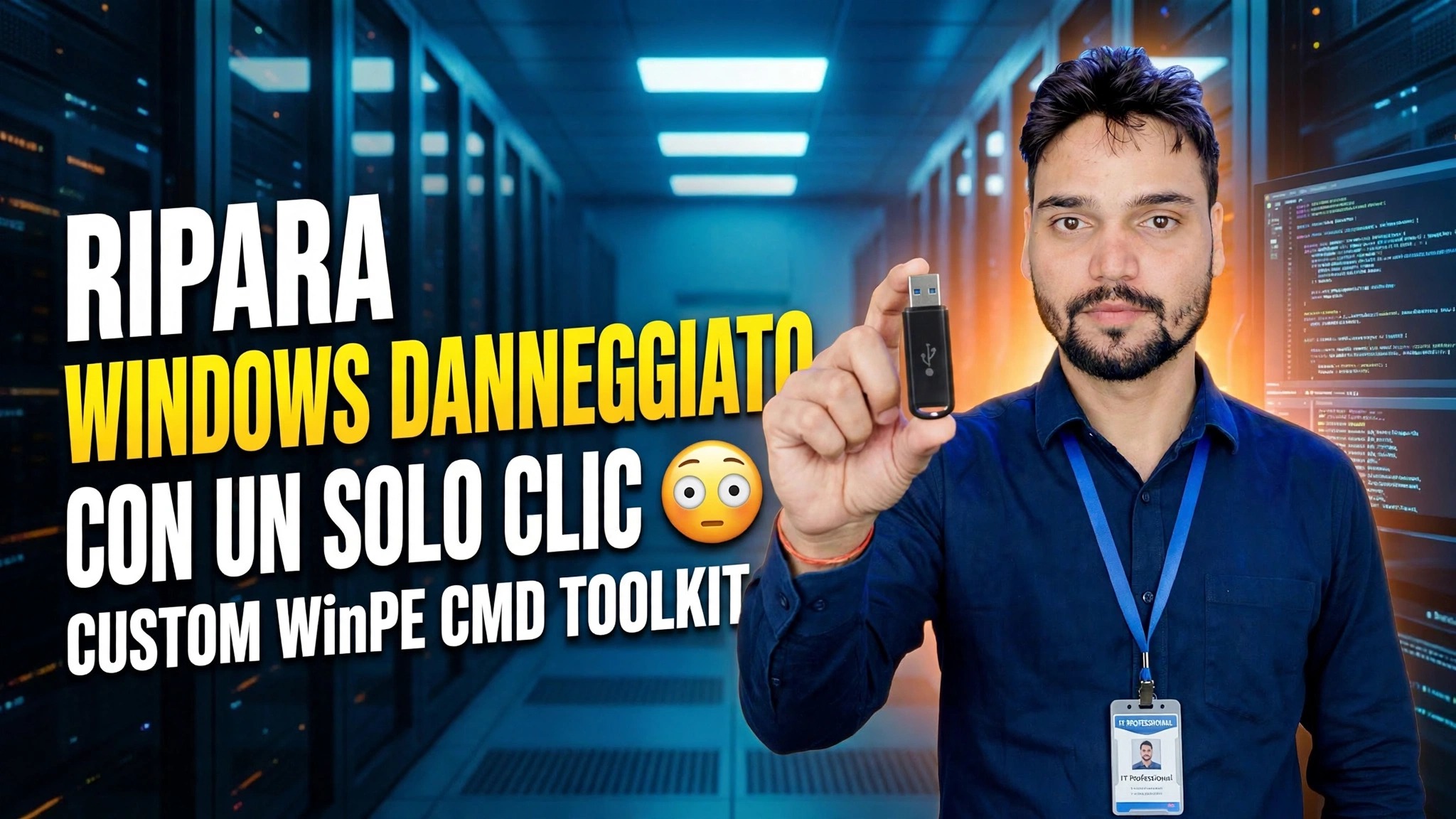
Correggi Windows danneggiato con un clic 😳 Custom WinPE CMD Toolkit
Windows non si avvia o continua a bloccarsi? Riparalo offline da una USB WinPE con un toolkit CMD: trova la vera lettera dell'unità, esegui chkdsk, SFC e DISM offline e ricostruisci i file di avvio con bcdboot.
📑Capitoli
- Quando Windows non si avvia o continua a bloccarsi: perché la riparazione viene eseguita offline
- Avvio del PC da Custom WinPE CMD Toolkit USB
- Trovare la vera lettera dell'unità Windows con diskpart e dir
- Correzione degli errori del disco con chkdsk
- Riparazione dei file di sistema con SFC in modalità offline
- Riparazione dell'immagine Windows con DISM in modalità offline
- Ricostruzione dei file di avvio con bcdboot e riavvio del PC
📋 Panoramica e guida passo passo
Avvio da WinPE CMD Toolkit USB
Quando Windows è danneggiato, la riparazione non può essere eseguita dall'interno del sistema danneggiato: viene eseguita offline. Collega il Custom WinPE CMD Toolkit USB al PC, apri il menu di avvio all'avvio ed esegui l'avvio da USB. Una volta caricato l'ambiente WinPE, apri il prompt dei comandi dal toolkit. Tutti i comandi di riparazione riportati di seguito vengono eseguiti da questo prompt.
Trova la vera lettera dell'unità Windows
All'interno di WinPE, le lettere delle unità non sono le stesse di Windows normale: la lettera conosciuta come C: spesso appare come D: e X: è l'unità RAM WinPE stessa. Per prima cosa elenca ogni volume:
diskpart
list volume
exit
Quindi conferma la lettera controllandone il contenuto: l'unità corretta è quella che contiene la cartella Windows (in questo video, D:):
dir D:\dir: ogni comando seguente utilizza la lettera che hai confermato qui (mostrata come D:), quindi sostituiscila con la tua vera lettera se è diversa.Correggi gli errori del disco con chkdsk
Confermata la lettera dell'unità, esegui Check Disk sulla partizione Windows. Lo switch /f corregge gli errori del file system rilevati, una causa comune di arresto anomalo di Windows o rifiuto di avvio:
chkdsk D: /fLascia che la scansione finisca completamente prima di proseguire: l'interruzione della riparazione del disco può lasciare il file system in uno stato peggiore.
Ripara i file di sistema con SFC offline
Successivamente, il Controllo file di sistema ripara i file di sistema di Windows danneggiati o mancanti. Poiché Windows stesso non è in esecuzione, SFC deve essere indirizzato all'installazione offline con gli switch /offbootdir e /offwindir:
sfc /scannow /offbootdir=D:\ /offwindir=D:\WindowsIl semplice modulo sfc /scannow funziona solo quando Windows stesso è in esecuzione: all'interno di WinPE il modulo offline sopra è quello che ripara il sistema installato.
Ripara l'immagine Windows con DISM offline
Se SFC non riesce a risolvere tutto, ripara l'archivio dei componenti di Windows stesso con DISM, sempre mirato all'immagine offline su D::
dism /image:D:\ /cleanup-image /restorehealthDISM controlla l'immagine Windows offline per eventuali danneggiamenti e ripristina i componenti integri. Questo passaggio può richiedere del tempo: lascia che raggiunga il 100% prima di continuare.
Ricostruisci i file di avvio con bcdboot
Infine, ricostruisci i file di avvio in modo che Windows riparato possa effettivamente avviarsi. bcdboot copia i file di avvio dalla cartella Windows e ricrea la configurazione di avvio:
bcdboot D:\WindowsAttendere il messaggio "File di avvio creati con successo" prima di riavviare.
Riavvia il PC
Chiudi il prompt dei comandi, rimuovi WinPE USB e riavvia il PC. Una volta corretti gli errori del disco, riparati i file di sistema, ripristinato l'immagine e ricostruito i file di avvio, Windows ora dovrebbe riavviarsi normalmente.
dir, quindi chkdsk, SFC offline e DISM offline, prima di provare qualcosa di più drastico. Ogni passaggio risolve un livello diverso e saltarne uno spesso lascia il vero errore al suo posto.🏷️Topic Search Variables & Keywords
🎙️ Trascrizione completa: tocca per espandere
Nota: la pagina del tutorial di origine di questo video contiene una breve descrizione anziché una trascrizione parlata completa.
Guida e soluzioni dettagliate per la risoluzione dei problemi: correggi Windows danneggiato con un clic 😳 Custom WinPE CMD Toolkit. Dimostrazione su schermo da parte del tecnico Anshu.
Windows non si avvia o continua a bloccarsi? Riparalo offline da una USB WinPE con un toolkit CMD: trova la vera lettera dell'unità, esegui chkdsk, SFC e DISM offline e ricostruisci i file di avvio con bcdboot.
(la trascrizione termina qui nella pagina di origine)
❓ Domande frequenti
Questa esercitazione è gratuita al 100%?
Sì! Tutte le guide e i metodi dimostrati da Technical Anshu utilizzano risorse gratuite, legali ed educative.
I principianti possono seguire questa guida?
Assolutamente! Ogni passaggio viene dimostrato sullo schermo con istruzioni dettagliate in modo che chiunque possa seguirlo facilmente.
Dove posso porre domande se rimango bloccato?
Lascia un commento direttamente sul video di YouTube e la nostra community e l'Anshu tecnico ti aiuteranno.
🚀 Guarda il tutorial completo su YouTube
🚀 Guarda il video tutorial passo passo completo su YouTube: https://www.youtube.com/watch?v=LT1GJ1c9rBI
Abbonati a Technical Anshu per supporto IT, risoluzione dei problemi di Windows e gestione del server.
♥️ Guarda il video completo