Guida completa all'installazione di Windows
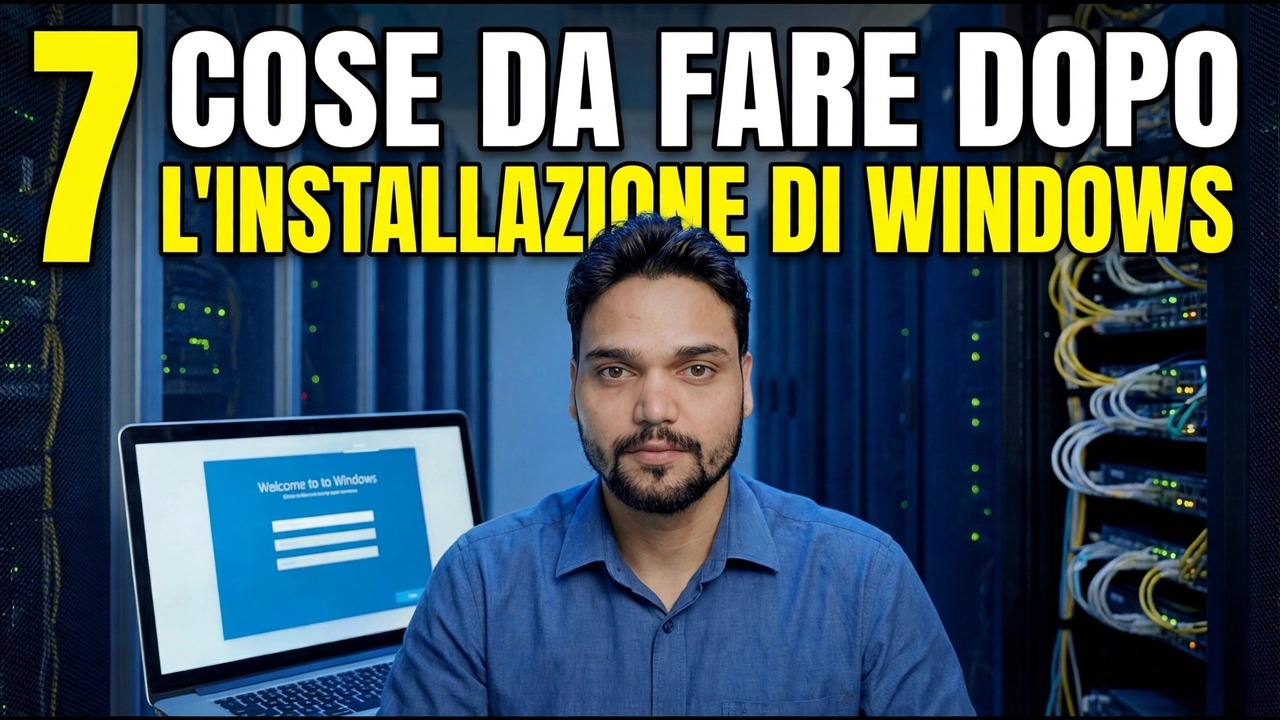
Windows è installato e il PC è stato riavviato: ora compaiono le prime schermate di accesso. Il tecnico Anshu li esamina tutti e sette in ordine: regione, tastiera, schermata di rete, nome del PC, account Microsoft, PIN e interruttori della privacy, ognuno spiegato in parole semplici.
📑Capitoli
- La schermata della regione: la prima domanda dopo l'installazione
- Il layout della tastiera - e saltare il secondo layout
- La schermata della rete: connessione prima di poter continuare
- Nominare il PC: il video nomina le sue macchine OFFICE-PC e ANSHU-LAPTOP
- Accesso all'account Microsoft: cosa collega a questo PC
- Creazione del PIN: da ora in poi l'accesso quotidiano
- Gli interruttori della privacy: le ultime scelte prima del desktop
📋 Panoramica e guida passo passo
Conferma la tua regione
La prima schermata di accesso richiede il tuo Paese o la tua regione. Conferma il Paese in cui ti trovi effettivamente: questa scelta imposta il contenuto di Microsoft Store, i formati di data e numero e alcune app predefinite con cui si avvia il PC. È una scelta di due secondi, ma segue il PC per anni e, se mai scegli quella sbagliata, la regione e la lingua possono comunque essere modificate in seguito in Impostazioni.
Scegli il layout della tastiera
Successivamente, scegli il layout di tastiera che corrisponde alla tastiera di fronte a te. Windows offre quindi un secondo layout: a meno che non si digitino effettivamente due layout, fare clic su Skip. Un layout sbagliato qui è il classico motivo per cui le password sembrano "non funzionare" durante la configurazione: simboli e lettere si trovano in posti diversi. Come la regione, il layout può essere modificato successivamente in Impostazioni.
Connettiti sulla schermata di rete
Windows ora mostra la schermata di rete: "Connettiamoti a una rete". Scegli la tua rete Wi-Fi e inserisci la relativa password oppure collega un cavo di rete. La configurazione utilizza questa connessione per verificare la disponibilità di aggiornamenti e preparare l'accesso successivo all'account, in modo che il video si colleghi qui invece di provare a spostarsi oltre lo schermo.
Assegna un nome al PC
La configurazione ti chiede di assegnare un nome al dispositivo. Sii breve e semplice: lettere, numeri e trattini. Nel video le macchine si chiamano OFFICE-PC e ANSHU-LAPTOP. Questo nome è il modo in cui il PC appare sulla tua rete e nell'elenco dei dispositivi del tuo account Microsoft, quindi un nome che riconoscerai tra sei mesi è migliore di uno intelligente. Può essere modificato successivamente in Impostazioni → Sistema → Informazioni.
Accedi con un account Microsoft
Inserisci l'e-mail e la password del tuo account Microsoft. L'accesso collega questo PC al tuo account: l'attivazione viene abbinata a te, viene eseguito il backup della chiave di ripristino di BitLocker nell'account e lo Store, OneDrive e la sincronizzazione delle impostazioni iniziano a funzionare. Tieni presente che l'account che utilizzi qui è dove rimarranno la tua chiave di ripristino e il record del tuo dispositivo: utilizza un account che controlli e a cui puoi rientrare.
Crea un PIN
Windows richiede un PIN per Windows Hello. Un PIN non è la stessa cosa della tua password: è legato a questo PC, non viaggia mai in rete e sblocca la macchina in pochi secondi. La tua password completa esiste ancora dietro di essa e viene richiesta in caso di modifiche sensibili. Imposta un PIN che ricorderai ma che gli altri non indovineranno.
Imposta gli interruttori per la privacy
Le ultime schermate sono le opzioni per la privacy, spiegate in parole povere nel video: posizione, Trova il mio dispositivo, dati diagnostici, dati di input penna e digitazione, esperienze personalizzate e ID pubblicità. Ogni interruttore decide qualcosa che questo PC condivide o personalizza. Disattiva quelli che non desideri: nessuno di essi è permanente e tutti possono essere modificati in seguito in Impostazioni → Privacy e sicurezza. Accetta e la configurazione termina: viene visualizzato il desktop e il PC è pronto per l'uso.
🏷️Topic Search Variables & Keywords
🎙️ Trascrizione completa: tocca per espandere
Guida dettagliata e soluzioni per la risoluzione dei problemi: 7 cose da fare dopo l'installazione di Windows. Dimostrazione su schermo da parte del tecnico Anshu.
Le prime schermate di accesso dopo l'installazione di Windows, in ordine: regione, tastiera, schermata di rete, denominazione del PC, account Microsoft, PIN e interruttori per la privacy in parole povere.
(la trascrizione termina qui nella pagina di origine)
❓ Domande frequenti
Questa esercitazione è gratuita al 100%?
Sì! Tutte le guide e i metodi dimostrati da Technical Anshu utilizzano risorse gratuite, legali ed educative.
I principianti possono seguire questa guida?
Assolutamente! Ogni passaggio viene dimostrato sullo schermo con istruzioni dettagliate in modo che chiunque possa seguirlo facilmente.
Dove posso porre domande se rimango bloccato?
Lascia un commento direttamente sul video di YouTube e la nostra community e l'Anshu tecnico ti aiuteranno.
🚀 Guarda il tutorial completo su YouTube
🚀 Guarda il video tutorial passo passo completo su YouTube: https://www.youtube.com/watch?v=T3k8e2i_z9w
Abbonati a Technical Anshu per supporto IT, risoluzione dei problemi di Windows e gestione del server.
♥️ Guarda il video completo