Tutorial sull'installazione di Medicat USB 2026
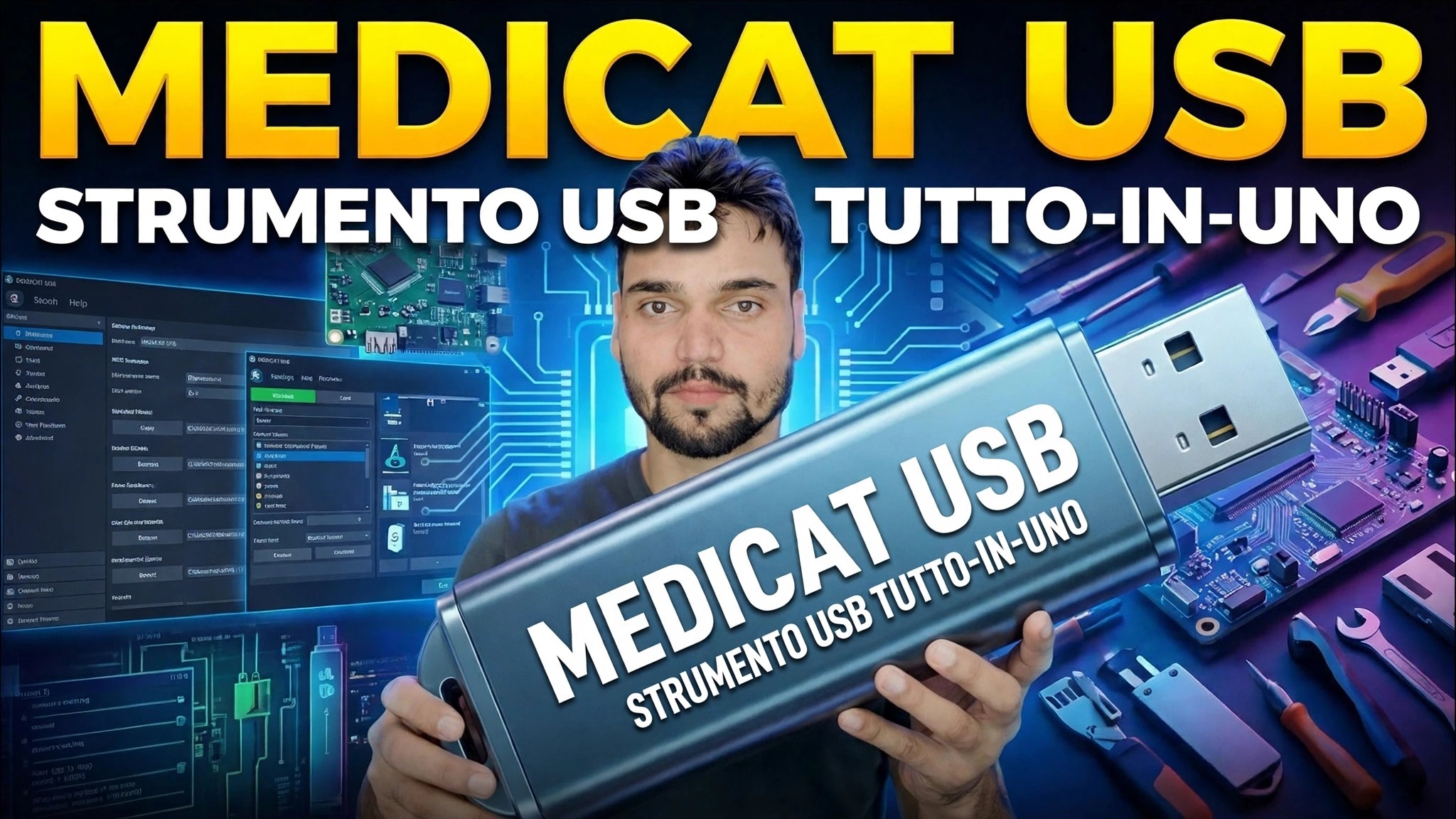
Una USB, ogni strumento di riparazione: installa MediCat USB nel modo giusto: dimensione corretta dell'unità, programma di installazione ufficiale, Ventoy configurato per te e primo avvio nel toolkit.
📑Capitoli
- Cos'è MediCat USB: il kit di strumenti di riparazione avviabile tutto in uno su Ventoy
- La dimensione USB corretta: perché ti serve un'unità da 32 GB o più
- Scaricamento del programma di installazione ufficiale da medicatusb.com
- Esecuzione del programma di installazione come amministratore: configurazione del menu di testo
- Configurazione di Ventoy: scelta dell'unità, GPT e Secure Boot, quindi il grande download
- Primo avvio: apertura del menu di avvio e avvio di MediCat su un PC
- All'interno del toolkit: antivirus, backup, riparazione di avvio, diagnostica, ripristino e altro ancora
📋 Panoramica e guida passo passo
Scegli l'unità USB giusta
MediCat è un grande toolkit, quindi anche l'unità USB deve essere grande: utilizza una pendrive di 32 GB o più (i file MediCat da soli occupano più di 20 GB e un'unità da 64 GB lascia spazio per ISO aggiuntivi in seguito). Un'unità USB 3.0 più veloce rende sia l'installazione che l'avvio notevolmente più rapidi.
Scarica il programma di installazione ufficiale da medicatusb.com
Vai al sito web ufficiale MediCat USB, medicatusb.com, e scarica il programma di installazione per Windows. Prendilo sempre e solo dal sito ufficiale: MediCat è gratuito e le copie da siti di download casuali possono essere raggruppate con spazzatura.
Una cosa da sapere prima di iniziare: il toolkit include strumenti di reimpostazione della password e di sistema, che i software antivirus spesso segnalano. Il progetto rileva che potrebbe essere necessario mettere in pausa la protezione in tempo reale durante l'esecuzione del programma di installazione: in tal caso, esegui solo il programma di installazione ufficiale e riattiva la protezione non appena la configurazione è terminata.
Esegui il programma di installazione come amministratore
Il programma di installazione di Windows è un file di script. Fai clic con il pulsante destro del mouse e scegli Esegui come amministratore. Si apre in una finestra del prompt dei comandi e funziona tramite semplici menu di testo: basta seguire le istruzioni sullo schermo e nel menu principale scegliere l'opzione Installa MediCat per iniziare.
Consenti all'installatore di configurare Ventoy sull'unità
MediCat si avvia tramite Ventoy e il programma di installazione lo configura automaticamente: non installi Ventoy separatamente. Seleziona la tua unità USB dall'elenco e conferma attentamente la lettera dell'unità, quindi scegli lo stile di partizione: GPT per PC moderni (MBR solo per macchine molto vecchie) e abilita il supporto Secure Boot quando richiesto.
Ventoy quindi formatta l'unità e installa il suo bootloader. Successivamente, il programma di installazione scarica il pacchetto MediCat completo: scegli il download torrent se puoi, poiché di solito è più veloce e affidabile per un file di queste dimensioni; viene offerto anche un download diretto. Al termine del download, i file vengono copiati automaticamente sull'USB.
Avvia un PC da MediCat USB
Collega l'unità USB completata al PC che desideri riparare, riavviala e apri il menu di avvio durante l'avvio, in genere con F12, Esc o Del, a seconda della macchina. Seleziona l'unità USB e viene visualizzato il menu MediCat, creato su Ventoy: naviga con la tastiera e scegli lo strumento che ti serve.
L'unità contiene anche Start.exe, il programma di avvio che apre il menu di strumenti portatili di MediCat quando l'unità viene utilizzata da Windows in esecuzione.
Cosa c'è nel toolkit
Tutto è organizzato in categorie, quindi una pendrive copre la maggior parte dei lavori di riparazione: scanner antivirus e antimalware, backup e imaging del disco, strumenti di riparazione dell'avvio, diagnostica hardware, gestori delle partizioni, recupero dati, strumenti di ripristino e password di Windows, oltre a una raccolta di app portatili e un ambiente Windows live per lavorare su un sistema che non si avvia da solo.
🏷️Topic Search Variables & Keywords
🎙️ Trascrizione completa: tocca per espandere
Guida e soluzioni dettagliate per la risoluzione dei problemi - STRUMENTO USB MEDICAT USB TUTTO IN UNO. Dimostrazione su schermo da parte del tecnico Anshu.
(La trascrizione disponibile nella pagina di origine termina a questo punto: la guida passo passo sopra segue il video e la dimostrazione completa è nel video sopra.)
❓ Domande frequenti
Questa esercitazione è gratuita al 100%?
Sì! Tutte le guide e i metodi dimostrati da Technical Anshu utilizzano risorse gratuite, legali ed educative.
I principianti possono seguire questa guida?
Assolutamente! Ogni passaggio viene dimostrato sullo schermo con istruzioni dettagliate in modo che chiunque possa seguirlo facilmente.
Dove posso porre domande se rimango bloccato?
Lascia un commento direttamente sul video di YouTube e la nostra community e l'Anshu tecnico ti aiuteranno.
🚀 Guarda il tutorial completo su YouTube
🚀 Guarda il video tutorial passo passo completo su YouTube: https://www.youtube.com/watch?v=_UjwFigfPrM
Abbonati a Technical Anshu per supporto IT, risoluzione dei problemi di Windows e gestione del server.
♥️ Guarda il video completo