Disco rigido Kharab Hai Ya Nahi? Spiegazione del metodo completo per il test dell'HDD
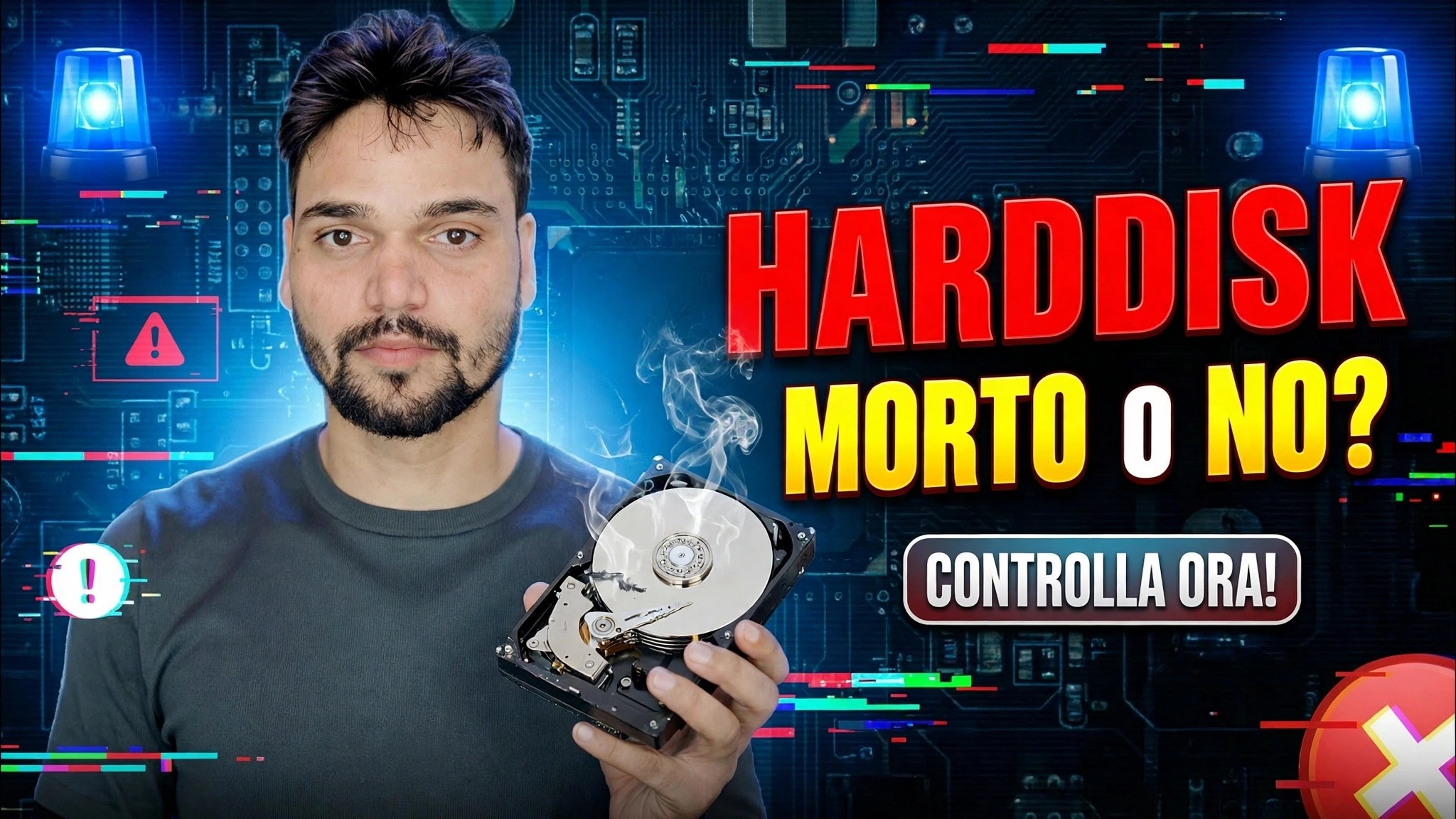
Il tuo disco rigido è davvero guasto? Provalo in modo completo: letture CrystalDiskInfo SMART, una scansione completa della superficie, un controllo dello schema di velocità e come combinare tutti e tre in un unico verdetto onesto: sano, fai il backup e guarda o sostituisci adesso.
📑Capitoli
- Ascolta prima: i suoni che indicano di interrompere i test e salvare i dati
- Il report SMART in CrystalDiskInfo: Buono, Attenzione o Cattivo
- I tre valori grezzi che contano: 05, C5 e C6
- Una scansione completa della superficie: ogni settore controllato, nessuna scansione rapida
- Lo schema di velocità: una curva morbida o discese profonde
- Stato del disco di Windows come controllo incrociato
- Il verdetto finale: sano, fai il backup e guarda o sostituisci ora
📋 Panoramica e guida passo passo
Ascolta prima di qualsiasi test del software
Un test completo inizia dalle tue orecchie, non dal software. Un disco rigido sano ronza piano e gira senza intoppi. Clic, stridore o segnali acustici ripetuti, oppure un'unità che gira su e giù ancora e ancora, significano danni meccanici all'interno dell'unità. Nessun test del software può risolvere questo problema e ogni minuto in più di alimentazione rende più difficile il recupero dei dati.
Se l'unità sembra normale, nota i sintomi che ti hanno portato qui: caricamento lento, blocco, file che non vengono copiati, Windows che si ripara automaticamente all'avvio. I test seguenti ti diranno se il disco li spiega o meno.
Leggi il report SMART con CrystalDiskInfo
Scarica CrystalDiskInfo dal suo sito ufficiale (crystalmark.info) e aprilo. Legge il sistema di automonitoraggio dell'unità, chiamato SMART: il diario sanitario che l'unità tiene dal giorno in cui è stata creata. Guarda due cose. Innanzitutto, la grande casella Stato di salute: Buono (blu), Attenzione (giallo) o Cattivo (rosso): questo è il riepilogo del produttore dell'unità.
In secondo luogo, i valori grezzi di tre attributi nella tabella: 05 conteggio dei settori riallocati, C5 conteggio dei settori in sospeso corrente e C6 conteggio dei settori non correggibili. Su un'unità sana tutti e tre i valori grezzi sono 0. In caso di guasto dell'unità salgono: ad esempio, un disco morente potrebbe mostrare valori grezzi come 312 riallocati, 47 in sospeso e 47 non correggibili, perché sta già divorando i suoi settori liberi.
Esegui una scansione completa della superficie
SMART conosce solo i settori che l'unità ha già tentato di utilizzare. Una scansione della superficie legge ogni singolo settore del disco, compresi gli angoli dimenticati, e disegna una mappa dell'intera superficie. Utilizza la scheda Scansione errori in HD Tune o il test lungo effettuato dal produttore dell'unità (SeaTools per Seagate, WD Dashboard per Western Digital).
Prevedi che richieda tempo: circa da 1 a 3 ore per terabyte su un'unità meccanica è normale. Ogni blocco dovrebbe tornare verde. I blocchi rossi sono settori danneggiati: nota quanti ce ne sono e dove si trovano. Un blocco rosso isolato su una vecchia unità è un avviso; blocchi rossi sparsi sulla mappa o una scansione che si blocca e striscia in un punto indicano una superficie difettosa.
Controlla il modello di velocità
Esegui un benchmark come CrystalDiskMark o la scheda benchmark in HD Tune e osserva la forma del risultato, non solo il numero del titolo. Una trasmissione meccanica sana offre una curva di velocità abbastanza fluida e prevedibile dall'inizio alla fine. Una guida con aree deboli o danneggiate mostra improvvisi cali profondi (la velocità scende quasi a zero e fa fatica a tornare indietro) perché le teste continuano a rileggere gli stessi punti deboli.
Solo per riferimento approssimativo: un'unità desktop da 7200 RPM in buone condizioni legge circa 120-200 MB/s in sequenza e un'unità laptop da 5400 RPM legge circa 80-120 MB/s. L'età, il modello e il livello di riempimento dell'unità spostano tutti questi numeri, quindi consideralo come un controllo di modello, non un punteggio minimo.
Verifica incrociata con lo stato del disco di Windows
Windows conserva una cartella clinica di base che puoi richiedere senza software aggiuntivo. Apri il prompt dei comandi ed esegui il comando utilizzato da questo video:
wmic diskdrive get model,statusEach disk is listed with its model and a status: OK means the drive's own failure prediction has not tripped; Pred Fail means the drive itself is predicting failure — treat that as a replace-now signal. This step only confirms or contradicts the SMART picture; it never replaces the surface scan.
wmic tool is deprecated by Microsoft and is no longer installed by default on the newest Windows 11 builds. If the command is not found on your PC, the PowerShell equivalent gives the same health picture:Get-PhysicalDisk | Select FriendlyName, MediaType, HealthStatus, OperationalStatusIl verdetto: combina tutti e tre i risultati
Non esiste un singolo numero che decide. Combina le prove come fa un tecnico:
Sano: SMART Buono con valori grezzi 05, C5 e C6 su 0, scansione della superficie completamente verde, curva di velocità uniforme. Affidati all'unità e conserva comunque i normali backup, perché anche le unità integre possono morire improvvisamente.
Backup e controllo: SMART Caution con piccoli valori diversi da zero, una scansione della superficie con uno o due blocchi rossi, lievi cali di velocità. Copia tutto ciò che è importante oggi, quindi riprova tra una settimana. Se i numeri crescono, la spinta sta per finire.
Sostituisci ora: SMART Conteggi errati, riallocati o in sospeso in aumento, blocchi rossi che si diffondono, suoni di clic o una scansione che non può essere completata. Smetti di testare, salva i dati e sostituisci l'unità: testare un disco in questo stato spende solo la vita che gli rimane.
🏷️Topic Search Variables & Keywords
🎙️ Trascrizione completa: tocca per espandere
Guida e soluzioni dettagliate per la risoluzione dei problemi - DISCO RIGIDO MORTO O NO? VERIFICA ORA!. Dimostrazione su schermo da parte del tecnico Anshu.
Il tuo disco rigido è davvero guasto? Mettilo alla prova in modo completo: letture CrystalDiskInfo SMART, una scansione completa della superficie, un controllo dello schema di velocità e come combinare tutti e tre in un unico verdetto onesto: sano, fai il backup e guarda o sostituisci adesso.
(la trascrizione termina qui nella pagina di origine)
❓ Domande frequenti
Questa esercitazione è gratuita al 100%?
Sì! Tutte le guide e i metodi dimostrati da Technical Anshu utilizzano risorse gratuite, legali ed educative.
I principianti possono seguire questa guida?
Assolutamente! Ogni passaggio viene dimostrato sullo schermo con istruzioni dettagliate in modo che chiunque possa seguirlo facilmente.
Dove posso porre domande se rimango bloccato?
Lascia un commento direttamente sul video di YouTube e la nostra community e l'Anshu tecnico ti aiuteranno.
🚀 Guarda il tutorial completo su YouTube
🚀 Guarda il video tutorial passo passo completo su YouTube: https://www.youtube.com/watch?v=c_Y9fS87aSw
Abbonati a Technical Anshu per supporto IT, risoluzione dei problemi di Windows e gestione del server.
♥️ Guarda il video completo