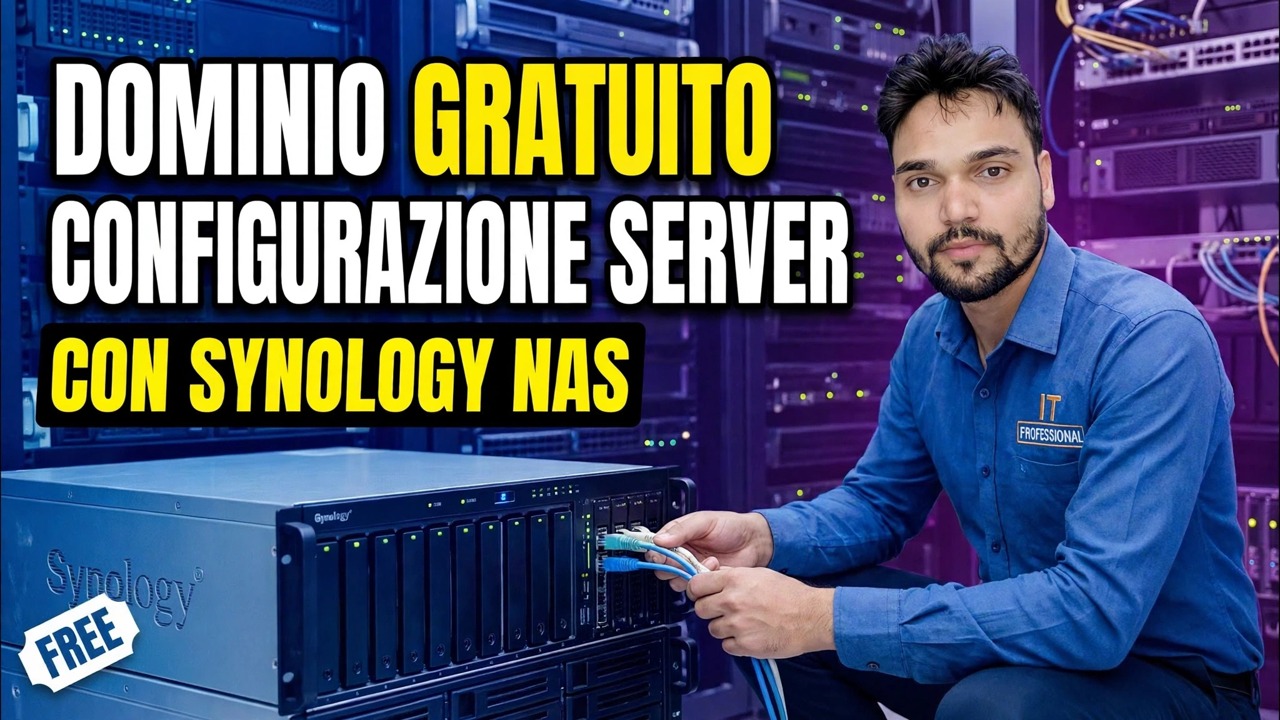
Rendi GRATIS il controller di dominio 😳 Synology NAS + Configurazione criteri di gruppo!
Il tuo Synology NAS può essere il controller del dominio dell'ufficio: accessi centrali, account utente e policy di gruppo, con un pacchetto gratuito e senza licenza Windows Server o CAL. Ecco il setup completo, in ordine.
📑Capitoli
- Perché un Synology NAS può essere il tuo controller di dominio: un pacchetto gratuito, nessuna licenza Windows Server e nessuna CAL
- Prima di iniziare: modello supportato, DSM 7.1 o successivo, un IP statico, il nome host finale e il nome di dominio
- Installa Synology Directory Server dal Centro pacchetti e crea il dominio
- Punta il DNS della rete al NAS e testalo con nslookup
- Crea utenti e gruppi e imposta la password e i criteri di blocco
- Aggiungi il primo PC Windows al dominio e verifica l'accesso
- Imposta i tuoi primi criteri di gruppo con RSAT e applicali con gpupdate
- I limiti onesti di un dominio Synology: leggi prima di dipendere da esso
📋 Panoramica e guida passo passo
Sapere cosa stai costruendo
Un Synology NAS può funzionare come un vero controller di dominio utilizzando il pacchetto gratuito Synology Directory Server del Centro pacchetti. Sotto il cofano si tratta di un controller di dominio Active Directory basato su Samba: parla Kerberos, conserva gli account utente e i computer in un unico database e applica criteri di gruppo sui PC Windows: le stesse attività quotidiane svolte da un controller di dominio Windows Server in un piccolo ufficio.
Ciò che lo rende interessante è ciò che manca: nessuna licenza Windows Server e nessuna CAL (licenza di accesso client). Il pacchetto è gratuito, il NAS che già possiedi per i file diventa il server di accesso e un account per persona funziona per il PC, le cartelle condivise e gli altri servizi DSM.
Preparare il NAS prima di iniziare
Esegui prima questi controlli, perché due di essi sono permanenti. Modello compatibile: Directory Server si installa solo sull'elenco dei modelli supportati da Synology, generalmente la serie Plus e versioni successive, quindi controlla il tuo modello esatto sulla pagina ufficiale dei modelli applicati di Synology prima di pianificare qualsiasi cosa. DSM 7.1 o successivo e un IP statico fisso per il NAS: un controller di dominio il cui indirizzo cambia è un ufficio rotto.
Successivamente, il nome host NAS finale: una volta attivato Directory Server, il nome host NAS non può essere modificato, quindi assegnagli un nome corretto ora (ad esempio NAS01), non più tardi. E scegli un nome di dominio che manterrai, qualcosa come office.local: almeno due parti, caratteri semplici e non può essere uguale al nome del server NAS.
Installa il server di directory e crea il dominio
Apri Centro pacchetti sul NAS e installa Synology Directory Server. Funziona insieme al pacchetto DNS Server, necessario al dominio per la risoluzione dei nomi: installa anche quello se DSM lo richiede. Quindi avvia Directory Server e avvia la procedura guidata di configurazione iniziale.
Inserisci il nome del dominio (il nome del gruppo di lavoro/NetBIOS viene compilato automaticamente: per office.local diventa OFFICE) e imposta una password complessa per l'account dell'amministratore del dominio. Conserva questa password in un gestore di password: è la chiave principale dell'ufficio. Confermare e fare clic su Applica: DSM ora crea il dominio e promuove il NAS a controller di dominio. Lascia che finisca senza interruzioni.
Punta il DNS sul NAS e testalo
Un dominio funziona solo se i PC riescono a trovarlo e i PC lo trovano tramite DNS. Configurare le impostazioni DHCP del router (o di ciascun PC manualmente) in modo che l'indirizzo del server DNS sia l'IP del NAS. Prova prima su un PC: questo comando dovrebbe rispondere con l'indirizzo IP del NAS:
nslookup office.localCrea utenti, gruppi e policy password
Apri Directory Server sul NAS e crea le tue persone: un account per persona reale, mai account condivisi. Aggiungi gruppi che corrispondono al funzionamento dell'ufficio (Contabilità, Vendite, Personale d'ufficio) e inserisci le persone in gruppi. Successivamente, le autorizzazioni e le politiche dei file verranno indirizzate ai gruppi, quindi viene configurato un nuovo membro aggiungendo appartenenze ai gruppi, non ricostruendo le impostazioni PC per PC.
Imposta la politica della password mentre sei qui: Directory Server supporta regole di robustezza della password (lunghezza, scadenza, cronologia) e blocco dell'account dopo aver ripetuto password errate. Attiva il blocco: è la tua difesa economica contro l'indovinare la password.
Unisci il PC Windows al dominio
Sul PC, conferma che il DNS punta al NAS (passaggio 4) e che l'orologio del PC sia corretto: Kerberos rifiuta gli accessi quando gli orologi si discostano. Apri Proprietà del sistema con la finestra di dialogo Esegui (Win + R):
sysdm.cplUse the Computer Name tab → Change, select Domain and enter office.local, then give the domain administrator credentials when asked. (The same join is available under Settings → System → About → Join a domain.) Restart the PC and log in with a domain user account, then verify the login in Command Prompt:
whoamiIt should show the domain name before the username — for example office\anshu — which confirms the PC is on the domain and you are signed in with a domain account.
Imposta il tuo primo criterio di gruppo con RSAT
Non è presente alcun editor di Criteri di gruppo all'interno di DSM: in base alla progettazione, gestisci i criteri nel modo corretto di Windows, con RSAT (Strumenti di amministrazione del server remoto) su un PC Windows 10/11 Pro aggiunto a un dominio. Installalo da Impostazioni → App → Funzionalità opzionali → Aggiungi una funzionalità: aggiungi gli strumenti RSAT: Strumenti di gestione dei criteri di gruppo e RSAT: Servizi di dominio Active Directory. Quindi apri Gestione criteri di gruppo:
gpmc.mscIt connects to your Synology domain automatically when the PC is domain-joined. Create a first harmless policy — a mapped network drive to the NAS share, or a standard desktop wallpaper — link it to your users, then apply it on a test PC right away:
gpupdate /forceConfirm the policy applied. Drive mapping, folder redirection and roaming profiles all work through these policies — that is exactly what the video demonstrates end to end.
Conosci i limiti onesti
Si tratta di un controller di dominio autentico per piccoli uffici, non di un clone al 100% di Windows Server Active Directory. Conosci i margini: supporta un singolo dominio; il livello funzionale è uguale a Windows Server 2008 R2; il modulo PowerShell di Active Directory non è supportato; DFSR non è supportato; e non può formare trust con un dominio Windows Server separato. Una seconda Synology può unirsi come controller aggiuntivo, ma solo per un dominio creato da Synology.
Per un ufficio di 5-30 persone che necessita di accessi, policy e account centrali, niente di tutto ciò blocca il lavoro e hai saltato completamente la licenza di Windows Server e le CAL.
🏷️Topic Search Variables & Keywords
🎙️ Trascrizione completa: tocca per espandere
Guida e soluzioni dettagliate per la risoluzione dei problemi: configurazione gratuita del server di dominio utilizzando Synology NAS. Dimostrazione su schermo da parte del tecnico Anshu.
Trasforma un Synology NAS in un controller di dominio gratuito con Synology Directory Server: configurazione completa, unione di PC, utenti e gruppi Windows e i tuoi primi criteri di gruppo con RSAT.
(la trascrizione termina qui nella pagina di origine)
❓ Domande frequenti
Questa esercitazione è gratuita al 100%?
Sì! Tutte le guide e i metodi dimostrati da Technical Anshu utilizzano risorse gratuite, legali ed educative.
I principianti possono seguire questa guida?
Assolutamente! Ogni passaggio viene dimostrato sullo schermo con istruzioni dettagliate in modo che chiunque possa seguirlo facilmente.
Dove posso porre domande se rimango bloccato?
Lascia un commento direttamente sul video di YouTube e la nostra community e l'Anshu tecnico ti aiuteranno.
🚀 Guarda il tutorial completo su YouTube
🚀 Guarda il video tutorial passo passo completo su YouTube: https://www.youtube.com/watch?v=f48zH7p-j_Q
Abbonati a Technical Anshu per supporto IT, risoluzione dei problemi di Windows e gestione del server.
♥️ Guarda il video completo