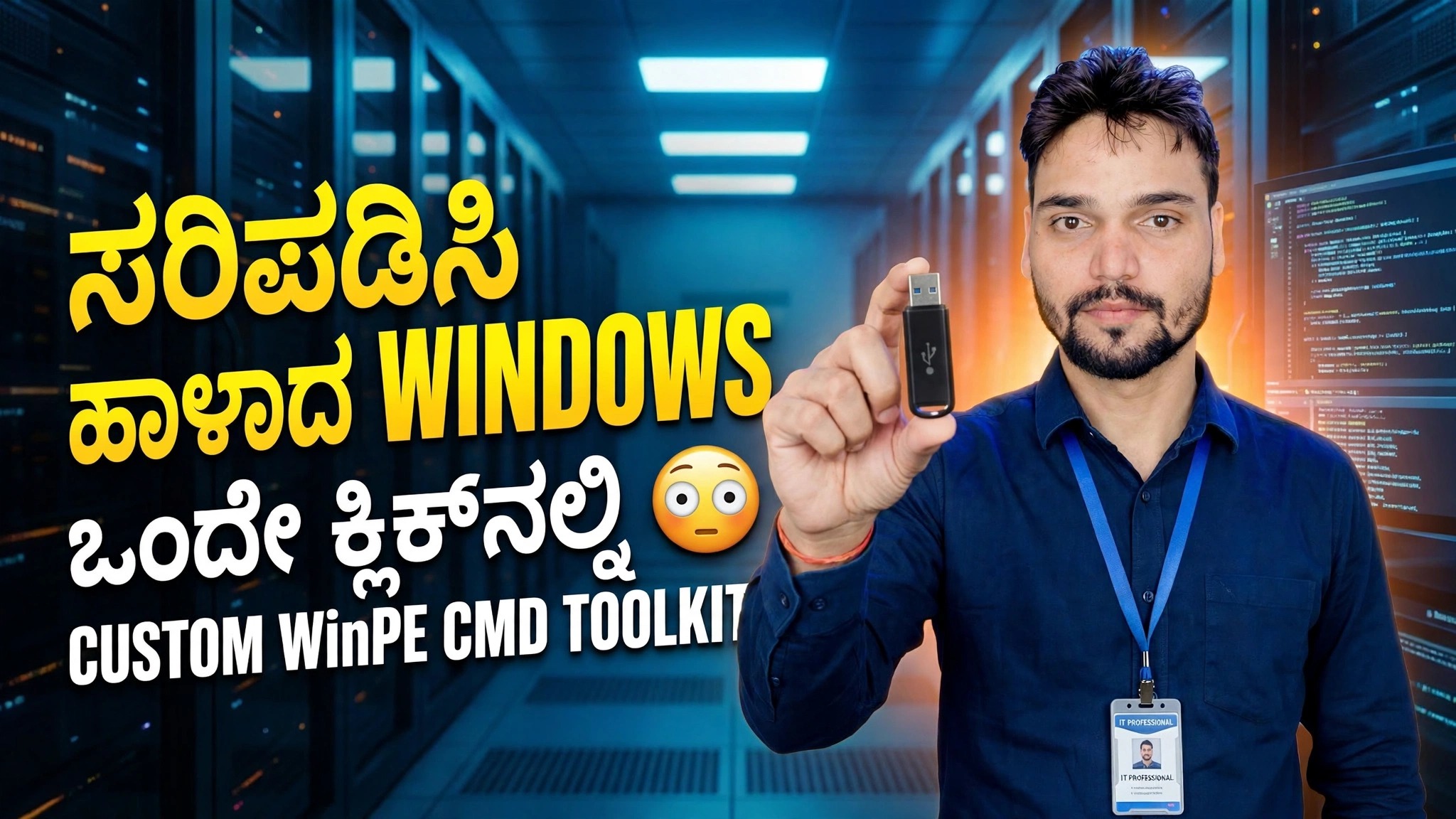
ಒಂದು ಕ್ಲಿಕ್ನಲ್ಲಿ ದೋಷಪೂರಿತ ವಿಂಡೋಸ್ ಅನ್ನು ಸರಿಪಡಿಸಿ 😳 ಕಸ್ಟಮ್ WinPE CMD ಟೂಲ್ಕಿಟ್
ವಿಂಡೋಸ್ ಬೂಟ್ ಆಗುವುದಿಲ್ಲ ಅಥವಾ ಕ್ರ್ಯಾಶ್ ಆಗುತ್ತಿದೆಯೇ? CMD ಟೂಲ್ಕಿಟ್ನೊಂದಿಗೆ WinPE USB ನಿಂದ ಆಫ್ಲೈನ್ನಲ್ಲಿ ರಿಪೇರಿ ಮಾಡಿ — ನಿಜವಾದ ಡ್ರೈವ್ ಲೆಟರ್ ಅನ್ನು ಹುಡುಕಿ, chkdsk, SFC ಮತ್ತು DISM ಅನ್ನು ಆಫ್ಲೈನ್ನಲ್ಲಿ ರನ್ ಮಾಡಿ ಮತ್ತು bcdboot ನೊಂದಿಗೆ ಬೂಟ್ ಫೈಲ್ಗಳನ್ನು ಮರುನಿರ್ಮಾಣ ಮಾಡಿ.
📑ಅಧ್ಯಾಯಗಳು
<ಓಲ್ ವರ್ಗ="ಅಧ್ಯಾಯಗಳು">📋 ಅವಲೋಕನ ಮತ್ತು ಹಂತ-ಹಂತದ ಮಾರ್ಗದರ್ಶಿ
WinPE CMD ಟೂಲ್ಕಿಟ್ USB ನಿಂದ ಬೂಟ್ ಮಾಡಿ
ವಿಂಡೋಸ್ ದೋಷಪೂರಿತವಾದಾಗ, ಮುರಿದ ಸಿಸ್ಟಂ ಒಳಗಿನಿಂದ ದುರಸ್ತಿ ಮಾಡಲಾಗುವುದಿಲ್ಲ - ಇದು ಆಫ್ಲೈನ್ನಲ್ಲಿ ಮಾಡಲಾಗುತ್ತದೆ. PC ಗೆ ಕಸ್ಟಮ್ WinPE CMD ಟೂಲ್ಕಿಟ್ USB ಅನ್ನು ಪ್ಲಗ್ ಮಾಡಿ, ಪ್ರಾರಂಭದಲ್ಲಿ ಬೂಟ್ ಮೆನು ತೆರೆಯಿರಿ ಮತ್ತು USB ನಿಂದ ಬೂಟ್ ಮಾಡಿ. WinPE ಪರಿಸರವು ಲೋಡ್ ಆದ ನಂತರ, ಟೂಲ್ಕಿಟ್ನಿಂದ ಕಮಾಂಡ್ ಪ್ರಾಂಪ್ಟ್ ಅನ್ನು ತೆರೆಯಿರಿ. ಕೆಳಗಿನ ಪ್ರತಿಯೊಂದು ರಿಪೇರಿ ಆಜ್ಞೆಯು ಈ ಪ್ರಾಂಪ್ಟಿನಿಂದ ಚಲಿಸುತ್ತದೆ.
ನೈಜ ವಿಂಡೋಸ್ ಡ್ರೈವ್ ಲೆಟರ್ ಅನ್ನು ಹುಡುಕಿ
ವಿನ್ಪಿಇ ಒಳಗೆ, ಡ್ರೈವ್ ಅಕ್ಷರಗಳು ಸಾಮಾನ್ಯ ವಿಂಡೋಸ್ನಲ್ಲಿರುವಂತೆಯೇ ಇರುವುದಿಲ್ಲ - ಸಿ: ಎಂದು ನಿಮಗೆ ತಿಳಿದಿರುವ ಅಕ್ಷರವು ಸಾಮಾನ್ಯವಾಗಿ ಡಿ: ಮತ್ತು ಎಕ್ಸ್: ವಿನ್ಪಿಇ RAM ಡ್ರೈವ್ ಆಗಿರುತ್ತದೆ. ಮೊದಲು ಪ್ರತಿ ಸಂಪುಟವನ್ನು ಪಟ್ಟಿ ಮಾಡಿ:
diskpart
list volume
exit
ನಂತರ ಅದರ ವಿಷಯಗಳನ್ನು ಪರಿಶೀಲಿಸುವ ಮೂಲಕ ಪತ್ರವನ್ನು ದೃಢೀಕರಿಸಿ — ಸರಿಯಾದ ಡ್ರೈವ್ ವಿಂಡೋಸ್ ಫೋಲ್ಡರ್ ಅನ್ನು ಒಳಗೊಂಡಿರುತ್ತದೆ (ಈ ವೀಡಿಯೊದಲ್ಲಿ, D:):
dir D:\dir ನೊಂದಿಗೆ ಪರಿಶೀಲಿಸಿ — ಕೆಳಗಿನ ಪ್ರತಿಯೊಂದು ಆಜ್ಞೆಯು ನೀವು ಇಲ್ಲಿ ದೃಢೀಕರಿಸಿದ ಅಕ್ಷರವನ್ನು ಬಳಸುತ್ತದೆ (D :) ಎಂದು ತೋರಿಸಲಾಗಿದೆ, ಆದ್ದರಿಂದ ಅದು ಭಿನ್ನವಾಗಿದ್ದರೆ ಅದನ್ನು ನಿಮ್ಮ ನಿಜವಾದ ಅಕ್ಷರದೊಂದಿಗೆ ಬದಲಾಯಿಸಿ.chkdsk ನೊಂದಿಗೆ ಡಿಸ್ಕ್ ದೋಷಗಳನ್ನು ಸರಿಪಡಿಸಿ
ಡ್ರೈವ್ ಲೆಟರ್ ದೃಢೀಕರಿಸಿದ ನಂತರ, ವಿಂಡೋಸ್ ವಿಭಾಗದಲ್ಲಿ ಚೆಕ್ ಡಿಸ್ಕ್ ಅನ್ನು ರನ್ ಮಾಡಿ. /f ಸ್ವಿಚ್ ಅದು ಕಂಡುಕೊಳ್ಳುವ ಫೈಲ್-ಸಿಸ್ಟಮ್ ದೋಷಗಳನ್ನು ಸರಿಪಡಿಸುತ್ತದೆ - ವಿಂಡೋಸ್ ಕ್ರ್ಯಾಶ್ ಆಗುವ ಅಥವಾ ಬೂಟ್ ಮಾಡಲು ನಿರಾಕರಿಸುವ ಸಾಮಾನ್ಯ ಕಾರಣ:
chkdsk D: /fಚಲಿಸುವ ಮೊದಲು ಸ್ಕ್ಯಾನ್ ಅನ್ನು ಸಂಪೂರ್ಣವಾಗಿ ಮುಗಿಸಲು ಬಿಡಿ - ಡಿಸ್ಕ್ ಫಿಕ್ಸ್ ಅನ್ನು ಅಡ್ಡಿಪಡಿಸುವುದು ಫೈಲ್ ಸಿಸ್ಟಮ್ ಅನ್ನು ಕೆಟ್ಟ ಸ್ಥಿತಿಯಲ್ಲಿ ಬಿಡಬಹುದು.
SFC ಆಫ್ಲೈನ್ನೊಂದಿಗೆ ಸಿಸ್ಟಮ್ ಫೈಲ್ಗಳನ್ನು ರಿಪೇರಿ ಮಾಡಿ
ಮುಂದೆ, ಸಿಸ್ಟಮ್ ಫೈಲ್ ಚೆಕರ್ ದೋಷಪೂರಿತ ಅಥವಾ ಕಾಣೆಯಾದ ವಿಂಡೋಸ್ ಸಿಸ್ಟಮ್ ಫೈಲ್ಗಳನ್ನು ರಿಪೇರಿ ಮಾಡುತ್ತದೆ. ವಿಂಡೋಸ್ ಸ್ವತಃ ಚಾಲನೆಯಲ್ಲಿಲ್ಲದ ಕಾರಣ, /offbootdir ಮತ್ತು /offwindir ಸ್ವಿಚ್ಗಳೊಂದಿಗೆ ಆಫ್ಲೈನ್ ಸ್ಥಾಪನೆಯಲ್ಲಿ SFC ಅನ್ನು ಸೂಚಿಸಬೇಕು:
sfc /scannow /offbootdir=D:\ /offwindir=D:\Windowsಸಾದಾ sfc /scannow ಫಾರ್ಮ್ ವಿಂಡೋಸ್ ಸ್ವತಃ ಚಾಲನೆಯಲ್ಲಿರುವಾಗ ಮಾತ್ರ ಕಾರ್ಯನಿರ್ವಹಿಸುತ್ತದೆ - WinPE ಒಳಗೆ ಮೇಲಿನ ಆಫ್ಲೈನ್ ಫಾರ್ಮ್ ಸ್ಥಾಪಿಸಿದ ಸಿಸ್ಟಮ್ ಅನ್ನು ಸರಿಪಡಿಸುತ್ತದೆ.
DISM ಆಫ್ಲೈನ್ನೊಂದಿಗೆ ವಿಂಡೋಸ್ ಇಮೇಜ್ ಅನ್ನು ದುರಸ್ತಿ ಮಾಡಿ
ಎಸ್ಎಫ್ಸಿ ಎಲ್ಲವನ್ನೂ ಸರಿಪಡಿಸಲು ಸಾಧ್ಯವಾಗದಿದ್ದರೆ, ಡಿಐಎಸ್ಎಂನೊಂದಿಗೆ ವಿಂಡೋಸ್ ಕಾಂಪೊನೆಂಟ್ ಸ್ಟೋರ್ ಅನ್ನು ರಿಪೇರಿ ಮಾಡಿ, ಮತ್ತೆ ಡಿ::
dism /image:D:\ /cleanup-image /restorehealthಡಿಐಎಸ್ಎಮ್ ಭ್ರಷ್ಟಾಚಾರಕ್ಕಾಗಿ ಆಫ್ಲೈನ್ ವಿಂಡೋಸ್ ಇಮೇಜ್ ಅನ್ನು ಪರಿಶೀಲಿಸುತ್ತದೆ ಮತ್ತು ಆರೋಗ್ಯಕರ ಘಟಕಗಳನ್ನು ಮರುಸ್ಥಾಪಿಸುತ್ತದೆ. ಈ ಹಂತವು ಸ್ವಲ್ಪ ಸಮಯ ತೆಗೆದುಕೊಳ್ಳಬಹುದು - ಮುಂದುವರೆಯುವ ಮೊದಲು ಇದು 100% ತಲುಪಲಿ.
bcdboot ನೊಂದಿಗೆ ಬೂಟ್ ಫೈಲ್ಗಳನ್ನು ಮರುನಿರ್ಮಿಸಿ
ಅಂತಿಮವಾಗಿ, ಬೂಟ್ ಫೈಲ್ಗಳನ್ನು ಮರುನಿರ್ಮಾಣ ಮಾಡಿ ಇದರಿಂದ ರಿಪೇರಿ ಮಾಡಿದ ವಿಂಡೋಸ್ ವಾಸ್ತವವಾಗಿ ಪ್ರಾರಂಭಿಸಬಹುದು. bcdboot ವಿಂಡೋಸ್ ಫೋಲ್ಡರ್ನಿಂದ ಬೂಟ್ ಫೈಲ್ಗಳನ್ನು ನಕಲಿಸುತ್ತದೆ ಮತ್ತು ಬೂಟ್ ಕಾನ್ಫಿಗರೇಶನ್ ಅನ್ನು ಮರುಸೃಷ್ಟಿಸುತ್ತದೆ:
bcdboot D:\Windowsನೀವು ಮರುಪ್ರಾರಂಭಿಸುವ ಮೊದಲು "ಬೂಟ್ ಫೈಲ್ಗಳನ್ನು ಯಶಸ್ವಿಯಾಗಿ ರಚಿಸಲಾಗಿದೆ" ಸಂದೇಶಕ್ಕಾಗಿ ನಿರೀಕ್ಷಿಸಿ.
PC ಮರುಪ್ರಾರಂಭಿಸಿ
ಕಮಾಂಡ್ ಪ್ರಾಂಪ್ಟ್ ಅನ್ನು ಮುಚ್ಚಿ, WinPE USB ತೆಗೆದುಹಾಕಿ ಮತ್ತು PC ಅನ್ನು ಮರುಪ್ರಾರಂಭಿಸಿ. ಡಿಸ್ಕ್ ದೋಷಗಳನ್ನು ಸರಿಪಡಿಸಿ, ಸಿಸ್ಟಮ್ ಫೈಲ್ಗಳನ್ನು ರಿಪೇರಿ ಮಾಡಲಾಗಿದೆ, ಇಮೇಜ್ ಅನ್ನು ಮರುಸ್ಥಾಪಿಸಿ ಮತ್ತು ಬೂಟ್ ಫೈಲ್ಗಳನ್ನು ಮರುನಿರ್ಮಿಸಿದಾಗ, ವಿಂಡೋಸ್ ಈಗ ಮತ್ತೆ ಸಾಮಾನ್ಯವಾಗಿ ಬೂಟ್ ಆಗಬೇಕು.
dir ನೊಂದಿಗೆ ಡ್ರೈವ್ ಲೆಟರ್ ಅನ್ನು ಮರು-ಪರಿಶೀಲಿಸಿ, ನಂತರ chkdsk, SFC ಆಫ್ಲೈನ್ ಮತ್ತು DISM ಆಫ್ಲೈನ್ — ಹೆಚ್ಚು ತೀವ್ರವಾದ ಯಾವುದನ್ನಾದರೂ ಪ್ರಯತ್ನಿಸುವ ಮೊದಲು. ಪ್ರತಿಯೊಂದು ಹಂತವು ವಿಭಿನ್ನ ಪದರವನ್ನು ಸರಿಪಡಿಸುತ್ತದೆ ಮತ್ತು ಒಂದನ್ನು ಬಿಟ್ಟುಬಿಡುವುದು ಆಗಾಗ್ಗೆ ನಿಜವಾದ ದೋಷವನ್ನು ಬಿಡುತ್ತದೆ.🏷️Topic Search Variables & Keywords
ಗಮನಿಸಿ: ಈ ವೀಡಿಯೊದ ಮೂಲ ಟ್ಯುಟೋರಿಯಲ್ ಪುಟವು ಪೂರ್ಣ ಮಾತನಾಡುವ ಪ್ರತಿಲೇಖನದ ಬದಲಿಗೆ ಚಿಕ್ಕ ವಿವರಣೆಯನ್ನು ಹೊಂದಿದೆ.
ಹಂತ-ಹಂತದ ದೋಷ ನಿವಾರಣೆ ಮಾರ್ಗದರ್ಶಿ ಮತ್ತು ಪರಿಹಾರಗಳು - ಒಂದೇ ಕ್ಲಿಕ್ನಲ್ಲಿ ದೋಷಪೂರಿತ ವಿಂಡೋಸ್ ಅನ್ನು ಸರಿಪಡಿಸಿ 😳 ಕಸ್ಟಮ್ WinPE CMD ಟೂಲ್ಕಿಟ್. ತಾಂತ್ರಿಕ ಅಂಶು ಅವರಿಂದ ಆನ್-ಸ್ಕ್ರೀನ್ ಪ್ರದರ್ಶನ.
Windows ಬೂಟ್ ಆಗುವುದಿಲ್ಲ ಅಥವಾ ಕ್ರ್ಯಾಶ್ ಆಗುತ್ತಿದೆಯೇ? CMD ಟೂಲ್ಕಿಟ್ನೊಂದಿಗೆ WinPE USB ನಿಂದ ಆಫ್ಲೈನ್ನಲ್ಲಿ ರಿಪೇರಿ ಮಾಡಿ — ನಿಜವಾದ ಡ್ರೈವ್ ಲೆಟರ್ ಅನ್ನು ಹುಡುಕಿ, chkdsk, SFC ಮತ್ತು DISM ಅನ್ನು ಆಫ್ಲೈನ್ನಲ್ಲಿ ರನ್ ಮಾಡಿ ಮತ್ತು bcdboot ನೊಂದಿಗೆ ಬೂಟ್ ಫೈಲ್ಗಳನ್ನು ಮರುನಿರ್ಮಾಣ ಮಾಡಿ.
(ಪ್ರತಿಲೇಖನವು ಇಲ್ಲಿ ಮೂಲ ಪುಟದಲ್ಲಿ ಕೊನೆಗೊಳ್ಳುತ್ತದೆ)
❓ ಪದೇ ಪದೇ ಕೇಳಲಾಗುವ ಪ್ರಶ್ನೆಗಳು
ಹೌದು! ತಾಂತ್ರಿಕ ಅಂಶು ಪ್ರದರ್ಶಿಸಿದ ಎಲ್ಲಾ ಮಾರ್ಗದರ್ಶಿಗಳು ಮತ್ತು ವಿಧಾನಗಳು ಉಚಿತ, ಕಾನೂನು ಮತ್ತು ಶೈಕ್ಷಣಿಕ ಸಂಪನ್ಮೂಲಗಳನ್ನು ಬಳಸುತ್ತವೆ.
ಖಂಡಿತವಾಗಿಯೂ! ಪ್ರತಿ ಹಂತವನ್ನು ವಿವರವಾದ ಸೂಚನೆಗಳೊಂದಿಗೆ ತೆರೆಯ ಮೇಲೆ ಪ್ರದರ್ಶಿಸಲಾಗುತ್ತದೆ ಆದ್ದರಿಂದ ಯಾರಾದರೂ ಸುಲಭವಾಗಿ ಅನುಸರಿಸಬಹುದು.
YouTube ವೀಡಿಯೊದಲ್ಲಿ ನೇರವಾಗಿ ಕಾಮೆಂಟ್ ಮಾಡಿ ಮತ್ತು ನಮ್ಮ ಸಮುದಾಯ ಮತ್ತು ತಾಂತ್ರಿಕ ಅಂಶು ನಿಮಗೆ ಸಹಾಯ ಮಾಡುತ್ತಾರೆ.
🚀 YouTube ನಲ್ಲಿ ಪೂರ್ಣ ಟ್ಯುಟೋರಿಯಲ್ ವೀಕ್ಷಿಸಿ
🚀 YouTube ನಲ್ಲಿ ಸಂಪೂರ್ಣ ಹಂತ-ಹಂತದ ವೀಡಿಯೊ ಟ್ಯುಟೋರಿಯಲ್ ವೀಕ್ಷಿಸಿ: https://www.youtube.com/watch?v=LT1GJ1c9rBI
ಐಟಿ ಬೆಂಬಲ, ವಿಂಡೋಸ್ ದೋಷನಿವಾರಣೆ ಮತ್ತು ಸರ್ವರ್ ನಿರ್ವಹಣೆಗಾಗಿ ತಾಂತ್ರಿಕ ಅಂಶುಗೆ ಚಂದಾದಾರರಾಗಿ.
▶️ ಪೂರ್ಣ ವೀಡಿಯೊ ವೀಕ್ಷಿಸಿ