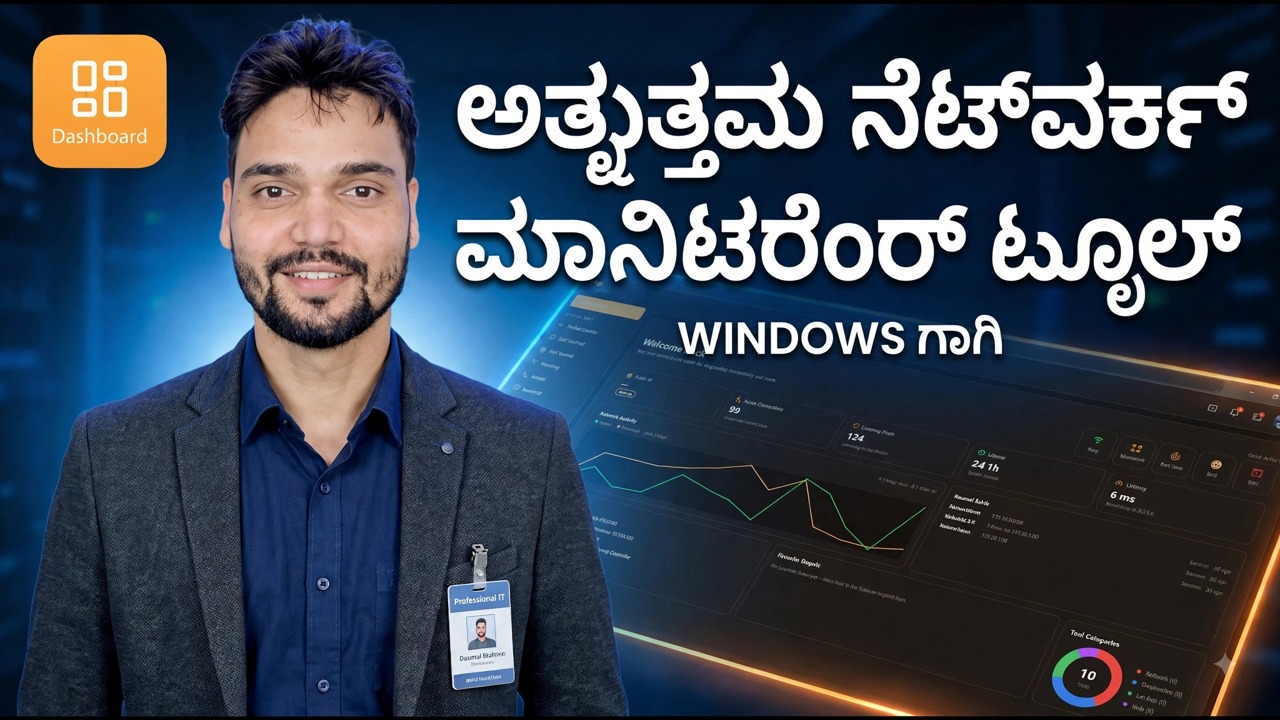
ನಿಮ್ಮ PC ಗಾಗಿ ಅತ್ಯುತ್ತಮ ನೆಟ್ವರ್ಕ್ ಮಾನಿಟರ್ ಟೂಲ್ 🔥 ಪ್ರೊ ನಂತಹ ಇಂಟರ್ನೆಟ್ ಅನ್ನು ಮೇಲ್ವಿಚಾರಣೆ ಮಾಡಿ
ನಿಮ್ಮ ಇಂಟರ್ನೆಟ್ ನಿಧಾನವಾಗಿದೆ ಮತ್ತು ನಿಮ್ಮ ಡೇಟಾ ಬೇಗನೆ ಮುಗಿಯುತ್ತದೆ, ಆದರೆ ವಿಂಡೋಸ್ ಮಾತ್ರ ಕುಗ್ಗುತ್ತದೆ. ಈ ವೀಡಿಯೊದಲ್ಲಿ ಪ್ರದರ್ಶಿಸಲಾದ ನೆಟ್ವರ್ಕ್ ಮಾನಿಟರ್ ಟೂಲ್ ಸತ್ಯವನ್ನು ಲೈವ್ನಲ್ಲಿ ತೋರಿಸುತ್ತದೆ - ಪ್ರತಿ ಅಪ್ಲಿಕೇಶನ್, ಪ್ರತಿ ಸಂಪರ್ಕ ಮತ್ತು ನಿಮ್ಮ PC ಯಲ್ಲಿನ ಪ್ರತಿಯೊಂದು ಡೇಟಾ ಹಾಗ್ - ಮತ್ತು ಈ ಮಾರ್ಗದರ್ಶಿ ನಿಮಗೆ ಅದನ್ನು ಪ್ರೊ ನಂತೆ ಓದಲು ಕಲಿಸುತ್ತದೆ.
📑ಅಧ್ಯಾಯಗಳು
<ಓಲ್ ವರ್ಗ="ಅಧ್ಯಾಯಗಳು">📋 ಅವಲೋಕನ ಮತ್ತು ಹಂತ-ಹಂತದ ಮಾರ್ಗದರ್ಶಿ
ಲೈವ್ ಗ್ರಾಫ್ನೊಂದಿಗೆ ಪ್ರಾರಂಭಿಸಿ — ಪೈಪ್ ನಿಜವಾಗಿಯೂ ಕಾರ್ಯನಿರತವಾಗಿದೆಯೇ?
ಪ್ರತಿ ನೆಟ್ವರ್ಕ್ ಮಾನಿಟರ್ ಡೌನ್ಲೋಡ್ ಮತ್ತು ಅಪ್ಲೋಡ್ ವೇಗದ ಲೈವ್ ಗ್ರಾಫ್ನಲ್ಲಿ ತೆರೆಯುತ್ತದೆ. ಯಾವುದೇ ಅಪ್ಲಿಕೇಶನ್ ಅನ್ನು ದೂಷಿಸುವ ಮೊದಲು, ಅರವತ್ತು ಸೆಕೆಂಡುಗಳನ್ನು ಇಲ್ಲಿ ಕಳೆಯಿರಿ. ವೆಬ್ಪುಟವು ನಿಧಾನವಾಗಿ ಲೋಡ್ ಆಗುತ್ತಿರುವಾಗ ಗ್ರಾಫ್ ಶೂನ್ಯದ ಸಮೀಪದಲ್ಲಿದ್ದರೆ, ನಿಮ್ಮ ನೆಟ್ವರ್ಕ್ ಅಡ್ಡಿಯಾಗುವುದಿಲ್ಲ - ವೆಬ್ಸೈಟ್, ವೈ-ಫೈ ಸಿಗ್ನಲ್ ಅಥವಾ PC ಸ್ವತಃ. ನೀವು ಏನನ್ನೂ ಮಾಡದೆ ಇರುವಾಗ ಗ್ರಾಫ್ ಅನ್ನು ನಿಮ್ಮ ಪ್ಲಾನ್ ವೇಗದಲ್ಲಿ ಪಿನ್ ಮಾಡಿದರೆ, ಈ PC ಯಲ್ಲಿ ಏನಾದರೂ ನೈಜವಾಗಿ ಡೇಟಾವನ್ನು ಚಲಿಸುತ್ತಿದೆ ಮತ್ತು ಮುಂದಿನ ಹಂತವು ಅದನ್ನು ಕಂಡುಕೊಳ್ಳುತ್ತದೆ.
ಅಪ್ಲೋಡ್ ಲೈನ್ ಅನ್ನು ಪ್ರತ್ಯೇಕವಾಗಿ ವೀಕ್ಷಿಸಿ. ಹೋಮ್ ಸಂಪರ್ಕಗಳು ಡೌನ್ಲೋಡ್ಗಿಂತ ಕಡಿಮೆ ಅಪ್ಲೋಡ್ ಅನ್ನು ಹೊಂದಿವೆ ಮತ್ತು ಅಪ್ಲೋಡ್ ಅನ್ನು ಸ್ಯಾಚುರೇಟಿಂಗ್ ಮಾಡುವ ಏಕೈಕ ಅಪ್ಲಿಕೇಶನ್ - ಕ್ಲೌಡ್ ಬ್ಯಾಕಪ್, ಟೊರೆಂಟ್ ಕ್ಲೈಂಟ್, ಸ್ಟಕ್ ಸಿಂಕ್ - ಡೌನ್ಲೋಡ್ ಮುಕ್ತವಾಗಿ ಕಂಡರೂ ಉಳಿದಂತೆ ಎಲ್ಲವೂ ಮುರಿದುಹೋಗುತ್ತದೆ.
ಪ್ರತಿ-ಅಪ್ಲಿಕೇಶನ್ ಶ್ರೇಯಾಂಕವನ್ನು ಓದಿ - ಹೆಸರುಗಳು, ಊಹೆಗಳಲ್ಲ
ಬಳಕೆಯ ವೀಕ್ಷಣೆಯು ಪ್ರತಿ ಅಪ್ಲಿಕೇಶನ್ ಅನ್ನು ಅದರ ಡೌನ್ಲೋಡ್ನೊಂದಿಗೆ ಪಟ್ಟಿ ಮಾಡುತ್ತದೆ ಮತ್ತು ಗಂಟೆ, ದಿನ ಅಥವಾ ತಿಂಗಳಿಗೆ ಒಟ್ಟು ಅಪ್ಲೋಡ್ ಮಾಡುತ್ತದೆ. ಇದನ್ನು ಒಟ್ಟು ಟ್ರಾಫಿಕ್ ಮೂಲಕ ವಿಂಗಡಿಸಿ ಮತ್ತು ಕಥೆಯು ಸಾಮಾನ್ಯವಾಗಿ ಸ್ವತಃ ಹೇಳುತ್ತದೆ: ಮೇಲ್ಭಾಗದಲ್ಲಿರುವ ಬ್ರೌಸರ್ ಮತ್ತು ವೀಡಿಯೊ ಅಪ್ಲಿಕೇಶನ್ಗಳನ್ನು ನಿರೀಕ್ಷಿಸಲಾಗಿದೆ, ಆದರೆ ಆಶ್ಚರ್ಯಗಳು — ಗಿಗಾಬೈಟ್ಗಳನ್ನು ಎಳೆದ ಅಪ್ಡೇಟರ್, ಹಿನ್ನೆಲೆಯಲ್ಲಿ ಡೌನ್ಲೋಡ್ ಆಗುತ್ತಿರುವ ಗೇಮ್ ಲಾಂಚರ್, ನೀವು ಒಮ್ಮೆ ತೆರೆದಿರುವ ಅಪ್ಲಿಕೇಶನ್ ಇನ್ನೂ ಸಂಪರ್ಕವನ್ನು ಹಿಡಿದಿಟ್ಟುಕೊಂಡಿದೆ — ನಿಮ್ಮ ಕಾಣೆಯಾದ ಡೇಟಾ ಎಲ್ಲಿಗೆ ಹೋಯಿತು.
ಎರಡು ಅಭ್ಯಾಸಗಳು ಈ ದೃಷ್ಟಿಕೋನವನ್ನು ಶಕ್ತಿಯುತವಾಗಿಸುತ್ತದೆ. ಮೊದಲಿಗೆ, ತಪ್ಪು ಎಂದು ನಿಮಗೆ ತಿಳಿದಿರುವ ಕ್ಷಣದಲ್ಲಿ ಅದನ್ನು ಪರಿಶೀಲಿಸಿ: ಪಿಸಿ ಐಡಲ್ ಆಗಿರುವಾಗ ಡೇಟಾವನ್ನು ಚಲಿಸುವುದು ಅತ್ಯಂತ ಪ್ರಾಮಾಣಿಕ ಪುರಾವೆಯಾಗಿದೆ. ಎರಡನೆಯದಾಗಿ, ಹೋಸ್ಟ್ಗಳನ್ನು ನೋಡಲು ಒಂದು ಅಪ್ಲಿಕೇಶನ್ನ ವಿವರಗಳನ್ನು ತೆರೆಯಿರಿ — ನಿಜವಾದ ಸರ್ವರ್ಗಳು — ಏಕೆಂದರೆ ಹೋಸ್ಟ್ ಪಟ್ಟಿಯು ನೀವು ತನಿಖೆ ಮಾಡಬೇಕಾದ ವಿಷಯದಿಂದ ಸಾಮಾನ್ಯ ಅಪ್ಡೇಟ್ ಸರ್ವರ್ ಅನ್ನು ಪ್ರತ್ಯೇಕಿಸುತ್ತದೆ.
ಸಂಪರ್ಕ ದಾಖಲೆಯನ್ನು ತಿಳಿಯಿರಿ - ನಿಮ್ಮ ಪಿಸಿಯು ಡೈರಿಯನ್ನು ಇಡುತ್ತದೆ
ಲೈವ್ ಟ್ರಾಫಿಕ್ನ ಹೊರತಾಗಿ, ಮಾನಿಟರ್ ಇತಿಹಾಸವನ್ನು ಇಡುತ್ತದೆ: ಪ್ರತಿ ಅಪ್ಲಿಕೇಶನ್ ಮೊದಲು ಸಂಪರ್ಕಗೊಂಡಾಗ, ಅದು ಯಾವ ಹೋಸ್ಟ್ಗಳನ್ನು ತಲುಪಿತು ಮತ್ತು ದಿನದಿಂದ ದಿನಕ್ಕೆ ಒಟ್ಟು ಮೊತ್ತವು ಹೇಗೆ ಬೆಳೆಯಿತು. ಈ ದಿನಚರಿ ಒಂದು ಭಾವನೆ ಮತ್ತು ಸತ್ಯದ ನಡುವಿನ ವ್ಯತ್ಯಾಸವಾಗಿದೆ. ಈ ರೀತಿಯ ಪ್ರಶ್ನೆಗಳಿಗೆ ಉತ್ತರಿಸಲು ಇದು ನಿಮಗೆ ಅವಕಾಶ ನೀಡುತ್ತದೆ — ನಾನು ಅದನ್ನು ಸ್ಥಾಪಿಸುವ ಮೊದಲು ಅಥವಾ ನಂತರ ಈ ಅಪ್ಲಿಕೇಶನ್ ಡೇಟಾವನ್ನು ಬಳಸಲು ಪ್ರಾರಂಭಿಸಿದೆಯೇ ಮತ್ತು ಕಳೆದ ಮಂಗಳವಾರ 3 ಗಂಟೆಗೆ ಪಿಸಿ ಸಕ್ರಿಯವಾಗಿದೆಯೇ?
ನೀವು ಪ್ರತಿದಿನ ಡೈರಿಯನ್ನು ಓದುವ ಅಗತ್ಯವಿಲ್ಲ. ನಿಮಗೆ ಅದು ಅಸ್ತಿತ್ವದಲ್ಲಿರಲು ಅಗತ್ಯವಿದೆ, ಇದರಿಂದಾಗಿ ಏನಾದರೂ ತಪ್ಪಾದ ದಿನ, ಸಾಕ್ಷ್ಯವನ್ನು ಕಳೆದುಹೋಗುವ ಬದಲು ಈಗಾಗಲೇ ದಾಖಲಿಸಲಾಗಿದೆ.
ವಾಸ್ತವವಾಗಿ ಮುಖ್ಯವಾದ ಎರಡು ಎಚ್ಚರಿಕೆಗಳನ್ನು ಹೊಂದಿಸಿ
ಎಚ್ಚರಿಕೆಯ ಆಯಾಸವು ಮೇಲ್ವಿಚಾರಣೆಯನ್ನು ಕೊಲ್ಲುತ್ತದೆ - ಎಲ್ಲವನ್ನೂ ಆನ್ ಮಾಡಿ ಮತ್ತು ನೀವು ಒಂದು ವಾರದೊಳಗೆ ಎಲ್ಲವನ್ನೂ ನಿರ್ಲಕ್ಷಿಸುತ್ತೀರಿ. ಎರಡು ಎಚ್ಚರಿಕೆಗಳನ್ನು ಇರಿಸಿ. ಮೊದಲನೆಯದು: ಹೊಸ ಅಪ್ಲಿಕೇಶನ್ ಮೊದಲ ಬಾರಿಗೆ ನೆಟ್ವರ್ಕ್ಗೆ ಸಂಪರ್ಕಗೊಳ್ಳುತ್ತದೆ. ಹೊಸ ಸಾಫ್ಟ್ವೇರ್ ಫೋನಿಂಗ್ ಔಟ್ ಮಾನವನ ನೋಟಕ್ಕೆ ಅತ್ಯಂತ ಮೌಲ್ಯಯುತವಾದ ಏಕೈಕ ಘಟನೆಯಾಗಿದೆ. ಎರಡನೆಯದು: ಪಟ್ಟಿಯಲ್ಲಿ ನೀವು ನೋಡಿರದ ಅಪ್ಲಿಕೇಶನ್ ನೀವು ಆಯ್ಕೆ ಮಾಡಿದ ಡೇಟಾ ಮಿತಿಯನ್ನು ದಾಟುತ್ತದೆ.
ಬೇರೆ ಎಲ್ಲವೂ - ವೇಗ ಪರೀಕ್ಷೆಗಳು, ದೈನಂದಿನ ಮೊತ್ತಗಳು - ನಿಮಗೆ ಅಗತ್ಯವಿರುವಾಗ ನೀವು ಎಳೆಯಬಹುದಾದ ಮಾಹಿತಿಯೇ ಹೊರತು ನಿಮಗೆ ಅಡ್ಡಿಪಡಿಸುವ ಶಬ್ದವಲ್ಲ.
Windows ಅಂತರ್ನಿರ್ಮಿತ ಪರಿಕರಗಳೊಂದಿಗೆ ಕ್ರಾಸ್-ಚೆಕ್
ಮಾನಿಟರ್ ನಿಮ್ಮ ದೈನಂದಿನ ಪರದೆಯಾಗಿದೆ, ಆದರೆ Windows ಎರಡು ಪ್ರಾಮಾಣಿಕ ಸಾಕ್ಷಿಗಳನ್ನು ಹೊಂದಿದೆ. ರನ್ ಬಾಕ್ಸ್ನಿಂದ ಸಂಪನ್ಮೂಲ ಮಾನಿಟರ್ ತೆರೆಯಿರಿ:
__ಫುಲ್ಕೋಡ್ಬ್ಲಾಕ್0__ <ವಿಭಾಗ ವರ್ಗ="ಕಾರ್ಡ್" ಐಡಿ="ಹಂತ-6">ಈ ಉಪಕರಣವು ಏನು ಮಾಡಲು ಸಾಧ್ಯವಿಲ್ಲ ಎಂಬುದನ್ನು ನಿಖರವಾಗಿ ತಿಳಿಯಿರಿ
ಪ್ರಾಮಾಣಿಕತೆ ಇಲ್ಲಿ ಮುಖ್ಯವಾಗುತ್ತದೆ. ನಿಮ್ಮ PC ಯಲ್ಲಿನ ಮಾನಿಟರ್ ನಿಮ್ಮ PC ಅನ್ನು ನೋಡುತ್ತದೆ - ಈ ಒಂದು ಯಂತ್ರದಲ್ಲಿ ಪ್ರತಿ ಅಪ್ಲಿಕೇಶನ್ ಮತ್ತು ಸಂಪರ್ಕ. ಇದು ನಿಮ್ಮ ಫೋನ್, ನಿಮ್ಮ ಟಿವಿ ಅಥವಾ ವೈ-ಫೈನಲ್ಲಿ ಬೇರೆ ಯಾರನ್ನೂ ನೋಡುವುದಿಲ್ಲ; ಇಡೀ ಮನೆಯ ಚಿತ್ರವು ನಿಮ್ಮ ರೂಟರ್ನಲ್ಲಿ ವಾಸಿಸುತ್ತದೆ. ಇದು ರಕ್ಷಿಸುವ ಬದಲು ವೀಕ್ಷಿಸುತ್ತದೆ: ಕೆಟ್ಟ ಸಂಪರ್ಕವನ್ನು ಗುರುತಿಸುವುದು ಮತ್ತು ಅದನ್ನು ನಿರ್ಬಂಧಿಸುವುದು ಎರಡು ವಿಭಿನ್ನ ಕೆಲಸಗಳಾಗಿವೆ. ಆ ಮಿತಿಗಳಲ್ಲಿ ಬಳಸಲಾಗಿದೆ, ಇದು ಹೋಮ್ ಬಳಕೆದಾರರು ಚಲಾಯಿಸಬಹುದಾದ ಅತ್ಯಂತ ಉಪಯುಕ್ತವಾದ ನೆಟ್ವರ್ಕ್ ಪರಿಕರಗಳಲ್ಲಿ ಒಂದಾಗಿದೆ.
🏷️Topic Search Variables & Keywords
ಹಂತ-ಹಂತದ ದೋಷ ನಿವಾರಣೆ ಮಾರ್ಗದರ್ಶಿ ಮತ್ತು ಪರಿಹಾರಗಳು — ವಿಂಡೋಸ್ಗಾಗಿ ಅತ್ಯುತ್ತಮ ನೆಟ್ವರ್ಕ್ ಮಾನಿಟರಿಂಗ್ ಟೂಲ್. ತಾಂತ್ರಿಕ ಅಂಶು ಅವರಿಂದ ಆನ್-ಸ್ಕ್ರೀನ್ ಪ್ರದರ್ಶನ.
ನೆಟ್ವರ್ಕ್ ಮಾನಿಟರ್ ಟೂಲ್ನೊಂದಿಗೆ ಪ್ರೋ ನಿಮ್ಮ PC ನೆಟ್ವರ್ಕ್ ಅನ್ನು ಮೇಲ್ವಿಚಾರಣೆ ಮಾಡಿ - ವಿಂಡೋಸ್ನಲ್ಲಿ ಪ್ರತಿ ಅಪ್ಲಿಕೇಶನ್, ಪ್ರತಿ ಸಂಪರ್ಕ ಮತ್ತು ಪ್ರತಿ ಡೇಟಾ ಹಾಗ್ ಅನ್ನು ನೋಡಿ, ಲೈವ್ ಗ್ರಾಫ್ ಅನ್ನು ಓದಿ ಮತ್ತು ನಿಮ್ಮ ಇಂಟರ್ನೆಟ್ ಅನ್ನು ನಿಜವಾಗಿಯೂ ಏನು ಬಳಸುತ್ತಿದೆ ಎಂಬುದನ್ನು ಕಂಡುಕೊಳ್ಳಿ.
(ಪ್ರತಿಲೇಖನವು ಇಲ್ಲಿ ಮೂಲ ಪುಟದಲ್ಲಿ ಕೊನೆಗೊಳ್ಳುತ್ತದೆ)
❓ ಪದೇ ಪದೇ ಕೇಳಲಾಗುವ ಪ್ರಶ್ನೆಗಳು
ಹೌದು! ತಾಂತ್ರಿಕ ಅಂಶು ಪ್ರದರ್ಶಿಸಿದ ಎಲ್ಲಾ ಮಾರ್ಗದರ್ಶಿಗಳು ಮತ್ತು ವಿಧಾನಗಳು ಉಚಿತ, ಕಾನೂನು ಮತ್ತು ಶೈಕ್ಷಣಿಕ ಸಂಪನ್ಮೂಲಗಳನ್ನು ಬಳಸುತ್ತವೆ.
ಖಂಡಿತವಾಗಿಯೂ! ಪ್ರತಿ ಹಂತವನ್ನು ವಿವರವಾದ ಸೂಚನೆಗಳೊಂದಿಗೆ ತೆರೆಯ ಮೇಲೆ ಪ್ರದರ್ಶಿಸಲಾಗುತ್ತದೆ ಆದ್ದರಿಂದ ಯಾರಾದರೂ ಸುಲಭವಾಗಿ ಅನುಸರಿಸಬಹುದು.
YouTube ವೀಡಿಯೊದಲ್ಲಿ ನೇರವಾಗಿ ಕಾಮೆಂಟ್ ಮಾಡಿ ಮತ್ತು ನಮ್ಮ ಸಮುದಾಯ ಮತ್ತು ತಾಂತ್ರಿಕ ಅಂಶು ನಿಮಗೆ ಸಹಾಯ ಮಾಡುತ್ತಾರೆ.
🚀 YouTube ನಲ್ಲಿ ಪೂರ್ಣ ಟ್ಯುಟೋರಿಯಲ್ ವೀಕ್ಷಿಸಿ
🚀 YouTube ನಲ್ಲಿ ಸಂಪೂರ್ಣ ಹಂತ-ಹಂತದ ವೀಡಿಯೊ ಟ್ಯುಟೋರಿಯಲ್ ವೀಕ್ಷಿಸಿ: https://www.youtube.com/watch?v=NDF20Vvsers
ಐಟಿ ಬೆಂಬಲ, ವಿಂಡೋಸ್ ದೋಷನಿವಾರಣೆ ಮತ್ತು ಸರ್ವರ್ ನಿರ್ವಹಣೆಗಾಗಿ ತಾಂತ್ರಿಕ ಅಂಶುಗೆ ಚಂದಾದಾರರಾಗಿ.
▶️ ಪೂರ್ಣ ವೀಡಿಯೊ ವೀಕ್ಷಿಸಿ