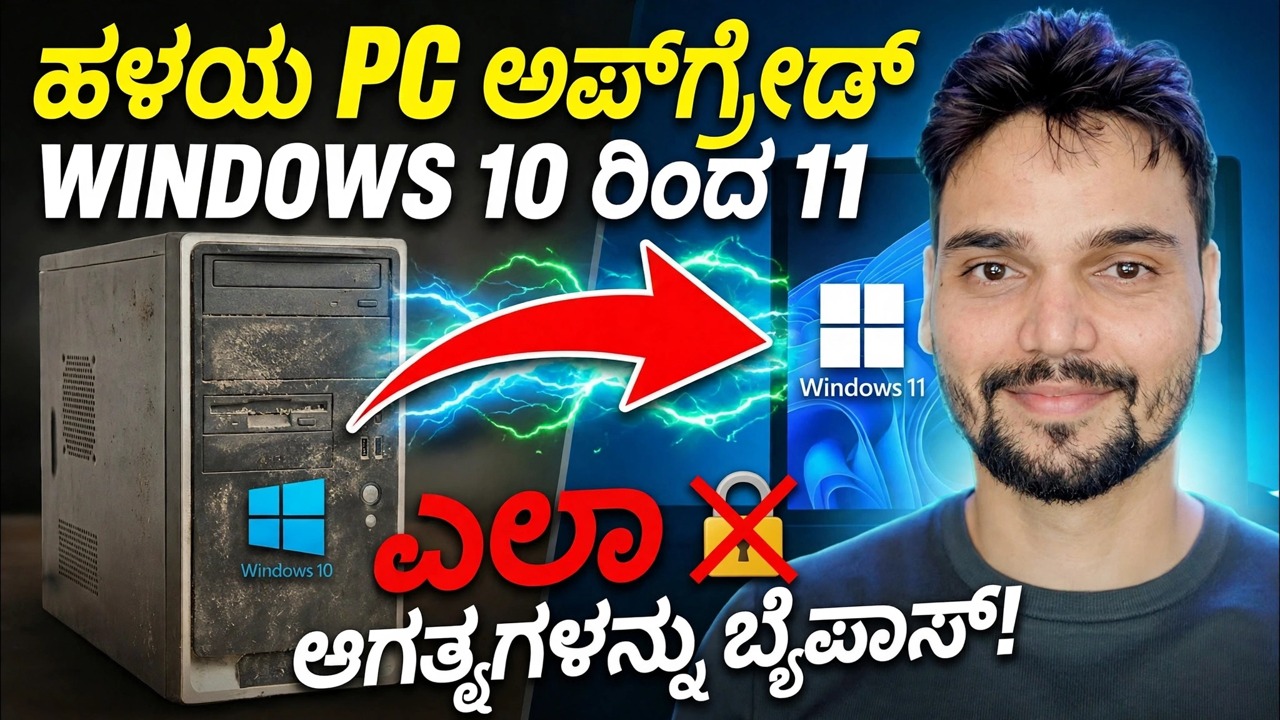
ವಿಂಡೋಸ್ 10 ಅನ್ನು ವಿಂಡೋಸ್ 11 ಗೆ ಒಂದು ಕ್ಲಿಕ್ನಲ್ಲಿ ಅಪ್ಗ್ರೇಡ್ ಮಾಡಿ 🔥 TPM ಮತ್ತು ಅಗತ್ಯತೆಗಳ ಬೈಪಾಸ್
ನಿಮ್ಮ ಪಿಸಿ ವಿಂಡೋಸ್ 11 ಚೆಕ್ ಅನ್ನು ವಿಫಲಗೊಳಿಸುತ್ತದೆಯೇ? ಈ ಮಾರ್ಗದರ್ಶಿ ವೀಡಿಯೊವನ್ನು ಸರಿಯಾದ ಕ್ರಮದಲ್ಲಿ ಅನುಸರಿಸುತ್ತದೆ: ಯಾವ ಅವಶ್ಯಕತೆ ವಿಫಲವಾಗಿದೆ ಎಂಬುದನ್ನು ನಿಖರವಾಗಿ ಕಂಡುಹಿಡಿಯಿರಿ, ಮೊದಲು ಅಧಿಕೃತ ಮಾರ್ಗವನ್ನು ಪ್ರಯತ್ನಿಸಿ, ಇಡೀ ಯಂತ್ರವನ್ನು ಬ್ಯಾಕಪ್ ಮಾಡಿ - ಮತ್ತು ನಂತರ ಮಾತ್ರ ನೋಂದಾವಣೆ ಭತ್ಯೆಯನ್ನು ಬಳಸಿ ಮೈಕ್ರೋಸಾಫ್ಟ್ ಸ್ವತಃ ದಾಖಲೆಗಳನ್ನು ಬಳಸಿ, ನವೀಕರಣ ಅಪಾಯವನ್ನು ಮೈಕ್ರೋಸಾಫ್ಟ್ ತನ್ನ ಮಾತಿನಲ್ಲಿ ಹೇಳುತ್ತದೆ.
📑ಅಧ್ಯಾಯಗಳು
<ಓಲ್ ವರ್ಗ="ಅಧ್ಯಾಯಗಳು">📋 ಅವಲೋಕನ ಮತ್ತು ಹಂತ-ಹಂತದ ಮಾರ್ಗದರ್ಶಿ
Windows 11 ಚೆಕ್ ಅನ್ನು PC ಏಕೆ ವಿಫಲಗೊಳಿಸುತ್ತದೆ ಎಂಬುದನ್ನು ಪರಿಶೀಲಿಸಿ
Windows 10 ಬೆಂಬಲವು 14 ಅಕ್ಟೋಬರ್ 2025 ರಂದು ಕೊನೆಗೊಂಡಿತು, ಆದ್ದರಿಂದ ESU ಇಲ್ಲದೆ Windows 10 ನಲ್ಲಿ ಉಳಿಯುವ PC ಇನ್ನು ಮುಂದೆ ಭದ್ರತಾ ನವೀಕರಣಗಳನ್ನು ಸ್ವೀಕರಿಸುವುದಿಲ್ಲ. ಯಾವುದನ್ನಾದರೂ ಬೈಪಾಸ್ ಮಾಡುವ ಮೊದಲು, ಯಾವ ಅವಶ್ಯಕತೆಯು ವಿಫಲಗೊಳ್ಳುತ್ತದೆ ಎಂಬುದನ್ನು ನಿಖರವಾಗಿ ಕಂಡುಹಿಡಿಯಿರಿ. Microsoft ನ PC Health Check ಅಪ್ಲಿಕೇಶನ್ ಅನ್ನು ರನ್ ಮಾಡಿ ಮತ್ತು ಫಲಿತಾಂಶವನ್ನು ಸಾಲಿನ ಮೂಲಕ ಓದಿರಿ: TPM, CPU ಮತ್ತು Secure Boot ಮೂರು ವಿಭಿನ್ನ ಉತ್ತರಗಳೊಂದಿಗೆ ಮೂರು ವಿಭಿನ್ನ ಗೇಟ್ಗಳಾಗಿವೆ ಮತ್ತು PC ಸಾಮಾನ್ಯವಾಗಿ ಅವುಗಳಲ್ಲಿ ಒಂದನ್ನು ಮಾತ್ರ ವಿಫಲಗೊಳಿಸುತ್ತದೆ.
ನೀವು ಏನನ್ನಾದರೂ ಬದಲಾಯಿಸುವ ಮೊದಲು ಯಾವ ಚೆಕ್ ವಿಫಲವಾಗಿದೆ ಎಂಬುದನ್ನು ಬರೆಯಿರಿ. BIOS ನಲ್ಲಿ TPM ಸ್ವಿಚ್ ಆಫ್ ಆಗಿರುವುದರಿಂದ ಮಾತ್ರ ವಿಫಲಗೊಳ್ಳುವ PC ಗೆ ಬೈಪಾಸ್ ಅಗತ್ಯವಿಲ್ಲ - ಇದಕ್ಕೆ ಒಂದು BIOS ಸೆಟ್ಟಿಂಗ್ ಅಗತ್ಯವಿದೆ, ಅದು ಮುಂದಿನ ಹಂತವಾಗಿದೆ.
ಮೊದಲು ಅಧಿಕೃತ ಮಾರ್ಗವನ್ನು ಪ್ರಯತ್ನಿಸಿ
2016 ರಿಂದ PC ಗಳ ದೊಡ್ಡ ಪಾಲು ಈಗಾಗಲೇ TPM 2.0 ಮತ್ತು ಸುರಕ್ಷಿತ ಬೂಟ್ ಅನ್ನು ನಿರ್ಮಿಸಿದೆ - ಅವುಗಳನ್ನು BIOS/UEFI ಸೆಟ್ಟಿಂಗ್ಗಳಲ್ಲಿ ನಿಷ್ಕ್ರಿಯಗೊಳಿಸಲಾಗಿದೆ. BIOS ಸೆಟಪ್ ಅನ್ನು ನಮೂದಿಸಿ, TPM ಅನ್ನು ಸ್ವಿಚ್ ಆನ್ ಮಾಡಿ (ಇಂಟೆಲ್ ಸಿಸ್ಟಮ್ಗಳಲ್ಲಿ ಇದನ್ನು PTT ಎಂದು ಕರೆಯಲಾಗುತ್ತದೆ ಮತ್ತು AMD ಸಿಸ್ಟಮ್ಗಳಲ್ಲಿ fTPM ಎಂದು ಕರೆಯಲಾಗುತ್ತದೆ) ಮತ್ತು ಸುರಕ್ಷಿತ ಬೂಟ್ ಅನ್ನು ಸಕ್ರಿಯಗೊಳಿಸಿ, ನಂತರ PC Health Check ಅನ್ನು ಮತ್ತೆ ರನ್ ಮಾಡಿ.
PC ಈಗ ಹಾದು ಹೋದರೆ, ಸಂಪೂರ್ಣ ಬೆಂಬಲಿತ, ಅಧಿಕೃತ ಮಾರ್ಗವನ್ನು ಅಪ್ಗ್ರೇಡ್ ಮಾಡಿ: Windows Update ಮೂಲಕ ಅಥವಾ Microsoft ನ ಅಧಿಕೃತ Windows 11 ಪುಟದಿಂದ ಡೌನ್ಲೋಡ್ ಮಾಡಲಾದ Windows 11 ಅನುಸ್ಥಾಪನಾ ಸಹಾಯಕದೊಂದಿಗೆ. ಅಪ್ಗ್ರೇಡ್ ನಿಮ್ಮ ಫೈಲ್ಗಳು, ಅಪ್ಲಿಕೇಶನ್ಗಳು ಮತ್ತು ಸೆಟ್ಟಿಂಗ್ಗಳನ್ನು ಇರಿಸುತ್ತದೆ ಮತ್ತು PC ಪ್ರತಿ ಅಪ್ಡೇಟ್ಗೆ ಅರ್ಹವಾಗಿರುತ್ತದೆ. ಇದು ಯಾವಾಗಲೂ ಆದ್ಯತೆ ನೀಡುವ ಮಾರ್ಗವಾಗಿದೆ — ಬೈಪಾಸ್ ಎನ್ನುವುದು ವಿಂಡೋಸ್ 11 ಕೇಳುವ ನೈಜ ಕೊರತೆಯಿರುವ ಹಾರ್ಡ್ವೇರ್ಗೆ ಮಾತ್ರ.
ಅಥವಾ Windows 10 ESU ನೊಂದಿಗೆ ಸಮಯವನ್ನು ಖರೀದಿಸಿ
PC ಇನ್ನೂ ವಿಫಲವಾದರೆ ಮತ್ತು ಇಂದು ಬೈಪಾಸ್ ಅಪಾಯವನ್ನು ಸ್ವೀಕರಿಸಲು ನೀವು ಸಿದ್ಧವಾಗಿಲ್ಲದಿದ್ದರೆ, ಕಾನೂನುಬದ್ಧ ಮಧ್ಯಮ ಆಯ್ಕೆ ಇದೆ: Windows 10 ESU (ವಿಸ್ತೃತ ಭದ್ರತಾ ನವೀಕರಣಗಳು) ಪ್ರೋಗ್ರಾಂ. ದಾಖಲಾತಿಯು ನೀವು ನಿರ್ಧರಿಸುವಾಗ ಪಿಸಿಯು ಸ್ವಲ್ಪ ಸಮಯದವರೆಗೆ ಭದ್ರತಾ ನವೀಕರಣಗಳನ್ನು ಸ್ವೀಕರಿಸುತ್ತದೆ. ESU ಒಂದು ಸೇತುವೆಯಾಗಿದೆ, ಗಮ್ಯಸ್ಥಾನವಲ್ಲ - ಇದು ಸಮಯವನ್ನು ಖರೀದಿಸುತ್ತದೆ, ಇದು PC ಅನ್ನು ಶಾಶ್ವತವಾಗಿ ಪ್ರಸ್ತುತಪಡಿಸುವುದಿಲ್ಲ.
ಯಾವುದಾದರೂ ಬದಲಾವಣೆಗಳ ಮೊದಲು ಸಂಪೂರ್ಣ PC ಅನ್ನು ಬ್ಯಾಕಪ್ ಮಾಡಿ
ನೀವು ಮುಂದೆ ಯಾವ ಮಾರ್ಗವನ್ನು ತೆಗೆದುಕೊಂಡರೂ, ಮೊದಲು ಬ್ಯಾಕಪ್ ಮಾಡಿ — ಸರಿಯಾಗಿ. PC ಯ ಪೂರ್ಣ ಡಿಸ್ಕ್ ಚಿತ್ರವನ್ನು ಬಾಹ್ಯ ಡ್ರೈವ್ಗೆ ತೆಗೆದುಕೊಳ್ಳಿ, ಕೆಲವು ಫೋಲ್ಡರ್ಗಳ ನಕಲು ಮಾತ್ರವಲ್ಲ. ಡ್ರೈವ್ BitLocker-ಎನ್ಕ್ರಿಪ್ಟ್ ಆಗಿದ್ದರೆ, ಮರುಪ್ರಾಪ್ತಿ ಕೀಯನ್ನು PC ಯಿಂದ ಎಲ್ಲೋ ಉಳಿಸಿ ಮತ್ತು ಪರವಾನಗಿ ಕೀಗಳು ಮತ್ತು ಪ್ರಮುಖ ಪಾಸ್ವರ್ಡ್ಗಳನ್ನು ಗಮನಿಸಿ.
Microsoft-ದಾಖಲಿತ MoSetup ರಿಜಿಸ್ಟ್ರಿ ಭತ್ಯೆಯನ್ನು ಹೊಂದಿಸಿ
ಹಂತ 2 ರ ನಂತರವೂ PCಯು TPM ಅಥವಾ CPU ಪರಿಶೀಲನೆಯನ್ನು ವಿಫಲಗೊಳಿಸಿದರೆ, ಮೈಕ್ರೋಸಾಫ್ಟ್ ಸ್ವತಃ ದಾಖಲಿಸಿದ ಮಾರ್ಗವು ನೋಂದಾವಣೆ ಮೌಲ್ಯವಾಗಿದ್ದು ಅದು ಹೇಗಾದರೂ ಇನ್-ಪ್ಲೇಸ್ ಅಪ್ಗ್ರೇಡ್ನೊಂದಿಗೆ ಸೆಟಪ್ ಅನ್ನು ಮುಂದುವರಿಸಲು ಅನುಮತಿಸುತ್ತದೆ. Win + R ಒತ್ತಿರಿ, regedit ಎಂದು ಟೈಪ್ ಮಾಡಿ ಮತ್ತು ರಿಜಿಸ್ಟ್ರಿ ಎಡಿಟರ್ ಅನ್ನು ನಿರ್ವಾಹಕರಾಗಿ ತೆರೆಯಿರಿ, ನಂತರ ಈ ಕೀಗೆ ನ್ಯಾವಿಗೇಟ್ ಮಾಡಿ:
ಅಪ್ಗ್ರೇಡ್ ಅನ್ನು ರನ್ ಮಾಡಿ ಮತ್ತು ಹಕ್ಕು ನಿರಾಕರಣೆಯನ್ನು ಸ್ವೀಕರಿಸಿ
ಈಗ Windows 10 ಒಳಗಿನಿಂದ ಅಪ್ಗ್ರೇಡ್ ಅನ್ನು ರನ್ ಮಾಡಿ ಇದರಿಂದ ಅದು ಸ್ಥಳದಲ್ಲಿ ಅಪ್ಗ್ರೇಡ್ ಆಗಿರುತ್ತದೆ: Windows 11 ಅನುಸ್ಥಾಪನ ಸಹಾಯಕವನ್ನು ಬಳಸಿ, ಅಥವಾ Microsoft ನ ವೆಬ್ಸೈಟ್ನಿಂದ ಅಧಿಕೃತ Windows 11 ISO ಅನ್ನು ಡೌನ್ಲೋಡ್ ಮಾಡಿ, ಅದನ್ನು ಆರೋಹಿಸಿ ಮತ್ತು setup.exe ಅನ್ನು ರನ್ ಮಾಡಿ. ಸೆಟಪ್ ಆಯ್ಕೆಯನ್ನು ನೀಡಿದಾಗ ವೈಯಕ್ತಿಕ ಫೈಲ್ಗಳು ಮತ್ತು ಅಪ್ಲಿಕೇಶನ್ಗಳನ್ನು ಇರಿಸಿಕೊಳ್ಳಲು ಆಯ್ಕೆಮಾಡಿ. ಅಧಿಕೃತ ಮೈಕ್ರೋಸಾಫ್ಟ್ ಡೌನ್ಲೋಡ್ ಅನ್ನು ಮಾತ್ರ ಬಳಸಿ - ಅನಧಿಕೃತ ಕನ್ನಡಿ ಸೈಟ್ನಿಂದ ಎಂದಿಗೂ ISO.
ಬೆಂಬಲವಿಲ್ಲದ PC ಯಲ್ಲಿ, ಸೆಟಪ್ ನಿಲ್ಲುತ್ತದೆ ಮತ್ತು ಮುಂದುವರಿಯುವ ಮೊದಲು ನಿಮಗೆ ಹಕ್ಕು ನಿರಾಕರಣೆ ತೋರಿಸುತ್ತದೆ. ನೀವು ಒಪ್ಪಿಕೊಳ್ಳುವ ಮೊದಲು ಅದನ್ನು ಓದಿ — ಇದು ಮೈಕ್ರೋಸಾಫ್ಟ್ನ ಸ್ಥಾನವಾಗಿದೆ, ಅನುಸ್ಥಾಪಕನ ಸ್ವಂತ ಮಾತುಗಳಲ್ಲಿ:
ನೀವು ಅದನ್ನು ಒಪ್ಪಿಕೊಂಡರೆ, ಅಪ್ಗ್ರೇಡ್ ಪೂರ್ಣಗೊಳ್ಳಲು ಅವಕಾಶ ಮಾಡಿಕೊಡಿ. ಪಿಸಿ ಹಲವಾರು ಬಾರಿ ಮರುಪ್ರಾರಂಭಿಸುತ್ತದೆ; ಅದನ್ನು ಅಡ್ಡಿಪಡಿಸಬೇಡಿ ಮತ್ತು ಲ್ಯಾಪ್ಟಾಪ್ ಅನ್ನು ವಿದ್ಯುತ್ಗೆ ಸಂಪರ್ಕಪಡಿಸಿ.
ಸಕ್ರಿಯಗೊಳಿಸುವಿಕೆ, ನವೀಕರಣಗಳು ಮತ್ತು ರೋಲ್ಬ್ಯಾಕ್ ವಿಂಡೋವನ್ನು ಪರಿಶೀಲಿಸಿ
ಅಪ್ಗ್ರೇಡ್ ಫಿನಿಶಿಂಗ್ ಕೆಲಸ ಮುಗಿಸುವುದಲ್ಲ. ಮೊದಲ ಗಂಟೆಯಲ್ಲಿ, ಇದು ಒಳ್ಳೆಯದು ಎಂದು ನಿರ್ಧರಿಸುವ ವಿಷಯಗಳನ್ನು ಪರಿಶೀಲಿಸಿ. ಸಕ್ರಿಯಗೊಳಿಸುವಿಕೆ: ಸೆಟ್ಟಿಂಗ್ಗಳನ್ನು ತೆರೆಯಿರಿ ಮತ್ತು Windows 11 ಅನ್ನು ಸಕ್ರಿಯಗೊಳಿಸಲಾಗಿದೆ ಎಂದು ದೃಢೀಕರಿಸಿ - ನಿಜವಾದ, ಸಕ್ರಿಯಗೊಳಿಸಿದ Windows 10 ನಿಂದ ಸ್ಥಳದಲ್ಲಿ ಅಪ್ಗ್ರೇಡ್ ಮಾಡುವುದು ಸಾಮಾನ್ಯವಾಗಿ ಡಿಜಿಟಲ್ ಪರವಾನಗಿಯನ್ನು ಹೊಂದಿರುತ್ತದೆ. Windows ಅಪ್ಡೇಟ್: ಇದನ್ನು ಹಸ್ತಚಾಲಿತವಾಗಿ ರನ್ ಮಾಡಿ ಮತ್ತು ಸಂಚಿತ ನವೀಕರಣವನ್ನು ಡೌನ್ಲೋಡ್ ಮಾಡಿ ಮತ್ತು ಸ್ಥಾಪಿಸುವುದನ್ನು ವೀಕ್ಷಿಸಿ; ಈ ಪಿಸಿಯನ್ನು ಹೇಗೆ ಪರಿಗಣಿಸಲಾಗುತ್ತದೆ ಎಂಬುದಕ್ಕೆ ಅದು ನಿಮ್ಮ ಮೊದಲ ನೈಜ ಸಾಕ್ಷಿಯಾಗಿದೆ. ಸಾಧನಗಳು: ಸಾಧನ ನಿರ್ವಾಹಕವನ್ನು ತೆರೆಯಿರಿ ಮತ್ತು ಯಾವುದೇ ಹಳದಿ ಎಚ್ಚರಿಕೆಗಳಿಲ್ಲ ಎಂದು ಪರಿಶೀಲಿಸಿ ಮತ್ತು ಧ್ವನಿ, ವೈ-ಫೈ, ಡಿಸ್ಪ್ಲೇ ರೆಸಲ್ಯೂಶನ್ ಮತ್ತು ಪ್ರತಿಯೊಂದೂ ಒಮ್ಮೆ ನಿದ್ರೆಯನ್ನು ಪರೀಕ್ಷಿಸಿ.
🏷️Topic Search Variables & Keywords
ಹಂತ-ಹಂತದ ದೋಷ ನಿವಾರಣೆ ಮಾರ್ಗದರ್ಶಿ ಮತ್ತು ಪರಿಹಾರಗಳು - ಹಳೆಯ ಪಿಸಿ ವಿಂಡೋಸ್ 10 ರಿಂದ 11 ವರೆಗೆ ಎಲ್ಲಾ ಅಗತ್ಯತೆಗಳನ್ನು ಬೈಪಾಸ್ ಮಾಡಿ!. ತಾಂತ್ರಿಕ ಅಂಶು ಅವರಿಂದ ಆನ್-ಸ್ಕ್ರೀನ್ ಪ್ರದರ್ಶನ....
ನಿಮ್ಮ PC Windows 11 ಪರಿಶೀಲನೆಯನ್ನು ವಿಫಲಗೊಳಿಸುವುದೇ? TPM ಮತ್ತು CPU ತಪಾಸಣೆಗಳನ್ನು ಬಿಟ್ಟುಬಿಡುವ ಮಾರ್ಗಗಳು, ಮೊದಲು ಪ್ರಯತ್ನಿಸಲು ಸರಿಯಾದ ಕ್ರಮ, ESU, ಬ್ಯಾಕ್ಅಪ್ಗಳು ಮತ್ತು ನವೀಕರಣದ ಅಪಾಯವನ್ನು ಮೈಕ್ರೋಸಾಫ್ಟ್ ತನ್ನ ಸ್ವಂತ ಮಾತುಗಳಲ್ಲಿ ಹೇಳುತ್ತದೆ.
(ಪ್ರತಿಲೇಖನವು ಇಲ್ಲಿ ಮೂಲ ಪುಟದಲ್ಲಿ ಕೊನೆಗೊಳ್ಳುತ್ತದೆ)
❓ ಪದೇ ಪದೇ ಕೇಳಲಾಗುವ ಪ್ರಶ್ನೆಗಳು
ಹೌದು! ತಾಂತ್ರಿಕ ಅಂಶು ಪ್ರದರ್ಶಿಸಿದ ಎಲ್ಲಾ ಮಾರ್ಗದರ್ಶಿಗಳು ಮತ್ತು ವಿಧಾನಗಳು ಉಚಿತ, ಕಾನೂನು ಮತ್ತು ಶೈಕ್ಷಣಿಕ ಸಂಪನ್ಮೂಲಗಳನ್ನು ಬಳಸುತ್ತವೆ.
ಖಂಡಿತವಾಗಿಯೂ! ಪ್ರತಿ ಹಂತವನ್ನು ವಿವರವಾದ ಸೂಚನೆಗಳೊಂದಿಗೆ ತೆರೆಯ ಮೇಲೆ ಪ್ರದರ್ಶಿಸಲಾಗುತ್ತದೆ ಆದ್ದರಿಂದ ಯಾರಾದರೂ ಸುಲಭವಾಗಿ ಅನುಸರಿಸಬಹುದು.
YouTube ವೀಡಿಯೊದಲ್ಲಿ ನೇರವಾಗಿ ಕಾಮೆಂಟ್ ಮಾಡಿ ಮತ್ತು ನಮ್ಮ ಸಮುದಾಯ ಮತ್ತು ತಾಂತ್ರಿಕ ಅಂಶು ನಿಮಗೆ ಸಹಾಯ ಮಾಡುತ್ತಾರೆ.
🚀 YouTube ನಲ್ಲಿ ಪೂರ್ಣ ಟ್ಯುಟೋರಿಯಲ್ ವೀಕ್ಷಿಸಿ
🚀 YouTube ನಲ್ಲಿ ಸಂಪೂರ್ಣ ಹಂತ-ಹಂತದ ವೀಡಿಯೊ ಟ್ಯುಟೋರಿಯಲ್ ವೀಕ್ಷಿಸಿ: https://www.youtube.com/watch?v=NgINXJpnu5Y
ಐಟಿ ಬೆಂಬಲ, ವಿಂಡೋಸ್ ದೋಷನಿವಾರಣೆ ಮತ್ತು ಸರ್ವರ್ ನಿರ್ವಹಣೆಗಾಗಿ ತಾಂತ್ರಿಕ ಅಂಶುಗೆ ಚಂದಾದಾರರಾಗಿ.
▶️ ಪೂರ್ಣ ವೀಡಿಯೊ ವೀಕ್ಷಿಸಿ