ಸಿಂಕ್ಟಿಂಗ್ ಸರ್ವರ್ ಸೆಟಪ್ - ಉಚಿತ ನೈಜ-ಸಮಯದ ಸಿಂಕ್
ವಿಂಡೋಸ್ ಅಥವಾ ಲಿನಕ್ಸ್ನಲ್ಲಿ ನಿಮ್ಮ ಸ್ವಂತ ಸಿಂಕ್ ಸರ್ವರ್ನಂತೆ ಸಿಂಕ್ಟಿಂಗ್ ಅನ್ನು ಹೊಂದಿಸಿ. ನಿಮ್ಮ PC, ಲ್ಯಾಪ್ಟಾಪ್ ಮತ್ತು ಫೋನ್ ಯಾವುದೇ ಕ್ಲೌಡ್ ಖಾತೆ ಮತ್ತು ಮಾಸಿಕ ಶುಲ್ಕವಿಲ್ಲದೆ ನೈಜ ಸಮಯದಲ್ಲಿ ಅದೇ ಫೈಲ್ಗಳನ್ನು ಇಟ್ಟುಕೊಳ್ಳುತ್ತವೆ, ಪೀರ್ ಟು ಪೀರ್.
📑ಅಧ್ಯಾಯಗಳು
<ಓಲ್ ವರ್ಗ="ಅಧ್ಯಾಯಗಳು">📋 ಅವಲೋಕನ ಮತ್ತು ಹಂತ-ಹಂತದ ಮಾರ್ಗದರ್ಶಿ
ಮೊದಲು ಮಾದರಿಯನ್ನು ಅರ್ಥಮಾಡಿಕೊಳ್ಳಿ
ಯಾವುದನ್ನೂ ಸ್ಥಾಪಿಸುವ ಮೊದಲು ಒಂದು ಪ್ರಾಮಾಣಿಕ ತಿದ್ದುಪಡಿ: ಸಿಂಕ್ಟಿಂಗ್ಗೆ ಸರ್ವರ್ ಇಲ್ಲ ಮತ್ತು ಕ್ಲೌಡ್ ಇಲ್ಲ. ಇದು ಉಚಿತ, ಓಪನ್ ಸೋರ್ಸ್ ಪ್ರೋಗ್ರಾಂ ಆಗಿದ್ದು ಅದು ನಿಮ್ಮ ಪ್ರತಿಯೊಂದು ಸಾಧನಗಳಲ್ಲಿ ರನ್ ಆಗುತ್ತದೆ ಮತ್ತು ಫೋಲ್ಡರ್ಗಳನ್ನು ನೇರವಾಗಿ ಅವುಗಳ ನಡುವೆ ಸಿಂಕ್ ಮಾಡುತ್ತದೆ, ಎನ್ಕ್ರಿಪ್ಟ್ ಮಾಡಲಾಗಿದೆ, ಪೀರ್ ಟು ಪೀರ್. ಈ ಸೆಟಪ್ನಲ್ಲಿರುವ "ಸರ್ವರ್" ಕೇವಲ ಒಂದು ಸಾಧನವಾಗಿದೆ — ಸಾಮಾನ್ಯವಾಗಿ ಡೆಸ್ಕ್ಟಾಪ್ ಪಿಸಿ, ಮಿನಿ ಪಿಸಿ ಅಥವಾ ಸಣ್ಣ ಹೋಮ್ ಸರ್ವರ್ - ಅದು ಎಲ್ಲಾ ಸಮಯದಲ್ಲೂ ಸ್ವಿಚ್ ಆನ್ ಆಗಿರುತ್ತದೆ ಮತ್ತು ಎಲ್ಲದರ ನಕಲನ್ನು ಹೊಂದಿರುತ್ತದೆ, ಆದ್ದರಿಂದ ನಿಮ್ಮ ಲ್ಯಾಪ್ಟಾಪ್ ಮತ್ತು ಫೋನ್ ಯಾವಾಗಲೂ ಸಿಂಕ್ ಮಾಡಲು ಪಾಲುದಾರರನ್ನು ಹೊಂದಿರುತ್ತದೆ.
ಸಿಂಕ್ಟಿಂಗ್ ಮಾಡುವ ಎಲ್ಲವನ್ನೂ ಮೂರು ವಿಚಾರಗಳು ವಿವರಿಸುತ್ತವೆ. ಪ್ರತಿ ಸಾಧನವು ಸಮಾನವಾಗಿರುತ್ತದೆ — ಯಾವುದೇ ಮಾಸ್ಟರ್ ಪಿಸಿ ಇಲ್ಲ, ಮತ್ತು ಎರಡು ಸಾಧನಗಳು ಆನ್ಲೈನ್ನಲ್ಲಿದ್ದರೆ ಅವುಗಳು ಇತರವು ಕಾಣೆಯಾಗಿರುವ ಎಲ್ಲವನ್ನೂ ವಿನಿಮಯ ಮಾಡಿಕೊಳ್ಳುತ್ತವೆ. ಸಾಧನ ID ಗಳು ಭದ್ರತೆ — ಪ್ರತಿ ಸ್ಥಾಪನೆಯು ಅನನ್ಯ ಸಾಧನ ID ಅನ್ನು ರಚಿಸುತ್ತದೆ ಮತ್ತು ಎರಡೂ ಬದಿಗಳು ಪರಸ್ಪರರ ID ಯನ್ನು ಒಪ್ಪಿಕೊಂಡ ನಂತರವೇ ಎರಡು ಸಾಧನಗಳು ಸಿಂಕ್ ಆಗುತ್ತವೆ; ಊಹಿಸಲು ಯಾವುದೇ ಪಾಸ್ವರ್ಡ್ ಇಲ್ಲ. ಮತ್ತು ಫೋಲ್ಡರ್ಗಳು ಪ್ರಕಾರಗಳನ್ನು ಹೊಂದಿವೆ - ಪ್ರತಿ ಸಾಧನದಲ್ಲಿ ಫೋಲ್ಡರ್ ಕಳುಹಿಸಿ ಮತ್ತು ಸ್ವೀಕರಿಸಿ, ಕಳುಹಿಸಲು ಮಾತ್ರ ಅಥವಾ ಸ್ವೀಕರಿಸಲು ಮಾತ್ರ.
ವರ್ಗಾವಣೆಗಳನ್ನು TLS ನೊಂದಿಗೆ ಅಂತ್ಯದಿಂದ ಅಂತ್ಯಕ್ಕೆ ಎನ್ಕ್ರಿಪ್ಟ್ ಮಾಡಲಾಗಿದೆ. ಅದೇ ನೆಟ್ವರ್ಕ್ನಲ್ಲಿ ಸಾಧನಗಳು ನೇರವಾಗಿ ಮಾತನಾಡುತ್ತವೆ - ವೇಗವಾಗಿ, ಮತ್ತು ಇಂಟರ್ನೆಟ್ ಅನ್ನು ಯಾವುದೂ ಮುಟ್ಟುವುದಿಲ್ಲ. ಹಬ್ PC ಸ್ವಿಚ್ ಆಫ್ ಆಗಿದ್ದರೆ, ಏನೂ ಒಡೆಯುವುದಿಲ್ಲ ಮತ್ತು ಏನೂ ಕಳೆದುಹೋಗುವುದಿಲ್ಲ: ಇತರ ಸಾಧನಗಳು ಇನ್ನೂ ನೇರವಾಗಿ ಪರಸ್ಪರ ಸಿಂಕ್ ಮಾಡಬಹುದು ಮತ್ತು ಹಬ್ ಮರಳಿ ಬಂದಾಗ ಎಲ್ಲವೂ ಸ್ವಯಂಚಾಲಿತವಾಗಿ ಹಿಡಿಯುತ್ತದೆ.
ಹಬ್ PC ನಲ್ಲಿ ಸಿಂಕ್ಟಿಂಗ್ ಅನ್ನು ಸ್ಥಾಪಿಸಿ
ಹಬ್ ಅನ್ನು ಪ್ರಾಮಾಣಿಕವಾಗಿ ಆರಿಸಿ: ಅದು ಆನ್ ಆಗಿರುವ ಯಂತ್ರವಾಗಿರಬೇಕು - ಆಫೀಸ್ ಡೆಸ್ಕ್ಟಾಪ್, ಮಿನಿ ಪಿಸಿ, ಹಳೆಯ ಲ್ಯಾಪ್ಟಾಪ್ ಅಥವಾ ಸಣ್ಣ ಲಿನಕ್ಸ್ ಸರ್ವರ್. ನಿಮ್ಮೊಂದಿಗೆ ಪ್ರಯಾಣಿಸುವ ಲ್ಯಾಪ್ಟಾಪ್ ಕಳಪೆ ಹಬ್ ಆಗಿದೆ, ಏಕೆಂದರೆ ಪ್ರತಿಯೊಂದು ಸಾಧನವು ಮನೆಗೆ ಬರಲು ಕಾಯುತ್ತದೆ.
ಸಿಂಕ್ಟಿಂಗ್ ಅನ್ನು ಡೌನ್ಲೋಡ್ ಮಾಡಿ syncthing.net ನಿಂದ ಅಥವಾ ನಿಮ್ಮ ಲಿನಕ್ಸ್ ವಿತರಣೆಯ ಅಧಿಕೃತ ರೆಪೊಸಿಟರಿ - ಇದು ಜನಪ್ರಿಯ ಸಾಧನವಾಗಿದೆ ಮತ್ತು ನಕಲಿ ಡೌನ್ಲೋಡ್ ಸೈಟ್ಗಳು ಅಸ್ತಿತ್ವದಲ್ಲಿವೆ. ವಿಂಡೋಸ್ನಲ್ಲಿ, ಸ್ಥಾಪಕವನ್ನು ರನ್ ಮಾಡಿ ಮತ್ತು ವಿಂಡೋಸ್ನೊಂದಿಗೆ ಸಿಂಕ್ಟಿಂಗ್ ಅನ್ನು ಪ್ರಾರಂಭಿಸಲು ಬಿಡಿ. Linux ನಲ್ಲಿ, syncthing ಪ್ಯಾಕೇಜ್ ಅನ್ನು ಸ್ಥಾಪಿಸಿ. ನೀವು ಟರ್ಮಿನಲ್ನಿಂದ ಹಸ್ತಚಾಲಿತವಾಗಿ ಸಿಂಕ್ಟಿಂಗ್ ಅನ್ನು ಸಹ ಪ್ರಾರಂಭಿಸಬಹುದು:
ವೆಬ್ ಕನ್ಸೋಲ್ ತೆರೆಯಿರಿ ಮತ್ತು ಪಾಸ್ವರ್ಡ್ ಹೊಂದಿಸಿ
ವೆಬ್ ಇಂಟರ್ಫೇಸ್ನಿಂದ ಸಿಂಕ್ಟಿಂಗ್ ಅನ್ನು ನಿರ್ವಹಿಸಲಾಗುತ್ತದೆ. ಸಿಂಕ್ಟಿಂಗ್ ಚಾಲನೆಯಲ್ಲಿರುವಾಗ, ಹಬ್ PC ಯಲ್ಲಿ ನಿಮ್ಮ ಬ್ರೌಸರ್ನಲ್ಲಿ ಈ ವಿಳಾಸವನ್ನು ತೆರೆಯಿರಿ:
__ಫುಲ್ಕೋಡ್ಬ್ಲಾಕ್1__ <ವಿಭಾಗ ವರ್ಗ="ಕಾರ್ಡ್" ಐಡಿ="ಹಂತ-4">Linux ನಲ್ಲಿ ಸ್ವಯಂಚಾಲಿತವಾಗಿ ಸಿಂಕ್ಟಿಂಗ್ ಆರಂಭಿಸುವಂತೆ ಮಾಡಿ
Linux ಹಬ್ನಲ್ಲಿ, ಸಿಸ್ಟಮ್ ಸೇವೆಯಾಗಿ ಸಿಂಕ್ಥಿಂಗ್ ಅನ್ನು ಸಕ್ರಿಯಗೊಳಿಸಿ ಇದರಿಂದ ಅದು ಬೂಟ್ನಲ್ಲಿ ಪ್ರಾರಂಭವಾಗುತ್ತದೆ ಮತ್ತು ರೀಬೂಟ್ಗಳಲ್ಲಿ ಉಳಿಯುತ್ತದೆ, ಬದಲಿಗೆ ನೀವು ಲಾಗ್ ಇನ್ ಆಗಿರುವಾಗ ಮಾತ್ರ ಚಾಲನೆಯಲ್ಲಿದೆ:
__ಫುಲ್ಕೋಡ್ಬ್ಲಾಕ್2__ <ವಿಭಾಗ ವರ್ಗ="ಕಾರ್ಡ್" ಐಡಿ="ಹಂತ-5">ನಿಮ್ಮ ಇತರ ಸಾಧನಗಳನ್ನು ಜೋಡಿಸಿ
ಲ್ಯಾಪ್ಟಾಪ್ ಮತ್ತು ಫೋನ್ನಲ್ಲಿ ಸಿಂಕ್ಟಿಂಗ್ ಅನ್ನು ಸ್ಥಾಪಿಸಿ, ನಂತರ ಪ್ರತಿಯೊಂದನ್ನು ಹಬ್ನೊಂದಿಗೆ ಜೋಡಿಸಿ. ಹೊಸ ಸಾಧನದಲ್ಲಿ, ಅದರ ಇಂಟರ್ಫೇಸ್ ಅನ್ನು ತೆರೆಯಿರಿ ಮತ್ತು ಅದರ ಸಾಧನ ID ಅನ್ನು ನಕಲಿಸಿ (ಕ್ರಿಯೆಗಳು → ID ತೋರಿಸು) — Android ಅಪ್ಲಿಕೇಶನ್ ಅದೇ ID ಗಾಗಿ QR ಕೋಡ್ ಅನ್ನು ತೋರಿಸುತ್ತದೆ. ಹಬ್ನಲ್ಲಿ, ರಿಮೋಟ್ ಸಾಧನವನ್ನು ಸೇರಿಸಿ ಆಯ್ಕೆಮಾಡಿ, ID ಅನ್ನು ಅಂಟಿಸಿ ಅಥವಾ ಸ್ಕ್ಯಾನ್ ಮಾಡಿ, ಸಾಧನಕ್ಕೆ ಸ್ಪಷ್ಟವಾದ ಹೆಸರನ್ನು ನೀಡಿ ಮತ್ತು ಉಳಿಸಿ. ಹೊಸ ಸಾಧನದಲ್ಲಿ, ವಿನಂತಿಯು ಕಾಣಿಸಿಕೊಂಡಾಗ ಹಬ್ ಅನ್ನು ಸ್ವೀಕರಿಸಿ.
ಎರಡೂ ಕಡೆಯವರು ಒಪ್ಪಿಕೊಳ್ಳಬೇಕು — ಡಬಲ್ ಹ್ಯಾಂಡ್ಶೇಕ್ ಎಂಬುದು ಸುರಕ್ಷತಾ ಮಾದರಿ ಕೆಲಸ ಮಾಡುತ್ತದೆ, ದೋಷವಲ್ಲ. ಸಾಧನವು ಅದು ಸ್ಪಷ್ಟವಾಗಿ ಜೋಡಿಸಲಾದ ಸಾಧನಗಳೊಂದಿಗೆ ಮಾತ್ರ ಸಿಂಕ್ ಆಗುತ್ತದೆ.
ನಿಮ್ಮ ಮೊದಲ ಫೋಲ್ಡರ್ ಹಂಚಿಕೊಳ್ಳಿ
ಈಗ ಸಾಧನಗಳಿಗೆ ಸಿಂಕ್ ಮಾಡಲು ಏನನ್ನಾದರೂ ನೀಡಿ. ಹಬ್ನಲ್ಲಿ, ಫೋಲ್ಡರ್ ಸೇರಿಸಿ ಆಯ್ಕೆಮಾಡಿ, ಚಿಕ್ಕ ಲೇಬಲ್ ಅನ್ನು ಹೊಂದಿಸಿ ಮತ್ತು ಫೋಲ್ಡರ್ ಮಾರ್ಗವನ್ನು ಆರಿಸಿ — ಉದಾಹರಣೆಗೆ Windows ನಲ್ಲಿ ಇದು:
__ಫುಲ್ಕೋಡ್ಬ್ಲಾಕ್3__ಆವೃತ್ತಿಯನ್ನು ಆನ್ ಮಾಡಿ — ಸಿಂಕ್ ಬ್ಯಾಕಪ್ ಅಲ್ಲ
ಎರಡು ಅಂತಿಮ ಸ್ಪರ್ಶಗಳು ಡೆಮೊವನ್ನು ನೀವು ಅವಲಂಬಿಸಬಹುದಾದ ಸೆಟಪ್ ಆಗಿ ಪರಿವರ್ತಿಸುತ್ತವೆ. ಮೊದಲು, ಹಬ್ನಲ್ಲಿ ಫೈಲ್ ಆವೃತ್ತಿ: ಹಬ್ನಲ್ಲಿ ಪ್ರತಿ ಫೋಲ್ಡರ್ನ ಆವೃತ್ತಿಯ ಟ್ಯಾಬ್ ಅನ್ನು ತೆರೆಯಿರಿ ಮತ್ತು ಸ್ಟ್ಯಾಗರ್ಡ್ ಅಥವಾ ಕನಿಷ್ಠ ಅನುಪಯುಕ್ತ ಕ್ಯಾನ್ ಅನ್ನು ಆಯ್ಕೆಮಾಡಿ. ಸರಳವಾದ ಸಿಂಕ್ ಪ್ರತಿ ಸಾಧನಕ್ಕೆ ತಕ್ಷಣವೇ ಅಳಿಸುವಿಕೆಗಳನ್ನು ನಕಲು ಮಾಡುತ್ತದೆ - ಆವೃತ್ತಿಯು ನೀವು ಅಳಿಸಿದ ಅಥವಾ ತಪ್ಪಾಗಿ ತಿದ್ದಿ ಬರೆದ ಫೈಲ್ನ ನಿನ್ನೆ ನಕಲನ್ನು ಇರಿಸುತ್ತದೆ.
ಎರಡನೇ, ಫೋನ್ ಫೋಟೋಗಳು, ಕಳುಹಿಸಿ ಮಾತ್ರ: ಫೋನ್ನಲ್ಲಿ, ಕ್ಯಾಮರಾ ಫೋಲ್ಡರ್ ಅನ್ನು ಕಳುಹಿಸಲು ಮಾತ್ರ ಎಂದು ಹಂಚಿಕೊಳ್ಳಿ ಮತ್ತು ಅದನ್ನು ಹಬ್ನಲ್ಲಿ ಸ್ವೀಕರಿಸುವುದು ಮಾತ್ರ ಎಂದು ಸ್ವೀಕರಿಸಿ. ಫೋಟೋಗಳು ನಿಮ್ಮ PC ಯಲ್ಲಿ ಸ್ವಯಂಚಾಲಿತವಾಗಿ ಇಳಿಯುತ್ತವೆ, ಫೋನ್ನಲ್ಲಿ ಅವುಗಳನ್ನು ಅಳಿಸುವುದರಿಂದ PC ನಕಲನ್ನು ಎಂದಿಗೂ ಅಳಿಸುವುದಿಲ್ಲ ಮತ್ತು ಫೋನ್ ಅನ್ನು ತುಂಬಲು ಯಾವುದೂ ಹಿಂತಿರುಗುವುದಿಲ್ಲ.
🏷️Topic Search Variables & Keywords
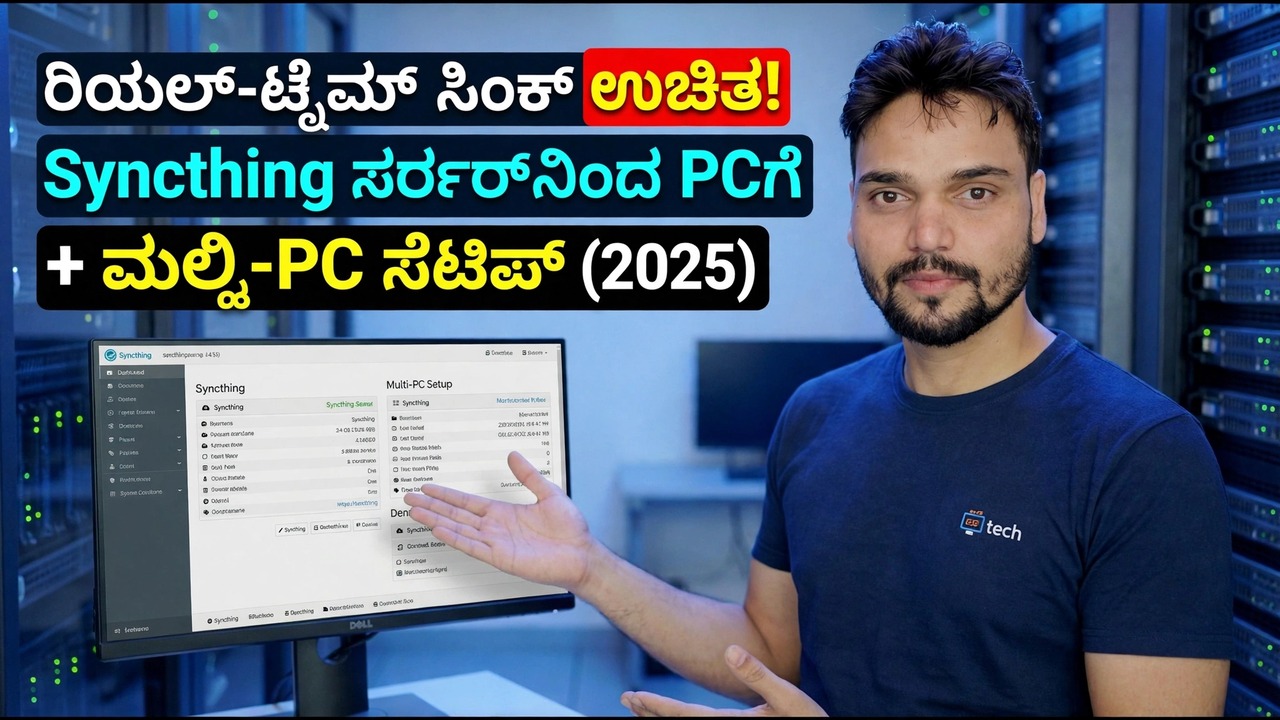
ಹಂತ-ಹಂತದ ದೋಷ ನಿವಾರಣೆ ಮಾರ್ಗದರ್ಶಿ ಮತ್ತು ಪರಿಹಾರಗಳು - ರಿಯಲ್-ಟೈಮ್ ಸಿಂಕ್ ಉಚಿತ! ಪಿಸಿ + ಮಲ್ಟಿ-ಪಿಸಿ ಸೆಟಪ್ (2025) ಗೆ ಸರ್ವರ್ ಅನ್ನು ಸಿಂಕ್ ಮಾಡಲಾಗುತ್ತಿದೆ. ತಾಂತ್ರಿಕ ಅಂಶು ಅವರಿಂದ ಆನ್-ಸ್ಕ್ರೀನ್ ಪ್ರದರ್ಶನ.
Windows ಅಥವಾ Linux ನಲ್ಲಿ ನಿಮ್ಮ ಸ್ವಂತ ಸಿಂಕ್ ಸರ್ವರ್ನಂತೆ ಸಿಂಕ್ಟಿಂಗ್ ಅನ್ನು ಹೊಂದಿಸಿ. ನಿಮ್ಮ PC, ಲ್ಯಾಪ್ಟಾಪ್ ಮತ್ತು ಫೋನ್ ಯಾವುದೇ ಕ್ಲೌಡ್ ಖಾತೆಯಿಲ್ಲದೆ ಮತ್ತು ಮಾಸಿಕ ಶುಲ್ಕವಿಲ್ಲದೆ ನೈಜ ಸಮಯದಲ್ಲಿ ಒಂದೇ ರೀತಿಯ ಫೈಲ್ಗಳನ್ನು ಇರಿಸುತ್ತದೆ, ಪೀರ್ ಟು ಪೀರ್.
(ಪ್ರತಿಲೇಖನವು ಇಲ್ಲಿ ಮೂಲ ಪುಟದಲ್ಲಿ ಕೊನೆಗೊಳ್ಳುತ್ತದೆ)
❓ ಪದೇ ಪದೇ ಕೇಳಲಾಗುವ ಪ್ರಶ್ನೆಗಳು
ಹೌದು! ತಾಂತ್ರಿಕ ಅಂಶು ಪ್ರದರ್ಶಿಸಿದ ಎಲ್ಲಾ ಮಾರ್ಗದರ್ಶಿಗಳು ಮತ್ತು ವಿಧಾನಗಳು ಉಚಿತ, ಕಾನೂನು ಮತ್ತು ಶೈಕ್ಷಣಿಕ ಸಂಪನ್ಮೂಲಗಳನ್ನು ಬಳಸುತ್ತವೆ.
ಖಂಡಿತವಾಗಿಯೂ! ಪ್ರತಿ ಹಂತವನ್ನು ವಿವರವಾದ ಸೂಚನೆಗಳೊಂದಿಗೆ ತೆರೆಯ ಮೇಲೆ ಪ್ರದರ್ಶಿಸಲಾಗುತ್ತದೆ ಆದ್ದರಿಂದ ಯಾರಾದರೂ ಸುಲಭವಾಗಿ ಅನುಸರಿಸಬಹುದು.
YouTube ವೀಡಿಯೊದಲ್ಲಿ ನೇರವಾಗಿ ಕಾಮೆಂಟ್ ಮಾಡಿ ಮತ್ತು ನಮ್ಮ ಸಮುದಾಯ ಮತ್ತು ತಾಂತ್ರಿಕ ಅಂಶು ನಿಮಗೆ ಸಹಾಯ ಮಾಡುತ್ತಾರೆ.
🚀 YouTube ನಲ್ಲಿ ಪೂರ್ಣ ಟ್ಯುಟೋರಿಯಲ್ ವೀಕ್ಷಿಸಿ
🚀 YouTube ನಲ್ಲಿ ಸಂಪೂರ್ಣ ಹಂತ-ಹಂತದ ವೀಡಿಯೊ ಟ್ಯುಟೋರಿಯಲ್ ವೀಕ್ಷಿಸಿ: https://www.youtube.com/watch?v=Nq3xcpqty7c
ಐಟಿ ಬೆಂಬಲ, ವಿಂಡೋಸ್ ದೋಷನಿವಾರಣೆ ಮತ್ತು ಸರ್ವರ್ ನಿರ್ವಹಣೆಗಾಗಿ ತಾಂತ್ರಿಕ ಅಂಶುಗೆ ಚಂದಾದಾರರಾಗಿ.
▶️ ಪೂರ್ಣ ವೀಡಿಯೊ ವೀಕ್ಷಿಸಿ