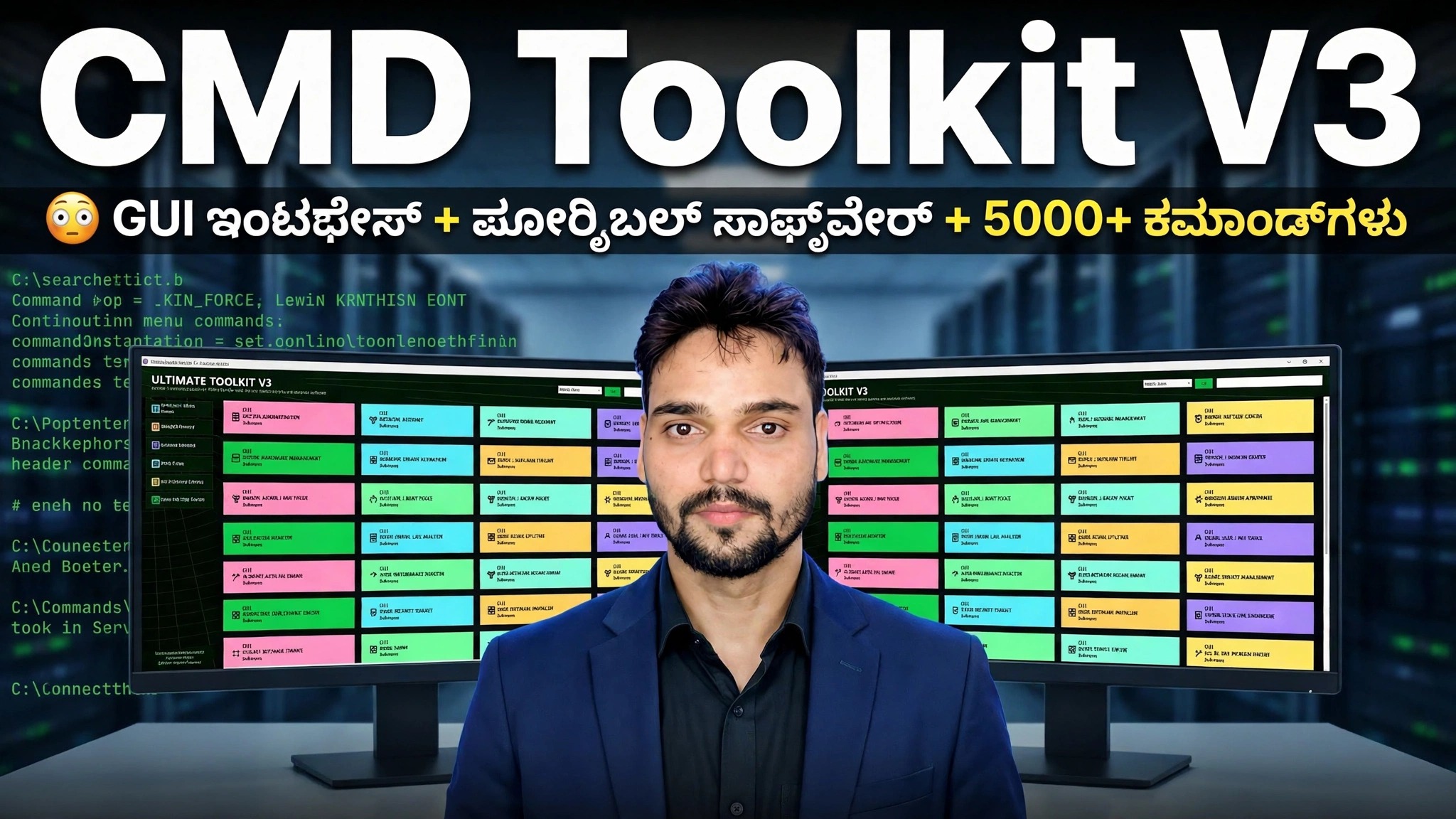
CMD ಟೂಲ್ಕಿಟ್ V3 😳 GUI ಇಂಟರ್ಫೇಸ್ + ಪೋರ್ಟಬಲ್ ಸಾಫ್ಟ್ವೇರ್ + 5000+ ಆದೇಶಗಳು
ಇನ್ನು ಮುಂದೆ ಕಂಠಪಾಠ ಮಾಡುವ ಆಜ್ಞೆಗಳಿಲ್ಲ: ತಾಂತ್ರಿಕ ಅಂಶುವಿನ CMD ಟೂಲ್ಕಿಟ್ V3 ಪಾಯಿಂಟ್-ಮತ್ತು-ಕ್ಲಿಕ್ GUI ಹಿಂದೆ 5000+ ವಿಂಡೋಸ್ ಆಜ್ಞೆಗಳನ್ನು ಇರಿಸುತ್ತದೆ, ಪೆನ್ ಡ್ರೈವ್ನಿಂದ ನೇರವಾಗಿ ಚಲಿಸುವ ಪೋರ್ಟಬಲ್ ಸಾಫ್ಟ್ವೇರ್ ಅನ್ನು ಸೇರಿಸುತ್ತದೆ - ಮತ್ತು V3 ಸಂಪೂರ್ಣವಾಗಿ ಉಚಿತವಾಗಿದೆ.
📑ಅಧ್ಯಾಯಗಳು
<ಓಲ್ ವರ್ಗ="ಅಧ್ಯಾಯಗಳು">📋 ಅವಲೋಕನ ಮತ್ತು ಹಂತ-ಹಂತದ ಮಾರ್ಗದರ್ಶಿ
ಅಧಿಕೃತ ಲಿಂಕ್ನಿಂದ V3 ಉಚಿತ ಡೌನ್ಲೋಡ್ ಮಾಡಿ
CMD ಟೂಲ್ಕಿಟ್ V3 ತಾಂತ್ರಿಕ ಅಂಶು ಅವರ ಸ್ವಂತ ಟೂಲ್ಕಿಟ್ ಆಗಿದೆ, ಮತ್ತು ಈ ಆವೃತ್ತಿಯು ಸಂಪೂರ್ಣ ಉಚಿತವಾಗಿದೆ. V1, V2 ಮತ್ತು V3 ಎಲ್ಲವನ್ನೂ ಒಂದು ಅಧಿಕೃತ ಉಚಿತ-ಪ್ರವೇಶ ಲಿಂಕ್ ಮೂಲಕ ಒಟ್ಟಿಗೆ ವಿತರಿಸಲಾಗುತ್ತದೆ - ಅದೇ ಲಿಂಕ್ ಅನ್ನು ವೀಡಿಯೊದೊಂದಿಗೆ ಹಂಚಿಕೊಳ್ಳಲಾಗಿದೆ. V3 ಪ್ಯಾಕೇಜ್ ಅನ್ನು ನಿಮ್ಮ PC ಗೆ ಅಥವಾ ನೇರವಾಗಿ ಪೆನ್ ಡ್ರೈವ್ಗೆ ಡೌನ್ಲೋಡ್ ಮಾಡಿ.
ಆವೃತ್ತಿಯ ಕಥೆ, ಆದ್ದರಿಂದ ಯಾರೂ ನಿಮ್ಮನ್ನು ಮೋಸಗೊಳಿಸಲು ಸಾಧ್ಯವಿಲ್ಲ: V4 ಅನ್ನು ಎಂದಿಗೂ ಬಿಡುಗಡೆ ಮಾಡಲಾಗಿಲ್ಲ — ಅನುಕ್ರಮವು V1, V2, V3, V5, V6 ಹೋಗುತ್ತದೆ. V5 ಮತ್ತು V6 ಬೆಲೆ ₹239 — ನೀವು ಅವರ ಚಾನಲ್ ಮತ್ತು ವೀಡಿಯೊಗಳಲ್ಲಿ ತೋರಿಸಿರುವ ಅಂಶು ಅವರ WhatsApp ಸಂಖ್ಯೆಗೆ Paytm ಮೂಲಕ ಪಾವತಿಸುತ್ತೀರಿ ಮತ್ತು ಪಾವತಿಯ ನಂತರ ಅವರು ಡೌನ್ಲೋಡ್ ಲಿಂಕ್ ಅನ್ನು ಕಳುಹಿಸುತ್ತಾರೆ. ನಿಮಗೆ V3 ಅಥವಾ "ಕ್ರ್ಯಾಕ್ಡ್" V5 ಅನ್ನು ಮಾರಾಟ ಮಾಡುವ ಯಾರಾದರೂ ನಿಮಗೆ ಅಪಾಯವನ್ನು ಮಾರುತ್ತಿದ್ದಾರೆ, ಟೂಲ್ಕಿಟ್ ಅಲ್ಲ.
ಇದನ್ನು ಪೋರ್ಟಬಲ್ ಆಗಿ ರನ್ ಮಾಡಿ — ಯಾವುದೇ ಅನುಸ್ಥಾಪನೆ ಇಲ್ಲ
ಪೋರ್ಟಬಲ್ ಎಂಬುದು ತಂತ್ರಜ್ಞರು ಹೆಚ್ಚು ಬಳಸುವ ವೈಶಿಷ್ಟ್ಯವಾಗಿದೆ. ಡೌನ್ಲೋಡ್ ಮಾಡಿದ ಪ್ಯಾಕೇಜ್ ಅನ್ನು ಫೋಲ್ಡರ್ಗೆ ಹೊರತೆಗೆಯಿರಿ - PC ಯಲ್ಲಿ ಅಥವಾ ನಿಮ್ಮೊಂದಿಗೆ ನೀವು ಹೊಂದಿರುವ ಪೆನ್ ಡ್ರೈವ್ನಲ್ಲಿ - ನಂತರ ಫೋಲ್ಡರ್ ಅನ್ನು ತೆರೆಯಿರಿ ಮತ್ತು ಟೂಲ್ಕಿಟ್ ಅನ್ನು ಪ್ರಾರಂಭಿಸಿ. ಇದು ಯಾವುದನ್ನೂ ಇನ್ಸ್ಟಾಲ್ ಮಾಡದೆಯೇ ಚಲಿಸುತ್ತದೆ ಮತ್ತು ನೀವು ರಿಪೇರಿ ಮಾಡಿದ ಯಂತ್ರದಲ್ಲಿ ಇದು ಯಾವುದೇ ಪ್ರೋಗ್ರಾಂ ಅನ್ನು ಬಿಡುವುದಿಲ್ಲ, ಸಾಫ್ಟ್ವೇರ್ ಅನ್ನು ಸ್ಥಾಪಿಸಲು ಅನುಮತಿಸದ ಕಚೇರಿ PC ಗಳಲ್ಲಿ ಇದು ಮುಖ್ಯವಾಗಿದೆ. ಫೋಲ್ಡರ್ ಅನ್ನು ಒಮ್ಮೆ ಪೆನ್ ಡ್ರೈವ್ಗೆ ನಕಲಿಸಿ ಮತ್ತು ನೀವು ಸ್ಪರ್ಶಿಸುವ ಪ್ರತಿಯೊಂದು ಪಿಸಿಗೆ ಅದು ನಿಮ್ಮ ರಿಪೇರಿ ಕಿಟ್ ಆಗುತ್ತದೆ.
GUI ಪ್ರವಾಸವನ್ನು ತೆಗೆದುಕೊಳ್ಳಿ - ಟೈಪ್ ಮಾಡುವ ಬದಲು ಕ್ಲಿಕ್ ಮಾಡಿ
V3 ನಲ್ಲಿನ ದೊಡ್ಡ ಬದಲಾವಣೆಯು GUI ಇಂಟರ್ಫೇಸ್ ಆಗಿದೆ. ಹಳೆಯ ಆವೃತ್ತಿಗಳಲ್ಲಿ ನೀವು ಕಪ್ಪು ಕಮಾಂಡ್ ವಿಂಡೋದಲ್ಲಿ ಕೆಲಸ ಮಾಡಿದ್ದೀರಿ; V3 ನಲ್ಲಿ ರಿಪೇರಿಗಳನ್ನು ಲೇಬಲ್ ಮಾಡಲಾದ, ಕ್ಲಿಕ್ ಮಾಡಬಹುದಾದ ವಿಭಾಗಗಳಾಗಿ ಆಯೋಜಿಸಲಾಗಿದೆ - ಸಿಸ್ಟಮ್ ರಿಪೇರಿ, ನೆಟ್ವರ್ಕ್ ಫಿಕ್ಸ್ಗಳು, ಕ್ಲೀನಪ್ ಪರಿಕರಗಳು, ಡ್ರೈವರ್ಗಳು, ಬಳಕೆದಾರ ಖಾತೆಗಳು ಮತ್ತು ಇನ್ನಷ್ಟು. ಸಮಸ್ಯೆಗೆ ಹೊಂದಿಕೆಯಾಗುವ ವಿಭಾಗವನ್ನು ತೆರೆಯಿರಿ, ನೀವು ಅದನ್ನು ಕ್ಲಿಕ್ ಮಾಡುವ ಮೊದಲು ಆಯ್ಕೆಯು ಏನು ಮಾಡುತ್ತದೆ ಎಂಬುದನ್ನು ಓದಿ, ಮತ್ತು ಟೂಲ್ಕಿಟ್ ನಿಮಗಾಗಿ ಸರಿಯಾದ ಆಜ್ಞೆಯನ್ನು ಚಲಾಯಿಸಲು ಅವಕಾಶ ಮಾಡಿಕೊಡಿ. ವೀಡಿಯೊವು ಒಂದೊಂದಾಗಿ ಮುಖ್ಯ ವಿಭಾಗಗಳ ಮೂಲಕ ನಡೆಯುತ್ತದೆ.
ಪೋರ್ಟಬಲ್ ಸಾಫ್ಟ್ವೇರ್ ಮತ್ತು 5000+ ಆದೇಶಗಳು
ದುರಸ್ತಿ ವಿಭಾಗಗಳ ಜೊತೆಗೆ, V3 ಟೂಲ್ಕಿಟ್ ಫೋಲ್ಡರ್ನಿಂದ ನೇರವಾಗಿ ಚಲಿಸುವ ಪೋರ್ಟಬಲ್ ಸಾಫ್ಟ್ವೇರ್ ಅನ್ನು ಒಯ್ಯುತ್ತದೆ - ಯಾವುದೇ ಸೆಟಪ್ ಇಲ್ಲ, ಯಾವುದೇ ಸ್ಥಾಪನೆ ಇಲ್ಲ - ಮತ್ತು GUI ಅಡಿಯಲ್ಲಿ 5000+ ಆಜ್ಞೆಗಳ ಲೈಬ್ರರಿ. ಆಜ್ಞೆಗಳು ಎಲ್ಲಿಯೂ ಹೋಗಿಲ್ಲ: ಸಿಸ್ಟಮ್-ಫೈಲ್ ರಿಪೇರಿ, ನೆಟ್ವರ್ಕ್ ರೀಸೆಟ್ಗಳು, ಡಿಸ್ಕ್ ಚೆಕ್ಗಳು ಮತ್ತು ಕ್ಲೀನ್ಅಪ್ಗಳು ಟೂಲ್ಕಿಟ್ ಯಾವಾಗಲೂ ಮಾಡಿದ ಕೆಲಸಗಳಾಗಿವೆ. V3 ನ ಅಂಶವೆಂದರೆ ನೀವು ಇನ್ನು ಮುಂದೆ ಅವುಗಳನ್ನು ನೆನಪಿಟ್ಟುಕೊಳ್ಳಬೇಕಾಗಿಲ್ಲ, ಕಾಗುಣಿತ ಮತ್ತು ಟೈಪ್ ಮಾಡಬೇಕಾಗಿಲ್ಲ - ಬಟನ್ ಅದನ್ನು ಮಾಡುತ್ತದೆ. ನೀವು ಯಾವಾಗಲಾದರೂ ಆಜ್ಞೆಯನ್ನು ನೇರವಾಗಿ ನೋಡಲು ಅಥವಾ ಚಲಾಯಿಸಲು ಬಯಸಿದರೆ, ಕಮಾಂಡ್ ವಿಭಾಗಗಳು ಇನ್ನೂ ಇರುತ್ತವೆ.
ಪ್ರಾಮಾಣಿಕ ಮಿತಿಗಳನ್ನು ತಿಳಿಯಿರಿ
ಒಂದು ಟೂಲ್ಕಿಟ್ ರಿಪೇರಿಯನ್ನು ವೇಗವಾಗಿ ಮಾಡುತ್ತದೆ; ಇದು ವಿಂಡೋಸ್ ಹೇಗೆ ಕಾರ್ಯನಿರ್ವಹಿಸುತ್ತದೆ ಎಂಬುದನ್ನು ಬದಲಾಯಿಸುವುದಿಲ್ಲ. ನಿರ್ವಾಹಕ ಹಕ್ಕುಗಳು ಇನ್ನೂ ಅನ್ವಯಿಸುತ್ತವೆ — ಸಿಸ್ಟಂ ರಿಪೇರಿಗೆ ನಿರ್ವಾಹಕ ಖಾತೆಯ ಅಗತ್ಯವಿದೆ, ಮತ್ತು ನೀವು ಯಾವುದನ್ನೂ ಹೊಂದಿರದ PC ಯಲ್ಲಿ, ಹಗುರವಾದ ಪರಿಶೀಲನೆಗಳು ಮತ್ತು ಪೋರ್ಟಬಲ್ ಅಪ್ಲಿಕೇಶನ್ಗಳು ಮಾತ್ರ ಕಾರ್ಯನಿರ್ವಹಿಸುತ್ತವೆ. ಡೆಡ್ ಹಾರ್ಡ್ವೇರ್ ಡೆಡ್ ಆಗಿರುತ್ತದೆ — ವಿಫಲವಾದ ಹಾರ್ಡ್ ಡಿಸ್ಕ್ ಅನ್ನು ಯಾವುದೇ ಬಟನ್ ರಿಪೇರಿ ಮಾಡುವುದಿಲ್ಲ; ಟೂಲ್ಕಿಟ್ ದೋಷವನ್ನು ದೃಢೀಕರಿಸಲು ನಿಮಗೆ ಸಹಾಯ ಮಾಡುತ್ತದೆ, ಅದನ್ನು ಮರೆಮಾಡಲು ಅಲ್ಲ. ಮತ್ತು ಸಿಸ್ಟಮ್ ಸೆಟ್ಟಿಂಗ್ಗಳನ್ನು ಸ್ಪರ್ಶಿಸುವ ಪರಿಕರಗಳು ಕೆಲವು ಆಂಟಿವೈರಸ್ ಪ್ರೋಗ್ರಾಂಗಳಿಂದ ಹ್ಯೂರಿಸ್ಟಿಕ್ ಎಚ್ಚರಿಕೆಯನ್ನು ಪಡೆಯಬಹುದು - ಹಂತ 1 ರಿಂದ ಅಧಿಕೃತ ಡೌನ್ಲೋಡ್ ಅನ್ನು ಮಾತ್ರ ಬಳಸಲು ಇನ್ನೊಂದು ಕಾರಣ, ಎಂದಿಗೂ ಮರುಪ್ಯಾಕ್ ಮಾಡಲಾಗಿಲ್ಲ.
🏷️Topic Search Variables & Keywords
ಹಂತ-ಹಂತದ ದೋಷ ನಿವಾರಣೆ ಮಾರ್ಗದರ್ಶಿ & ಪರಿಹಾರಗಳು — CMD Toolkit V3 😳 GUI ಇಂಟರ್ಫೇಸ್ + ಪೋರ್ಟಬಲ್ ಸಾಫ್ಟ್ವೇರ್ + 5000+ ಆದೇಶಗಳು. ತಾಂತ್ರಿಕ ಅಂಶು ಅವರಿಂದ ಆನ್-ಸ್ಕ್ರೀನ್ ಪ್ರದರ್ಶನ.
(ಪ್ರತಿಲೇಖನವು ಇಲ್ಲಿ ಮೂಲ ಪುಟದಲ್ಲಿ ಕೊನೆಗೊಳ್ಳುತ್ತದೆ)
❓ ಪದೇ ಪದೇ ಕೇಳಲಾಗುವ ಪ್ರಶ್ನೆಗಳು
ಹೌದು! ತಾಂತ್ರಿಕ ಅಂಶು ಪ್ರದರ್ಶಿಸಿದ ಎಲ್ಲಾ ಮಾರ್ಗದರ್ಶಿಗಳು ಮತ್ತು ವಿಧಾನಗಳು ಉಚಿತ, ಕಾನೂನು ಮತ್ತು ಶೈಕ್ಷಣಿಕ ಸಂಪನ್ಮೂಲಗಳನ್ನು ಬಳಸುತ್ತವೆ.
ಖಂಡಿತವಾಗಿಯೂ! ಪ್ರತಿ ಹಂತವನ್ನು ವಿವರವಾದ ಸೂಚನೆಗಳೊಂದಿಗೆ ತೆರೆಯ ಮೇಲೆ ಪ್ರದರ್ಶಿಸಲಾಗುತ್ತದೆ ಆದ್ದರಿಂದ ಯಾರಾದರೂ ಸುಲಭವಾಗಿ ಅನುಸರಿಸಬಹುದು.
YouTube ವೀಡಿಯೊದಲ್ಲಿ ನೇರವಾಗಿ ಕಾಮೆಂಟ್ ಮಾಡಿ ಮತ್ತು ನಮ್ಮ ಸಮುದಾಯ ಮತ್ತು ತಾಂತ್ರಿಕ ಅಂಶು ನಿಮಗೆ ಸಹಾಯ ಮಾಡುತ್ತಾರೆ.
🚀 YouTube ನಲ್ಲಿ ಪೂರ್ಣ ಟ್ಯುಟೋರಿಯಲ್ ವೀಕ್ಷಿಸಿ
🚀 YouTube ನಲ್ಲಿ ಸಂಪೂರ್ಣ ಹಂತ-ಹಂತದ ವೀಡಿಯೊ ಟ್ಯುಟೋರಿಯಲ್ ವೀಕ್ಷಿಸಿ: https://www.youtube.com/watch?v=OnDAIhnzm-0
ಐಟಿ ಬೆಂಬಲ, ವಿಂಡೋಸ್ ದೋಷನಿವಾರಣೆ ಮತ್ತು ಸರ್ವರ್ ನಿರ್ವಹಣೆಗಾಗಿ ತಾಂತ್ರಿಕ ಅಂಶುಗೆ ಚಂದಾದಾರರಾಗಿ.
▶️ ಪೂರ್ಣ ವೀಡಿಯೊ ವೀಕ್ಷಿಸಿ