ವಿಂಡೋಸ್ ಸೆಟಪ್ ಗೈಡ್ ಅನ್ನು ಪೂರ್ಣಗೊಳಿಸಿ
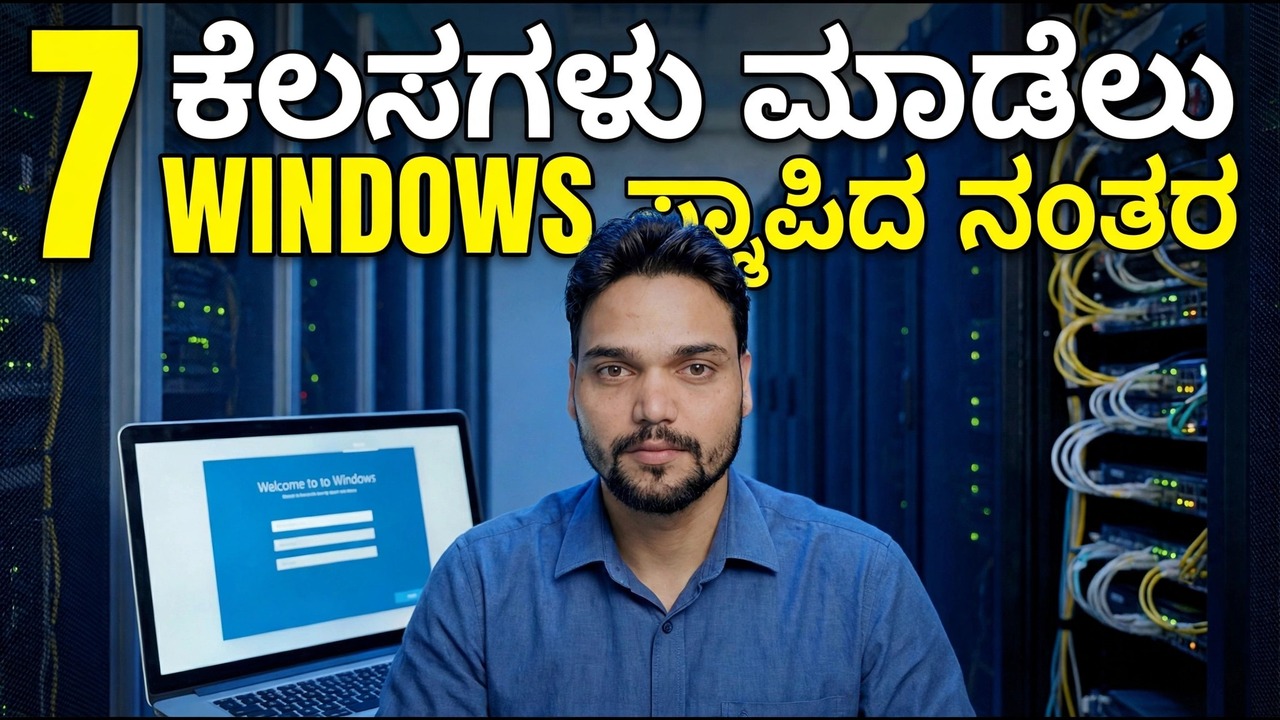
ವಿಂಡೋಸ್ ಅನ್ನು ಸ್ಥಾಪಿಸಲಾಗಿದೆ ಮತ್ತು ಪಿಸಿ ಮರುಪ್ರಾರಂಭಗೊಂಡಿದೆ - ಈಗ ಮೊದಲ ಸೈನ್-ಇನ್ ಪರದೆಗಳು ಬರುತ್ತವೆ. ತಾಂತ್ರಿಕ ಅಂಶು ಎಲ್ಲಾ ಏಳೂ ಕ್ರಮದಲ್ಲಿ ನಡೆಯುತ್ತಾನೆ: ಪ್ರದೇಶ, ಕೀಬೋರ್ಡ್, ನೆಟ್ವರ್ಕ್ ಪರದೆ, ಪಿಸಿ ಹೆಸರಿಸುವುದು, ಮೈಕ್ರೋಸಾಫ್ಟ್ ಖಾತೆ, ಪಿನ್ ಮತ್ತು ಗೌಪ್ಯತೆ ಸ್ವಿಚ್ಗಳು, ಪ್ರತಿಯೊಂದನ್ನು ಸರಳ ಪದಗಳಲ್ಲಿ ವಿವರಿಸಲಾಗಿದೆ.
📑ಅಧ್ಯಾಯಗಳು
<ಓಲ್ ವರ್ಗ="ಅಧ್ಯಾಯಗಳು">📋 ಅವಲೋಕನ ಮತ್ತು ಹಂತ-ಹಂತದ ಮಾರ್ಗದರ್ಶಿ
ನಿಮ್ಮ ಪ್ರದೇಶವನ್ನು ದೃಢೀಕರಿಸಿ
ಮೊದಲ ಸೈನ್-ಇನ್ ಪರದೆಯು ನಿಮ್ಮ ದೇಶ ಅಥವಾ ಪ್ರದೇಶವನ್ನು ಕೇಳುತ್ತದೆ. ನೀವು ನಿಜವಾಗಿ ಇರುವ ದೇಶವನ್ನು ದೃಢೀಕರಿಸಿ: ಈ ಆಯ್ಕೆಯು Microsoft Store ವಿಷಯ, ದಿನಾಂಕ ಮತ್ತು ಸಂಖ್ಯೆಯ ಸ್ವರೂಪಗಳು ಮತ್ತು PC ಪ್ರಾರಂಭವಾಗುವ ಕೆಲವು ಡೀಫಾಲ್ಟ್ ಅಪ್ಲಿಕೇಶನ್ಗಳನ್ನು ಹೊಂದಿಸುತ್ತದೆ. ಇದು ಎರಡು-ಸೆಕೆಂಡ್ ಆಯ್ಕೆಯಾಗಿದೆ, ಆದರೆ ಇದು ವರ್ಷಗಳವರೆಗೆ PC ಅನ್ನು ಅನುಸರಿಸುತ್ತದೆ - ಮತ್ತು ನೀವು ಎಂದಾದರೂ ತಪ್ಪಾದದನ್ನು ಆರಿಸಿದರೆ, ಪ್ರದೇಶ ಮತ್ತು ಭಾಷೆಯನ್ನು ನಂತರವೂ ಸೆಟ್ಟಿಂಗ್ಗಳಲ್ಲಿ ಬದಲಾಯಿಸಬಹುದು.
ಕೀಬೋರ್ಡ್ ಲೇಔಟ್ ಅನ್ನು ಆರಿಸಿ
ಮುಂದೆ, ನಿಮ್ಮ ಮುಂದೆ ಇರುವ ಕೀಬೋರ್ಡ್ಗೆ ಹೊಂದಿಕೆಯಾಗುವ ಕೀಬೋರ್ಡ್ ಲೇಔಟ್ ಅನ್ನು ಆರಿಸಿ. ವಿಂಡೋಸ್ ನಂತರ ಎರಡನೇ ವಿನ್ಯಾಸವನ್ನು ನೀಡುತ್ತದೆ - ನೀವು ಎರಡು ಲೇಔಟ್ಗಳಲ್ಲಿ ಪ್ರಾಮಾಣಿಕವಾಗಿ ಟೈಪ್ ಮಾಡದ ಹೊರತು, Skip ಕ್ಲಿಕ್ ಮಾಡಿ. ಸೆಟಪ್ ಸಮಯದಲ್ಲಿ ಪಾಸ್ವರ್ಡ್ಗಳು "ಕೆಲಸ ಮಾಡುತ್ತಿಲ್ಲ" ಎಂದು ತೋರುವ ಕ್ಲಾಸಿಕ್ ಕಾರಣವೆಂದರೆ ತಪ್ಪಾದ ಲೇಔಟ್: ಚಿಹ್ನೆಗಳು ಮತ್ತು ಅಕ್ಷರಗಳು ವಿವಿಧ ಸ್ಥಳಗಳಲ್ಲಿ ಕುಳಿತುಕೊಳ್ಳುತ್ತವೆ. ಪ್ರದೇಶದಂತೆಯೇ, ಲೇಔಟ್ ಅನ್ನು ನಂತರ ಸೆಟ್ಟಿಂಗ್ಗಳಲ್ಲಿ ಬದಲಾಯಿಸಬಹುದು.
ನೆಟ್ವರ್ಕ್ ಪರದೆಯಲ್ಲಿ ಸಂಪರ್ಕಪಡಿಸಿ
Windows ಈಗ ನೆಟ್ವರ್ಕ್ ಪರದೆಯನ್ನು ತೋರಿಸುತ್ತದೆ - "ನಿಮ್ಮನ್ನು ನೆಟ್ವರ್ಕ್ಗೆ ಸಂಪರ್ಕಿಸೋಣ". ನಿಮ್ಮ ವೈ-ಫೈ ನೆಟ್ವರ್ಕ್ ಅನ್ನು ಆರಿಸಿ ಮತ್ತು ಅದರ ಪಾಸ್ವರ್ಡ್ ಅನ್ನು ನಮೂದಿಸಿ ಅಥವಾ ನೆಟ್ವರ್ಕ್ ಕೇಬಲ್ ಅನ್ನು ಪ್ಲಗ್ ಇನ್ ಮಾಡಿ. ನವೀಕರಣಗಳನ್ನು ಪರಿಶೀಲಿಸಲು ಮತ್ತು ಮುಂದೆ ಬರುವ ಖಾತೆಯ ಸೈನ್-ಇನ್ ಅನ್ನು ಸಿದ್ಧಪಡಿಸಲು ಸೆಟಪ್ ಈ ಸಂಪರ್ಕವನ್ನು ಬಳಸುತ್ತದೆ, ಆದ್ದರಿಂದ ಪರದೆಯ ಹಿಂದೆ ಸರಿಸಲು ಪ್ರಯತ್ನಿಸುವ ಬದಲು ವೀಡಿಯೊ ಇಲ್ಲಿಗೆ ಸಂಪರ್ಕಗೊಳ್ಳುತ್ತದೆ.
PC ಹೆಸರಿಸಿ
ಸೆಟಪ್ ಸಾಧನವನ್ನು ಹೆಸರಿಸಲು ನಿಮ್ಮನ್ನು ಕೇಳುತ್ತದೆ. ಅದನ್ನು ಚಿಕ್ಕದಾಗಿ ಮತ್ತು ಸರಳವಾಗಿ ಇರಿಸಿ - ಅಕ್ಷರಗಳು, ಸಂಖ್ಯೆಗಳು ಮತ್ತು ಹೈಫನ್ಗಳು. ವೀಡಿಯೊದಲ್ಲಿ ಯಂತ್ರಗಳನ್ನು OFFICE-PC ಮತ್ತು ANSHU-LAPTOP ಎಂದು ಹೆಸರಿಸಲಾಗಿದೆ. ಈ ಹೆಸರು ನಿಮ್ಮ ನೆಟ್ವರ್ಕ್ನಲ್ಲಿ ಮತ್ತು ನಿಮ್ಮ ಮೈಕ್ರೋಸಾಫ್ಟ್ ಖಾತೆಯ ಸಾಧನದ ಪಟ್ಟಿಯಲ್ಲಿ ಪಿಸಿ ಹೇಗೆ ಕಾಣಿಸಿಕೊಳ್ಳುತ್ತದೆ, ಆದ್ದರಿಂದ ಆರು ತಿಂಗಳಲ್ಲಿ ನೀವು ಗುರುತಿಸುವ ಹೆಸರು ಬುದ್ಧಿವಂತಿಕೆಯನ್ನು ಮೀರಿಸುತ್ತದೆ. ಇದನ್ನು ನಂತರ ಸೆಟ್ಟಿಂಗ್ಗಳು → ಸಿಸ್ಟಂ → ಕುರಿತು.
ಮೈಕ್ರೋಸಾಫ್ಟ್ ಖಾತೆಯೊಂದಿಗೆ ಸೈನ್ ಇನ್ ಮಾಡಿ
ನಿಮ್ಮ Microsoft ಖಾತೆಯ ಇಮೇಲ್ ಮತ್ತು ಪಾಸ್ವರ್ಡ್ ಅನ್ನು ನಮೂದಿಸಿ. ಸೈನ್ ಇನ್ ಮಾಡುವುದರಿಂದ ಈ PC ಅನ್ನು ನಿಮ್ಮ ಖಾತೆಗೆ ಲಿಂಕ್ ಮಾಡುತ್ತದೆ: ಸಕ್ರಿಯಗೊಳಿಸುವಿಕೆಯು ನಿಮಗೆ ಸರಿಹೊಂದುತ್ತದೆ, BitLocker ಮರುಪ್ರಾಪ್ತಿ ಕೀಯನ್ನು ಖಾತೆಗೆ ಬ್ಯಾಕಪ್ ಮಾಡಲಾಗಿದೆ ಮತ್ತು Store, OneDrive ಮತ್ತು ಸೆಟ್ಟಿಂಗ್ಗಳ ಸಿಂಕ್ ಕಾರ್ಯನಿರ್ವಹಿಸಲು ಪ್ರಾರಂಭಿಸುತ್ತದೆ. ನೀವು ಇಲ್ಲಿ ಬಳಸುವ ಖಾತೆಯು ನಿಮ್ಮ ಮರುಪ್ರಾಪ್ತಿ ಕೀ ಮತ್ತು ನಿಮ್ಮ ಸಾಧನದ ದಾಖಲೆಯು ಜೀವಂತವಾಗಿರುತ್ತದೆ ಎಂದು ತಿಳಿಯಿರಿ - ನೀವು ನಿಯಂತ್ರಿಸುವ ಖಾತೆಯನ್ನು ಬಳಸಿ ಮತ್ತು ಮರಳಿ ಪ್ರವೇಶಿಸಬಹುದು.
PIN ರಚಿಸಿ
Windows Windows Hello ಗಾಗಿ PIN ಕೇಳುತ್ತದೆ. ಪಿನ್ ನಿಮ್ಮ ಪಾಸ್ವರ್ಡ್ನಂತೆಯೇ ಅಲ್ಲ: ಇದು ಈ ಒಂದು ಪಿಸಿಗೆ ಜೋಡಿಸಲ್ಪಟ್ಟಿದೆ, ಇದು ಎಂದಿಗೂ ನೆಟ್ವರ್ಕ್ನಲ್ಲಿ ಪ್ರಯಾಣಿಸುವುದಿಲ್ಲ ಮತ್ತು ಇದು ಸೆಕೆಂಡುಗಳಲ್ಲಿ ಯಂತ್ರವನ್ನು ಅನ್ಲಾಕ್ ಮಾಡುತ್ತದೆ. ನಿಮ್ಮ ಪೂರ್ಣ ಪಾಸ್ವರ್ಡ್ ಇನ್ನೂ ಅದರ ಹಿಂದೆ ಅಸ್ತಿತ್ವದಲ್ಲಿದೆ ಮತ್ತು ಸೂಕ್ಷ್ಮ ಬದಲಾವಣೆಗಳಿಗಾಗಿ ಕೇಳಲಾಗುತ್ತದೆ. ನೀವು ನೆನಪಿಡುವ PIN ಅನ್ನು ಹೊಂದಿಸಿ ಆದರೆ ಇತರರು ಊಹಿಸುವುದಿಲ್ಲ.
ಗೌಪ್ಯತೆ ಸ್ವಿಚ್ಗಳನ್ನು ಹೊಂದಿಸಿ
ಕೊನೆಯ ಪರದೆಗಳೆಂದರೆ ಗೌಪ್ಯತೆ ಸ್ವಿಚ್ಗಳು, ವೀಡಿಯೊದಲ್ಲಿ ಸರಳ ಪದಗಳಲ್ಲಿ ವಿವರಿಸಲಾಗಿದೆ: ಸ್ಥಳ, ನನ್ನ ಸಾಧನವನ್ನು ಹುಡುಕಿ, ರೋಗನಿರ್ಣಯದ ಡೇಟಾ, ಇಂಕಿಂಗ್ ಮತ್ತು ಟೈಪಿಂಗ್ ಡೇಟಾ, ಅನುಗುಣವಾದ ಅನುಭವಗಳು ಮತ್ತು ಜಾಹೀರಾತು ಐಡಿ. ಪ್ರತಿಯೊಂದು ಸ್ವಿಚ್ ಈ PC ಹಂಚಿಕೊಳ್ಳುವ ಅಥವಾ ವೈಯಕ್ತೀಕರಿಸುವ ಯಾವುದನ್ನಾದರೂ ನಿರ್ಧರಿಸುತ್ತದೆ. ನಿಮಗೆ ಬೇಡವಾದವುಗಳನ್ನು ಆಫ್ ಮಾಡಿ - ಅವುಗಳಲ್ಲಿ ಯಾವುದೂ ಶಾಶ್ವತವಲ್ಲ ಮತ್ತು ಪ್ರತಿಯೊಂದನ್ನು ನಂತರ ಸೆಟ್ಟಿಂಗ್ಗಳು → ಗೌಪ್ಯತೆ ಮತ್ತು ಭದ್ರತೆಯಲ್ಲಿ ಬದಲಾಯಿಸಬಹುದು. ಸ್ವೀಕರಿಸಿ, ಮತ್ತು ಸೆಟಪ್ ಪೂರ್ಣಗೊಳಿಸುತ್ತದೆ: ಡೆಸ್ಕ್ಟಾಪ್ ಕಾಣಿಸಿಕೊಳ್ಳುತ್ತದೆ ಮತ್ತು PC ಬಳಸಲು ಸಿದ್ಧವಾಗಿದೆ.
🏷️Topic Search Variables & Keywords
ಹಂತ-ಹಂತದ ದೋಷ ನಿವಾರಣೆ ಮಾರ್ಗದರ್ಶಿ ಮತ್ತು ಪರಿಹಾರಗಳು - ವಿಂಡೋಸ್ ಅನ್ನು ಸ್ಥಾಪಿಸಿದ ನಂತರ ಮಾಡಬೇಕಾದ 7 ವಿಷಯಗಳು. ತಾಂತ್ರಿಕ ಅಂಶು ಅವರಿಂದ ಆನ್-ಸ್ಕ್ರೀನ್ ಪ್ರದರ್ಶನ.
ವಿಂಡೋಸ್ ಇನ್ಸ್ಟಾಲ್ ಮಾಡಿದ ನಂತರ ಮೊದಲ ಸೈನ್ ಇನ್ ಸ್ಕ್ರೀನ್ಗಳು, ಈ ಕ್ರಮದಲ್ಲಿ: ಪ್ರದೇಶ, ಕೀಬೋರ್ಡ್, ನೆಟ್ವರ್ಕ್ ಪರದೆ, ಪಿಸಿ ಹೆಸರಿಸುವುದು, ಮೈಕ್ರೋಸಾಫ್ಟ್ ಖಾತೆ, ಪಿನ್ ಮತ್ತು ಗೌಪ್ಯತೆ ಸ್ವಿಚ್ಗಳು ಸರಳ ಪದಗಳಲ್ಲಿ.
(ಪ್ರತಿಲೇಖನವು ಇಲ್ಲಿ ಮೂಲ ಪುಟದಲ್ಲಿ ಕೊನೆಗೊಳ್ಳುತ್ತದೆ)
❓ ಪದೇ ಪದೇ ಕೇಳಲಾಗುವ ಪ್ರಶ್ನೆಗಳು
ಹೌದು! ತಾಂತ್ರಿಕ ಅಂಶು ಪ್ರದರ್ಶಿಸಿದ ಎಲ್ಲಾ ಮಾರ್ಗದರ್ಶಿಗಳು ಮತ್ತು ವಿಧಾನಗಳು ಉಚಿತ, ಕಾನೂನು ಮತ್ತು ಶೈಕ್ಷಣಿಕ ಸಂಪನ್ಮೂಲಗಳನ್ನು ಬಳಸುತ್ತವೆ.
ಖಂಡಿತವಾಗಿಯೂ! ಪ್ರತಿ ಹಂತವನ್ನು ವಿವರವಾದ ಸೂಚನೆಗಳೊಂದಿಗೆ ತೆರೆಯ ಮೇಲೆ ಪ್ರದರ್ಶಿಸಲಾಗುತ್ತದೆ ಆದ್ದರಿಂದ ಯಾರಾದರೂ ಸುಲಭವಾಗಿ ಅನುಸರಿಸಬಹುದು.
YouTube ವೀಡಿಯೊದಲ್ಲಿ ನೇರವಾಗಿ ಕಾಮೆಂಟ್ ಮಾಡಿ ಮತ್ತು ನಮ್ಮ ಸಮುದಾಯ ಮತ್ತು ತಾಂತ್ರಿಕ ಅಂಶು ನಿಮಗೆ ಸಹಾಯ ಮಾಡುತ್ತಾರೆ.
🚀 YouTube ನಲ್ಲಿ ಪೂರ್ಣ ಟ್ಯುಟೋರಿಯಲ್ ವೀಕ್ಷಿಸಿ
🚀 YouTube ನಲ್ಲಿ ಸಂಪೂರ್ಣ ಹಂತ-ಹಂತದ ವೀಡಿಯೊ ಟ್ಯುಟೋರಿಯಲ್ ವೀಕ್ಷಿಸಿ: https://www.youtube.com/watch?v=T3k8e2i_z9w
ಐಟಿ ಬೆಂಬಲ, ವಿಂಡೋಸ್ ದೋಷನಿವಾರಣೆ ಮತ್ತು ಸರ್ವರ್ ನಿರ್ವಹಣೆಗಾಗಿ ತಾಂತ್ರಿಕ ಅಂಶುಗೆ ಚಂದಾದಾರರಾಗಿ.
▶️ ಪೂರ್ಣ ವೀಡಿಯೊ ವೀಕ್ಷಿಸಿ