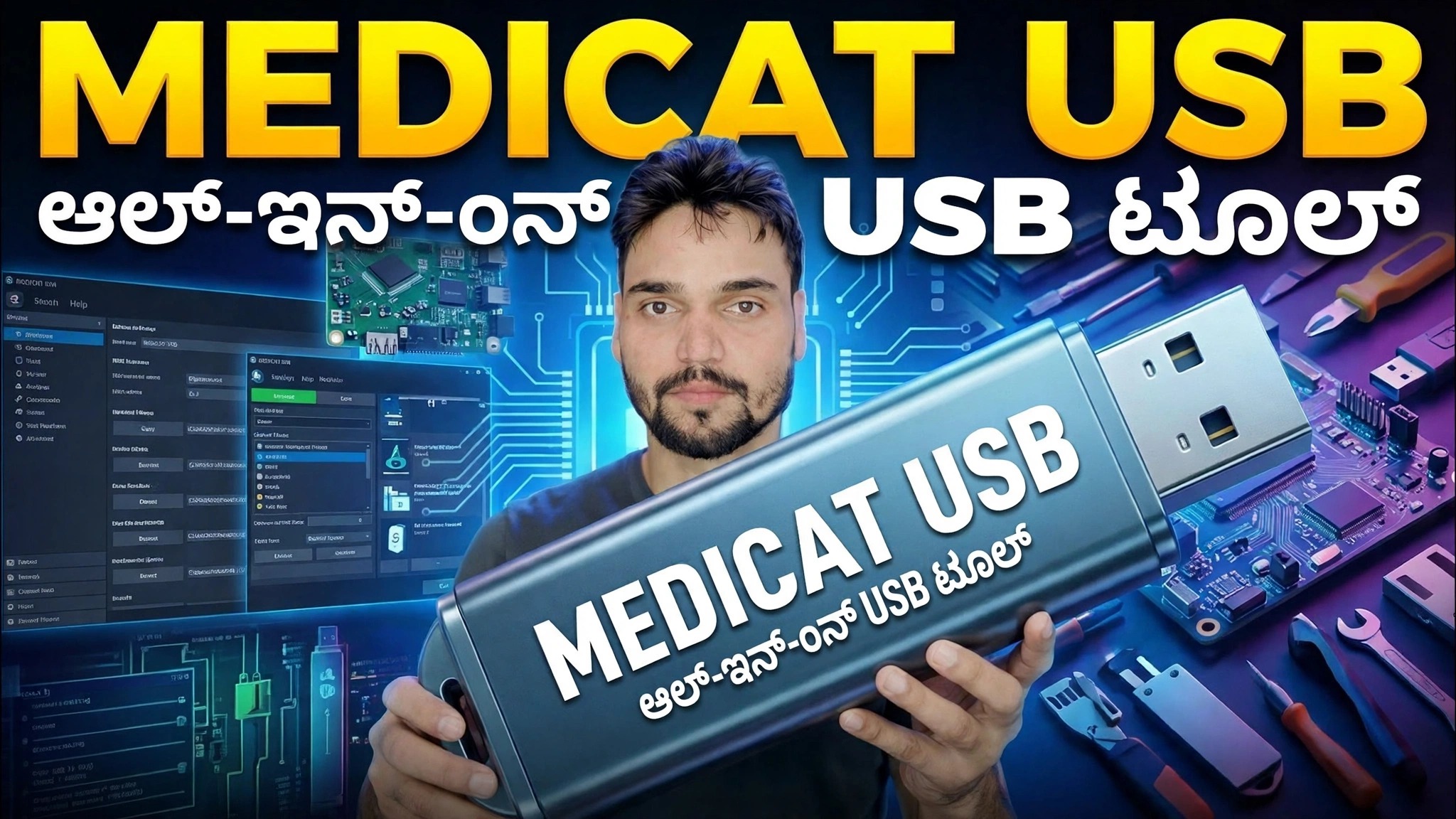
ಮೆಡಿಕಾಟ್ ಯುಎಸ್ಬಿ ಇನ್ಸ್ಟಾಲರ್ ಟ್ಯುಟೋರಿಯಲ್ 2026
ಒಂದು USB, ಪ್ರತಿ ದುರಸ್ತಿ ಸಾಧನ: MediCat USB ಅನ್ನು ಸರಿಯಾದ ರೀತಿಯಲ್ಲಿ ಸ್ಥಾಪಿಸಿ - ಸರಿಯಾದ ಡ್ರೈವ್ ಗಾತ್ರ, ಅಧಿಕೃತ ಅನುಸ್ಥಾಪಕ, ವೆಂಟಾಯ್ ನಿಮಗಾಗಿ ಹೊಂದಿಸಲಾಗಿದೆ ಮತ್ತು ಟೂಲ್ಕಿಟ್ಗೆ ನಿಮ್ಮ ಮೊದಲ ಬೂಟ್.
📑ಅಧ್ಯಾಯಗಳು
<ಓಲ್ ವರ್ಗ="ಅಧ್ಯಾಯಗಳು">📋 ಅವಲೋಕನ ಮತ್ತು ಹಂತ-ಹಂತದ ಮಾರ್ಗದರ್ಶಿ
ಬಲ USB ಡ್ರೈವ್ ಆಯ್ಕೆಮಾಡಿ
MediCat ಒಂದು ದೊಡ್ಡ ಟೂಲ್ಕಿಟ್ ಆಗಿದೆ, ಆದ್ದರಿಂದ USB ಡ್ರೈವ್ ಕೂಡ ದೊಡ್ಡದಾಗಿರಬೇಕು: 32 GB ಅಥವಾ ಅದಕ್ಕಿಂತ ಹೆಚ್ಚಿನ ಪೆನ್ಡ್ರೈವ್ ಅನ್ನು ಬಳಸಿ (MediCat ಫೈಲ್ಗಳು ಮಾತ್ರ 20 GB ಗಿಂತ ಹೆಚ್ಚಿನದನ್ನು ತೆಗೆದುಕೊಳ್ಳುತ್ತದೆ ಮತ್ತು 64 GB ಡ್ರೈವ್ ಹೆಚ್ಚುವರಿ ISO ಗಳಿಗೆ ಅವಕಾಶ ನೀಡುತ್ತದೆ). ವೇಗವಾದ USB 3.0 ಡ್ರೈವ್ ಇನ್ಸ್ಟಾಲ್ ಮತ್ತು ಬೂಟಿಂಗ್ ಎರಡನ್ನೂ ಗಮನಾರ್ಹವಾಗಿ ತ್ವರಿತವಾಗಿ ಮಾಡುತ್ತದೆ.
medicatusb.com ನಿಂದ ಅಧಿಕೃತ ಸ್ಥಾಪಕವನ್ನು ಡೌನ್ಲೋಡ್ ಮಾಡಿ
ಅಧಿಕೃತ MediCat USB ವೆಬ್ಸೈಟ್ಗೆ ಹೋಗಿ, medicatusb.com, ಮತ್ತು Windows ಗಾಗಿ ಸ್ಥಾಪಕವನ್ನು ಡೌನ್ಲೋಡ್ ಮಾಡಿ. ಯಾವಾಗಲೂ ಅಧಿಕೃತ ಸೈಟ್ನಿಂದ ಮಾತ್ರ ತೆಗೆದುಕೊಳ್ಳಿ — MediCat ಉಚಿತವಾಗಿದೆ, ಮತ್ತು ಯಾದೃಚ್ಛಿಕ ಡೌನ್ಲೋಡ್ ಸೈಟ್ಗಳ ನಕಲುಗಳನ್ನು ಜಂಕ್ನೊಂದಿಗೆ ಜೋಡಿಸಬಹುದು.
ನೀವು ಪ್ರಾರಂಭಿಸುವ ಮೊದಲು ಒಂದು ವಿಷಯ ತಿಳಿದುಕೊಳ್ಳಬೇಕು: ಟೂಲ್ಕಿಟ್ ಪಾಸ್ವರ್ಡ್-ರೀಸೆಟ್ ಮತ್ತು ಸಿಸ್ಟಮ್ ಪರಿಕರಗಳನ್ನು ಒಳಗೊಂಡಿರುತ್ತದೆ, ಆಂಟಿವೈರಸ್ ಸಾಫ್ಟ್ವೇರ್ ಆಗಾಗ್ಗೆ ಫ್ಲ್ಯಾಗ್ ಮಾಡುತ್ತದೆ. ಸ್ಥಾಪಕವು ಚಾಲನೆಯಲ್ಲಿರುವಾಗ ನೈಜ-ಸಮಯದ ರಕ್ಷಣೆಯನ್ನು ವಿರಾಮಗೊಳಿಸಬೇಕಾಗಬಹುದು ಎಂದು ಯೋಜನೆಯು ಗಮನಿಸುತ್ತದೆ - ನೀವು ಇದನ್ನು ಮಾಡಿದರೆ, ಅಧಿಕೃತ ಸ್ಥಾಪಕವನ್ನು ಮಾತ್ರ ರನ್ ಮಾಡಿ ಮತ್ತು ಸೆಟಪ್ ಮುಗಿದ ತಕ್ಷಣ ರಕ್ಷಣೆಯನ್ನು ಮರಳಿ ಆನ್ ಮಾಡಿ.
ಸ್ಥಾಪಕವನ್ನು ನಿರ್ವಾಹಕರಾಗಿ ರನ್ ಮಾಡಿ
Windows ಸ್ಥಾಪಕವು ಸ್ಕ್ರಿಪ್ಟ್ ಫೈಲ್ ಆಗಿದೆ. ಅದರ ಮೇಲೆ ಬಲ ಕ್ಲಿಕ್ ಮಾಡಿ ಮತ್ತು ನಿರ್ವಾಹಕರಾಗಿ ರನ್ ಮಾಡಿ ಆಯ್ಕೆಮಾಡಿ. ಇದು ಕಮಾಂಡ್ ಪ್ರಾಂಪ್ಟ್ ವಿಂಡೋದಲ್ಲಿ ತೆರೆಯುತ್ತದೆ ಮತ್ತು ಸರಳ ಪಠ್ಯ ಮೆನುಗಳ ಮೂಲಕ ಕಾರ್ಯನಿರ್ವಹಿಸುತ್ತದೆ - ಪರದೆಯ ಮೇಲಿನ ಪ್ರಾಂಪ್ಟ್ಗಳನ್ನು ಅನುಸರಿಸಿ ಮತ್ತು ಮುಖ್ಯ ಮೆನುವಿನಲ್ಲಿ ಪ್ರಾರಂಭಿಸಲು MediCat ಸ್ಥಾಪಿಸು ಆಯ್ಕೆಯನ್ನು ಆರಿಸಿ.
ಡ್ರೈವ್ನಲ್ಲಿ ವೆಂಟಾಯ್ ಅನ್ನು ಸ್ಥಾಪಿಸಲು ಅನುಸ್ಥಾಪಕವನ್ನು ಅನುಮತಿಸಿ
MediCat Ventoy ಮೂಲಕ ಬೂಟ್ ಆಗುತ್ತದೆ, ಮತ್ತು ಅನುಸ್ಥಾಪಕವು ನಿಮಗಾಗಿ ಅದನ್ನು ಸ್ವಯಂಚಾಲಿತವಾಗಿ ಹೊಂದಿಸುತ್ತದೆ - ನೀವು ವೆಂಟಾಯ್ ಅನ್ನು ಪ್ರತ್ಯೇಕವಾಗಿ ಸ್ಥಾಪಿಸುವುದಿಲ್ಲ. ಪಟ್ಟಿಯಿಂದ ನಿಮ್ಮ USB ಡ್ರೈವ್ ಅನ್ನು ಆಯ್ಕೆಮಾಡಿ ಮತ್ತು ಡ್ರೈವ್ ಅಕ್ಷರವನ್ನು ಎಚ್ಚರಿಕೆಯಿಂದ ದೃಢೀಕರಿಸಿ, ನಂತರ ವಿಭಜನಾ ಶೈಲಿಯನ್ನು ಆಯ್ಕೆಮಾಡಿ: GPT ಆಧುನಿಕ PC ಗಳಿಗೆ (ಬಹಳ ಹಳೆಯ ಯಂತ್ರಗಳಿಗೆ MBR), ಮತ್ತು ಕೇಳಿದಾಗ ಸುರಕ್ಷಿತ ಬೂಟ್ ಬೆಂಬಲವನ್ನು ಸಕ್ರಿಯಗೊಳಿಸಿ.
Ventoy ನಂತರ ಡ್ರೈವ್ ಅನ್ನು ಫಾರ್ಮ್ಯಾಟ್ ಮಾಡುತ್ತದೆ ಮತ್ತು ಅದರ ಬೂಟ್ಲೋಡರ್ ಅನ್ನು ಸ್ಥಾಪಿಸುತ್ತದೆ. ಅದರ ನಂತರ, ಅನುಸ್ಥಾಪಕವು ಪೂರ್ಣ MediCat ಪ್ಯಾಕೇಜ್ ಅನ್ನು ಡೌನ್ಲೋಡ್ ಮಾಡುತ್ತದೆ — ನಿಮಗೆ ಸಾಧ್ಯವಾದರೆ ಟೊರೆಂಟ್ ಡೌನ್ಲೋಡ್ ಅನ್ನು ಆಯ್ಕೆ ಮಾಡಿ, ಏಕೆಂದರೆ ಇದು ಸಾಮಾನ್ಯವಾಗಿ ಈ ದೊಡ್ಡ ಫೈಲ್ಗೆ ವೇಗವಾಗಿ ಮತ್ತು ಹೆಚ್ಚು ವಿಶ್ವಾಸಾರ್ಹವಾಗಿರುತ್ತದೆ; ನೇರ ಡೌನ್ಲೋಡ್ ಅನ್ನು ಸಹ ನೀಡಲಾಗುತ್ತದೆ. ಡೌನ್ಲೋಡ್ ಪೂರ್ಣಗೊಂಡಾಗ, ಫೈಲ್ಗಳನ್ನು ಸ್ವಯಂಚಾಲಿತವಾಗಿ USB ಗೆ ನಕಲಿಸಲಾಗುತ್ತದೆ.
ಮುಗಿದ MediCat USB ನಿಂದ PC ಬೂಟ್ ಮಾಡಿ
ನೀವು ದುರಸ್ತಿ ಮಾಡಲು ಬಯಸುವ PC ಗೆ ಸಿದ್ಧಪಡಿಸಿದ USB ಅನ್ನು ಪ್ಲಗ್ ಮಾಡಿ, ಅದನ್ನು ಮರುಪ್ರಾರಂಭಿಸಿ ಮತ್ತು ಪ್ರಾರಂಭದ ಸಮಯದಲ್ಲಿ ಬೂಟ್ ಮೆನು ತೆರೆಯಿರಿ — ಸಾಮಾನ್ಯವಾಗಿ F12, Esc ಅಥವಾ Del, ಯಂತ್ರವನ್ನು ಅವಲಂಬಿಸಿ. USB ಡ್ರೈವ್ ಅನ್ನು ಆಯ್ಕೆ ಮಾಡಿ, ಮತ್ತು ವೆಂಟೊಯ್ನಲ್ಲಿ ನಿರ್ಮಿಸಲಾದ MediCat ಮೆನು ಕಾಣಿಸಿಕೊಳ್ಳುತ್ತದೆ: ಕೀಬೋರ್ಡ್ನೊಂದಿಗೆ ನ್ಯಾವಿಗೇಟ್ ಮಾಡಿ ಮತ್ತು ನಿಮಗೆ ಅಗತ್ಯವಿರುವ ಉಪಕರಣವನ್ನು ಆರಿಸಿ.
ಡ್ರೈವ್ Start.exe ಅನ್ನು ಸಹ ಹೊಂದಿದೆ - ಚಾಲನೆಯಲ್ಲಿರುವ ವಿಂಡೋಸ್ನ ಒಳಗಿನಿಂದ ಡ್ರೈವ್ ಅನ್ನು ಬಳಸಿದಾಗ MediCat ನ ಪೋರ್ಟಬಲ್ ಪರಿಕರಗಳ ಮೆನುವನ್ನು ತೆರೆಯುವ ಲಾಂಚರ್.
ಟೂಲ್ಕಿಟ್ನ ಒಳಗೆ ಏನಿದೆ
ಎಲ್ಲವನ್ನೂ ವರ್ಗಗಳಾಗಿ ಆಯೋಜಿಸಲಾಗಿದೆ, ಆದ್ದರಿಂದ ಒಂದು ಪೆನ್ಡ್ರೈವ್ ಹೆಚ್ಚಿನ ದುರಸ್ತಿ ಕಾರ್ಯಗಳನ್ನು ಒಳಗೊಂಡಿದೆ: ಆಂಟಿವೈರಸ್ ಮತ್ತು ಮಾಲ್ವೇರ್ ಸ್ಕ್ಯಾನರ್ಗಳು, ಬ್ಯಾಕಪ್ ಮತ್ತು ಡಿಸ್ಕ್ ಇಮೇಜಿಂಗ್, ಬೂಟ್ ರಿಪೇರಿ ಪರಿಕರಗಳು, ಹಾರ್ಡ್ವೇರ್ ಡಯಾಗ್ನೋಸ್ಟಿಕ್ಸ್, ವಿಭಜನಾ ನಿರ್ವಾಹಕರು, ಡೇಟಾ ಮರುಪಡೆಯುವಿಕೆ, ವಿಂಡೋಸ್ ಮರುಪಡೆಯುವಿಕೆ ಮತ್ತು ಪಾಸ್ವರ್ಡ್ ಪರಿಕರಗಳು, ಜೊತೆಗೆ ಪೋರ್ಟಬಲ್ ಅಪ್ಲಿಕೇಶನ್ಗಳ ಸಂಗ್ರಹ ಮತ್ತು ಅದರ ಸ್ವಂತ ಸಿಸ್ಟಂನಲ್ಲಿ ಕೆಲಸ ಮಾಡಲು ಲೈವ್ Windows ಪರಿಸರ. ತಂತ್ರಜ್ಞರ ಅಭ್ಯಾಸ: ಒಮ್ಮೆ ನಿಮ್ಮ ಮೆಡಿಕ್ಯಾಟ್ ಯುಎಸ್ಬಿ ಸಿದ್ಧವಾದಾಗ, ಅದನ್ನು ನಿಮ್ಮ ಸ್ವಂತ ಪಿಸಿಯಲ್ಲಿ ಒಮ್ಮೆ ಬೂಟ್ ಮಾಡಿ ಮತ್ತು ಒಂದೆರಡು ಪರಿಕರಗಳನ್ನು ತೆರೆಯಿರಿ. ತುರ್ತು ಪರಿಸ್ಥಿತಿಯ ಮೊದಲು ಅದನ್ನು ಪರೀಕ್ಷಿಸುವುದು ಎಂದರೆ ಗ್ರಾಹಕರ ಮೇಜಿನ ಬಳಿ ಯಾವುದೇ ಆಶ್ಚರ್ಯವಿಲ್ಲ.