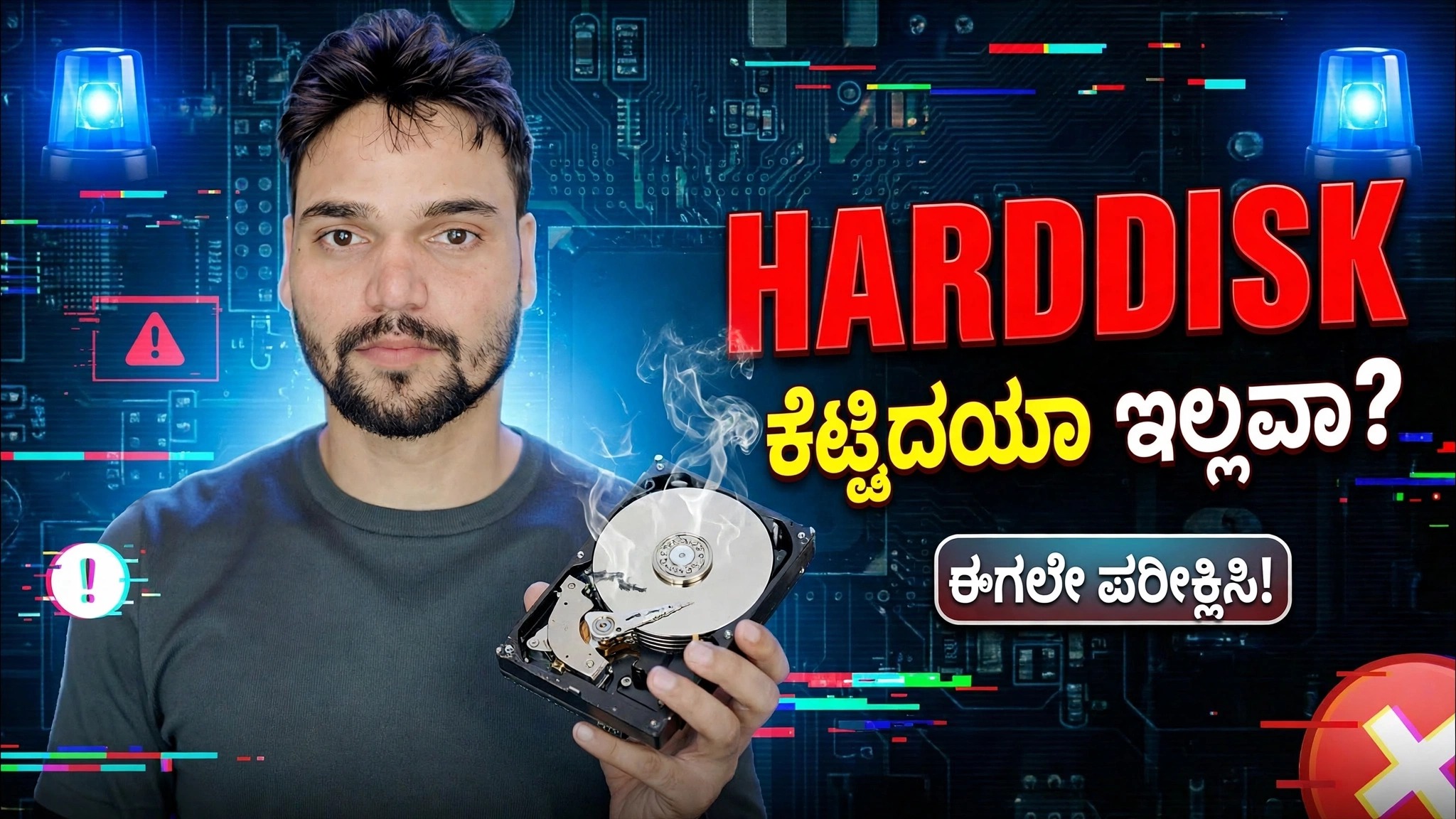
ಹಾರ್ಡ್ ಡಿಸ್ಕ್ ಖರಾಬ್ ಹೈ ಯಾ ನಹೀ? HDD ಪರೀಕ್ಷೆಯ ಸಂಪೂರ್ಣ ವಿಧಾನವನ್ನು ವಿವರಿಸಲಾಗಿದೆ
ನಿಮ್ಮ ಹಾರ್ಡ್ ಡಿಸ್ಕ್ ನಿಜವಾಗಿಯೂ ವಿಫಲವಾಗಿದೆಯೇ? ಇದನ್ನು ಪೂರ್ಣ ರೀತಿಯಲ್ಲಿ ಪರೀಕ್ಷಿಸಿ - CrystalDiskInfo SMART ರೀಡಿಂಗ್ಗಳು, ಸಂಪೂರ್ಣ ಮೇಲ್ಮೈ ಸ್ಕ್ಯಾನ್, ಸ್ಪೀಡ್-ಪ್ಯಾಟರ್ನ್ ಚೆಕ್, ಮತ್ತು ಈ ಮೂರನ್ನೂ ಒಂದು ಪ್ರಾಮಾಣಿಕ ತೀರ್ಪಿನಲ್ಲಿ ಹೇಗೆ ಸಂಯೋಜಿಸುವುದು: ಆರೋಗ್ಯಕರ, ಬ್ಯಾಕಪ್ ಮತ್ತು ವೀಕ್ಷಿಸಿ, ಅಥವಾ ಈಗಲೇ ಬದಲಿಸಿ.
📑ಅಧ್ಯಾಯಗಳು
<ಓಲ್ ವರ್ಗ="ಅಧ್ಯಾಯಗಳು">📋 ಅವಲೋಕನ ಮತ್ತು ಹಂತ-ಹಂತದ ಮಾರ್ಗದರ್ಶಿ
ಯಾವುದೇ ಸಾಫ್ಟ್ವೇರ್ ಪರೀಕ್ಷೆಯ ಮೊದಲು, ಮೊದಲು ಆಲಿಸಿ
ಪೂರ್ಣ ಪರೀಕ್ಷೆಯು ನಿಮ್ಮ ಕಿವಿಗಳಿಂದ ಪ್ರಾರಂಭವಾಗುತ್ತದೆ, ಸಾಫ್ಟ್ವೇರ್ನಿಂದ ಅಲ್ಲ. ಆರೋಗ್ಯಕರ ಹಾರ್ಡ್ ಡಿಸ್ಕ್ ಸದ್ದಿಲ್ಲದೆ ಗುನುಗುತ್ತದೆ ಮತ್ತು ಸರಾಗವಾಗಿ ತಿರುಗುತ್ತದೆ. ಪುನರಾವರ್ತಿತ ಕ್ಲಿಕ್ ಮಾಡುವುದು, ಗ್ರೈಂಡಿಂಗ್ ಅಥವಾ ಬೀಪ್ ಮಾಡುವುದು - ಅಥವಾ ಮತ್ತೆ ಮತ್ತೆ ಮೇಲಕ್ಕೆ ಮತ್ತು ಕೆಳಕ್ಕೆ ತಿರುಗುವ ಡ್ರೈವ್ - ಎಂದರೆ ಡ್ರೈವ್ನೊಳಗೆ ಯಾಂತ್ರಿಕ ಹಾನಿ. ಯಾವುದೇ ಸಾಫ್ಟ್ವೇರ್ ಪರೀಕ್ಷೆಯು ಅದನ್ನು ಸರಿಪಡಿಸಲು ಸಾಧ್ಯವಿಲ್ಲ, ಮತ್ತು ಪ್ರತಿ ಹೆಚ್ಚುವರಿ ನಿಮಿಷದ ಶಕ್ತಿಯು ಡೇಟಾ ಮರುಪಡೆಯುವಿಕೆ ಕಷ್ಟಕರವಾಗಿಸುತ್ತದೆ.
ಡ್ರೈವ್ ಸಾಮಾನ್ಯವಾಗಿದ್ದರೆ, ನಿಮ್ಮನ್ನು ಇಲ್ಲಿಗೆ ತಂದ ರೋಗಲಕ್ಷಣಗಳನ್ನು ಗಮನಿಸಿ - ನಿಧಾನ ಲೋಡ್, ಫ್ರೀಜ್, ನಕಲಿಸಲು ವಿಫಲವಾದ ಫೈಲ್ಗಳು, ವಿಂಡೋಸ್ ಬೂಟ್ನಲ್ಲಿ ಸ್ವತಃ ದುರಸ್ತಿಗೊಳ್ಳುತ್ತದೆ. ಕೆಳಗಿನ ಪರೀಕ್ಷೆಗಳು ಡಿಸ್ಕ್ ಅವುಗಳನ್ನು ವಿವರಿಸುತ್ತದೆಯೇ ಅಥವಾ ಇಲ್ಲವೇ ಎಂಬುದನ್ನು ನಿಮಗೆ ತಿಳಿಸುತ್ತದೆ.
CrystalDiskInfo ಜೊತೆಗೆ SMART ವರದಿಯನ್ನು ಓದಿ
CrystalDiskInfo ಅನ್ನು ಅದರ ಅಧಿಕೃತ ಸೈಟ್ನಿಂದ (crystalmark.info) ಡೌನ್ಲೋಡ್ ಮಾಡಿ ಮತ್ತು ಅದನ್ನು ತೆರೆಯಿರಿ. ಇದು ಡ್ರೈವ್ನ ಸ್ವಂತ ಸ್ವಯಂ-ಮೇಲ್ವಿಚಾರಣಾ ವ್ಯವಸ್ಥೆಯನ್ನು ಓದುತ್ತದೆ, ಇದನ್ನು ಸ್ಮಾರ್ಟ್ ಎಂದು ಕರೆಯುತ್ತಾರೆ - ಡ್ರೈವ್ ತಯಾರಿಸಿದ ದಿನದಿಂದಲೂ ಆರೋಗ್ಯ ಡೈರಿಯನ್ನು ಇರಿಸಲಾಗಿದೆ. ಎರಡು ವಿಷಯಗಳನ್ನು ನೋಡಿ. ಮೊದಲು, ದೊಡ್ಡ ಆರೋಗ್ಯ ಸ್ಥಿತಿ ಬಾಕ್ಸ್: ಒಳ್ಳೆಯದು (ನೀಲಿ), ಎಚ್ಚರಿಕೆ (ಹಳದಿ) ಅಥವಾ ಕೆಟ್ಟ (ಕೆಂಪು) — ಇದು ಡ್ರೈವ್ ತಯಾರಕರ ಸ್ವಂತ ಸಾರಾಂಶವಾಗಿದೆ.
ಎರಡನೆಯದು, ಕೋಷ್ಟಕದಲ್ಲಿನ ಮೂರು ಗುಣಲಕ್ಷಣಗಳ ಕಚ್ಚಾ ಮೌಲ್ಯಗಳು: 05 ಮರುಹಂಚಿಕೆ ಮಾಡಲಾದ ವಲಯಗಳ ಎಣಿಕೆ, C5 ಪ್ರಸ್ತುತ ಬಾಕಿ ಉಳಿದಿರುವ ವಲಯದ ಎಣಿಕೆ ಮತ್ತು C6 ಸರಿಪಡಿಸಲಾಗದ ವಲಯದ ಎಣಿಕೆ. ಆರೋಗ್ಯಕರ ಡ್ರೈವ್ನಲ್ಲಿ ಎಲ್ಲಾ ಮೂರು ಕಚ್ಚಾ ಮೌಲ್ಯಗಳು 0 ಆಗಿರುತ್ತವೆ. ವಿಫಲವಾದ ಡ್ರೈವ್ನಲ್ಲಿ ಅವರು ಏರುತ್ತಾರೆ - ಉದಾಹರಣೆಗೆ, ಡೈಯಿಂಗ್ ಡಿಸ್ಕ್ 312 ಮರುಹಂಚಿಕೆ, 47 ಬಾಕಿ ಮತ್ತು 47 ಸರಿಪಡಿಸಲಾಗದಂತಹ ಕಚ್ಚಾ ಮೌಲ್ಯಗಳನ್ನು ತೋರಿಸಬಹುದು, ಏಕೆಂದರೆ ಅದು ಈಗಾಗಲೇ ಅದರ ಬಿಡಿ ವಲಯಗಳ ಮೂಲಕ ತಿನ್ನುತ್ತಿದೆ.
ಪೂರ್ಣ ಮೇಲ್ಮೈ ಸ್ಕ್ಯಾನ್ ಅನ್ನು ರನ್ ಮಾಡಿ
ಸ್ಮಾರ್ಟ್ ಡ್ರೈವ್ ಈಗಾಗಲೇ ಬಳಸಲು ಪ್ರಯತ್ನಿಸಿದ ವಲಯಗಳ ಬಗ್ಗೆ ಮಾತ್ರ ತಿಳಿದಿದೆ. ಒಂದು ಮೇಲ್ಮೈ ಸ್ಕ್ಯಾನ್ ಡಿಸ್ಕ್ನಲ್ಲಿರುವ ಪ್ರತಿಯೊಂದು ವಲಯವನ್ನು ಓದುತ್ತದೆ - ಮರೆತುಹೋದ ಮೂಲೆಗಳನ್ನು ಒಳಗೊಂಡಂತೆ - ಮತ್ತು ಇಡೀ ಮೇಲ್ಮೈಯ ನಕ್ಷೆಯನ್ನು ಸೆಳೆಯುತ್ತದೆ. HD ಟ್ಯೂನ್ನಲ್ಲಿ ದೋಷ ಸ್ಕ್ಯಾನ್ ಟ್ಯಾಬ್ ಅಥವಾ ನಿಮ್ಮ ಡ್ರೈವ್ ತಯಾರಕರ ಸ್ವಂತ ದೀರ್ಘ ಪರೀಕ್ಷೆಯನ್ನು ಬಳಸಿ (SeaTools for Seagate, WD Dashboard for Western Digital).
ಇದು ಸಮಯ ತೆಗೆದುಕೊಳ್ಳುತ್ತದೆ ಎಂದು ನಿರೀಕ್ಷಿಸಿ: ಮೆಕ್ಯಾನಿಕಲ್ ಡ್ರೈವ್ನಲ್ಲಿ ಪ್ರತಿ ಟೆರಾಬೈಟ್ಗೆ ಸರಿಸುಮಾರು 1 ರಿಂದ 3 ಗಂಟೆಗಳ ಕಾಲ ಸಾಮಾನ್ಯವಾಗಿದೆ. ಪ್ರತಿ ಬ್ಲಾಕ್ ಹಸಿರು ಮರಳಿ ಬರಬೇಕು. ಕೆಂಪು ಬ್ಲಾಕ್ಗಳು ಹಾನಿಗೊಳಗಾದ ವಲಯಗಳಾಗಿವೆ - ಎಷ್ಟು ಇವೆ ಮತ್ತು ಅವು ಎಲ್ಲಿ ಕುಳಿತುಕೊಳ್ಳುತ್ತವೆ ಎಂಬುದನ್ನು ಗಮನಿಸಿ. ಹಳೆಯ ಡ್ರೈವ್ನಲ್ಲಿ ಒಂದು ಪ್ರತ್ಯೇಕವಾದ ಕೆಂಪು ಬ್ಲಾಕ್ ಎಚ್ಚರಿಕೆಯಾಗಿದೆ; ಮ್ಯಾಪ್ನಾದ್ಯಂತ ಹರಡಿರುವ ಕೆಂಪು ಬ್ಲಾಕ್ಗಳು ಅಥವಾ ಸ್ಕ್ಯಾನ್ಗಳು ಒಂದೇ ಸ್ಥಳದಲ್ಲಿ ನಿಲ್ಲುತ್ತವೆ ಮತ್ತು ಕ್ರಾಲ್ ಆಗುತ್ತವೆ, ಇದು ವಿಫಲವಾದ ಮೇಲ್ಮೈಯಾಗಿದೆ.
ವೇಗದ ಮಾದರಿಯನ್ನು ಪರಿಶೀಲಿಸಿ
CrystalDiskMark ಅಥವಾ HD ಟ್ಯೂನ್ನಲ್ಲಿ ಬೆಂಚ್ಮಾರ್ಕ್ ಟ್ಯಾಬ್ನಂತಹ ಬೆಂಚ್ಮಾರ್ಕ್ ಅನ್ನು ರನ್ ಮಾಡಿ ಮತ್ತು ಫಲಿತಾಂಶದ ಆಕಾರವನ್ನು ನೋಡಿ, ಕೇವಲ ಹೆಡ್ಲೈನ್ ಸಂಖ್ಯೆ ಅಲ್ಲ. ಆರೋಗ್ಯಕರ ಮೆಕ್ಯಾನಿಕಲ್ ಡ್ರೈವ್ ಪ್ರಾರಂಭದಿಂದ ಅಂತ್ಯದವರೆಗೆ ಸಾಕಷ್ಟು ಮೃದುವಾದ, ಊಹಿಸಬಹುದಾದ ವೇಗದ ಕರ್ವ್ ಅನ್ನು ನೀಡುತ್ತದೆ. ದುರ್ಬಲ ಅಥವಾ ಹಾನಿಗೊಳಗಾದ ಪ್ರದೇಶಗಳೊಂದಿಗಿನ ಡ್ರೈವ್ ಹಠಾತ್ ಆಳವಾದ ಹನಿಗಳನ್ನು ತೋರಿಸುತ್ತದೆ - ವೇಗವು ಶೂನ್ಯದ ಸಮೀಪಕ್ಕೆ ಇಳಿಯುತ್ತದೆ ಮತ್ತು ಹಿಂದಕ್ಕೆ ಹೋರಾಡುತ್ತದೆ - ಏಕೆಂದರೆ ಮುಖ್ಯಸ್ಥರು ಅದೇ ದುರ್ಬಲ ಸ್ಥಳಗಳನ್ನು ಮರು-ಓದುತ್ತಲೇ ಇರುತ್ತಾರೆ.
ಒರಟು ಉಲ್ಲೇಖಕ್ಕಾಗಿ ಮಾತ್ರ: ಆರೋಗ್ಯಕರ 7200 RPM ಡೆಸ್ಕ್ಟಾಪ್ ಡ್ರೈವ್ ಅನುಕ್ರಮವಾಗಿ 120-200 MB/s ಅನ್ನು ಓದುತ್ತದೆ ಮತ್ತು 5400 RPM ಲ್ಯಾಪ್ಟಾಪ್ ಡ್ರೈವ್ ಸುಮಾರು 80-120 MB/s. ವಯಸ್ಸು, ಮಾದರಿ ಮತ್ತು ಡ್ರೈವ್ ಎಷ್ಟು ತುಂಬಿದೆ ಈ ಸಂಖ್ಯೆಗಳನ್ನು ಸರಿಸಿ, ಆದ್ದರಿಂದ ಇದನ್ನು ಪ್ಯಾಟರ್ನ್ ಚೆಕ್ ಎಂದು ಪರಿಗಣಿಸಿ, ಪಾಸ್ ಮಾರ್ಕ್ ಅಲ್ಲ.
Windows ನ ಸ್ವಂತ ಡಿಸ್ಕ್ ಸ್ಥಿತಿಯೊಂದಿಗೆ ಕ್ರಾಸ್-ಚೆಕ್
Windows ಯಾವುದೇ ಹೆಚ್ಚುವರಿ ಸಾಫ್ಟ್ವೇರ್ ಇಲ್ಲದೆಯೇ ನೀವು ಕೇಳಬಹುದಾದ ಮೂಲಭೂತ ಆರೋಗ್ಯ ದಾಖಲೆಯನ್ನು ಇರಿಸುತ್ತದೆ. ಕಮಾಂಡ್ ಪ್ರಾಂಪ್ಟ್ ತೆರೆಯಿರಿ ಮತ್ತು ಈ ವೀಡಿಯೊ ಬಳಸುವ ಆಜ್ಞೆಯನ್ನು ಚಲಾಯಿಸಿ:
__ಫುಲ್ಕೋಡ್ಬ್ಲಾಕ್0__ತೀರ್ಪು - ಎಲ್ಲಾ ಮೂರು ಫಲಿತಾಂಶಗಳನ್ನು ಸಂಯೋಜಿಸಿ
ಯಾವುದೇ ಒಂದು ಸಂಖ್ಯೆ ನಿರ್ಧರಿಸುವುದಿಲ್ಲ. ತಂತ್ರಜ್ಞರು ಮಾಡುವಂತೆ ಪುರಾವೆಗಳನ್ನು ಸಂಯೋಜಿಸಿ:
ಆರೋಗ್ಯಕರ: 0 ನಲ್ಲಿ 05, C5 ಮತ್ತು C6 ಕಚ್ಚಾ ಮೌಲ್ಯಗಳೊಂದಿಗೆ SMART ಉತ್ತಮವಾಗಿದೆ, ಮೇಲ್ಮೈ ಸ್ಕ್ಯಾನ್ ಸಂಪೂರ್ಣ ಹಸಿರು, ನಯವಾದ ವೇಗದ ಕರ್ವ್. ಡ್ರೈವ್ ಅನ್ನು ನಂಬಿರಿ - ಮತ್ತು ಇನ್ನೂ ಸಾಮಾನ್ಯ ಬ್ಯಾಕಪ್ಗಳನ್ನು ಇರಿಸಿಕೊಳ್ಳಿ, ಏಕೆಂದರೆ ಆರೋಗ್ಯಕರ ಡ್ರೈವ್ಗಳು ಸಹ ಇದ್ದಕ್ಕಿದ್ದಂತೆ ಸಾಯಬಹುದು.
ಬ್ಯಾಕಪ್ ಮತ್ತು ವೀಕ್ಷಣೆ: ಸಣ್ಣ ಶೂನ್ಯವಲ್ಲದ ಮೌಲ್ಯಗಳೊಂದಿಗೆ SMART ಎಚ್ಚರಿಕೆ, ಒಂದು ಅಥವಾ ಎರಡು ಕೆಂಪು ಬ್ಲಾಕ್ಗಳೊಂದಿಗೆ ಮೇಲ್ಮೈ ಸ್ಕ್ಯಾನ್, ಸೌಮ್ಯ ವೇಗದ ಡಿಪ್ಸ್. ಇಂದು ಮುಖ್ಯವಾದ ಎಲ್ಲವನ್ನೂ ನಕಲಿಸಿ, ನಂತರ ಒಂದು ವಾರದಲ್ಲಿ ಮರು-ಪರೀಕ್ಷೆ ಮಾಡಿ. ಸಂಖ್ಯೆಗಳು ಹೆಚ್ಚಾದರೆ, ಡ್ರೈವ್ ಹೊರಬರುವ ಹಾದಿಯಲ್ಲಿದೆ.
ಈಗ ಬದಲಾಯಿಸಿ: SMART ಬ್ಯಾಡ್, ಬೆಳೆಯುತ್ತಿರುವ ಮರುಹೊಂದಿಸಲಾದ ಅಥವಾ ಬಾಕಿ ಉಳಿದಿರುವ ಎಣಿಕೆಗಳು, ಕೆಂಪು ಬ್ಲಾಕ್ಗಳು ಹರಡುವಿಕೆ, ಶಬ್ದಗಳನ್ನು ಕ್ಲಿಕ್ ಮಾಡುವುದು ಅಥವಾ ಪೂರ್ಣಗೊಳಿಸಲು ಸಾಧ್ಯವಾಗದ ಸ್ಕ್ಯಾನ್. ಪರೀಕ್ಷೆಯನ್ನು ನಿಲ್ಲಿಸಿ, ಡೇಟಾವನ್ನು ಉಳಿಸಿ ಮತ್ತು ಡ್ರೈವ್ ಅನ್ನು ಬದಲಿಸಿ — ಈ ಸ್ಥಿತಿಯಲ್ಲಿ ಡಿಸ್ಕ್ ಅನ್ನು ಪರೀಕ್ಷಿಸುವುದರಿಂದ ಅದು ಉಳಿದಿರುವ ಜೀವನವನ್ನು ಮಾತ್ರ ಕಳೆಯುತ್ತದೆ.
🏷️Topic Search Variables & Keywords
ಹಂತ-ಹಂತದ ದೋಷ ನಿವಾರಣೆ ಮಾರ್ಗದರ್ಶಿ ಮತ್ತು ಪರಿಹಾರಗಳು - ಹಾರ್ಡ್ಡಿಸ್ಕ್ ಸತ್ತಿದೆಯೇ ಅಥವಾ ಇಲ್ಲವೇ? ಈಗ ಪರಿಶೀಲಿಸಿ!. ತಾಂತ್ರಿಕ ಅಂಶು ಅವರಿಂದ ಆನ್-ಸ್ಕ್ರೀನ್ ಪ್ರದರ್ಶನ.
ನಿಮ್ಮ ಹಾರ್ಡ್ ಡಿಸ್ಕ್ ನಿಜವಾಗಿಯೂ ವಿಫಲವಾಗಿದೆಯೇ? ಇದನ್ನು ಸಂಪೂರ್ಣ ರೀತಿಯಲ್ಲಿ ಪರೀಕ್ಷಿಸಿ — CrystalDiskInfo SMART ರೀಡಿಂಗ್ಗಳು, ಸಂಪೂರ್ಣ ಮೇಲ್ಮೈ ಸ್ಕ್ಯಾನ್, ವೇಗ-ಮಾದರಿ ಪರಿಶೀಲನೆ ಮತ್ತು ಈ ಮೂರನ್ನೂ ಒಂದು ಪ್ರಾಮಾಣಿಕ ತೀರ್ಪಿನಲ್ಲಿ ಹೇಗೆ ಸಂಯೋಜಿಸುವುದು: ಆರೋಗ್ಯಕರ, ಬ್ಯಾಕಪ್ ಮತ್ತು ವೀಕ್ಷಿಸಿ, ಅಥವಾ ಈಗಲೇ ಬದಲಿಸಿ.
(ಪ್ರತಿಲೇಖನವು ಇಲ್ಲಿ ಮೂಲ ಪುಟದಲ್ಲಿ ಕೊನೆಗೊಳ್ಳುತ್ತದೆ)
❓ ಪದೇ ಪದೇ ಕೇಳಲಾಗುವ ಪ್ರಶ್ನೆಗಳು
ಹೌದು! ತಾಂತ್ರಿಕ ಅಂಶು ಪ್ರದರ್ಶಿಸಿದ ಎಲ್ಲಾ ಮಾರ್ಗದರ್ಶಿಗಳು ಮತ್ತು ವಿಧಾನಗಳು ಉಚಿತ, ಕಾನೂನು ಮತ್ತು ಶೈಕ್ಷಣಿಕ ಸಂಪನ್ಮೂಲಗಳನ್ನು ಬಳಸುತ್ತವೆ.
ಖಂಡಿತವಾಗಿಯೂ! ಪ್ರತಿ ಹಂತವನ್ನು ವಿವರವಾದ ಸೂಚನೆಗಳೊಂದಿಗೆ ತೆರೆಯ ಮೇಲೆ ಪ್ರದರ್ಶಿಸಲಾಗುತ್ತದೆ ಆದ್ದರಿಂದ ಯಾರಾದರೂ ಸುಲಭವಾಗಿ ಅನುಸರಿಸಬಹುದು.
YouTube ವೀಡಿಯೊದಲ್ಲಿ ನೇರವಾಗಿ ಕಾಮೆಂಟ್ ಮಾಡಿ ಮತ್ತು ನಮ್ಮ ಸಮುದಾಯ ಮತ್ತು ತಾಂತ್ರಿಕ ಅಂಶು ನಿಮಗೆ ಸಹಾಯ ಮಾಡುತ್ತಾರೆ.
🚀 YouTube ನಲ್ಲಿ ಪೂರ್ಣ ಟ್ಯುಟೋರಿಯಲ್ ವೀಕ್ಷಿಸಿ
🚀 YouTube ನಲ್ಲಿ ಸಂಪೂರ್ಣ ಹಂತ-ಹಂತದ ವೀಡಿಯೊ ಟ್ಯುಟೋರಿಯಲ್ ವೀಕ್ಷಿಸಿ: https://www.youtube.com/watch?v=c_Y9fS87aSw
ಐಟಿ ಬೆಂಬಲ, ವಿಂಡೋಸ್ ದೋಷನಿವಾರಣೆ ಮತ್ತು ಸರ್ವರ್ ನಿರ್ವಹಣೆಗಾಗಿ ತಾಂತ್ರಿಕ ಅಂಶುಗೆ ಚಂದಾದಾರರಾಗಿ.
▶️ ಪೂರ್ಣ ವೀಡಿಯೊ ವೀಕ್ಷಿಸಿ