ಡೊಮೈನ್ ನಿಯಂತ್ರಕವನ್ನು ಉಚಿತವಾಗಿ ಮಾಡಿ 😳 ಸಿನಾಲಜಿ NAS + ಗುಂಪು ನೀತಿ ಸೆಟಪ್!
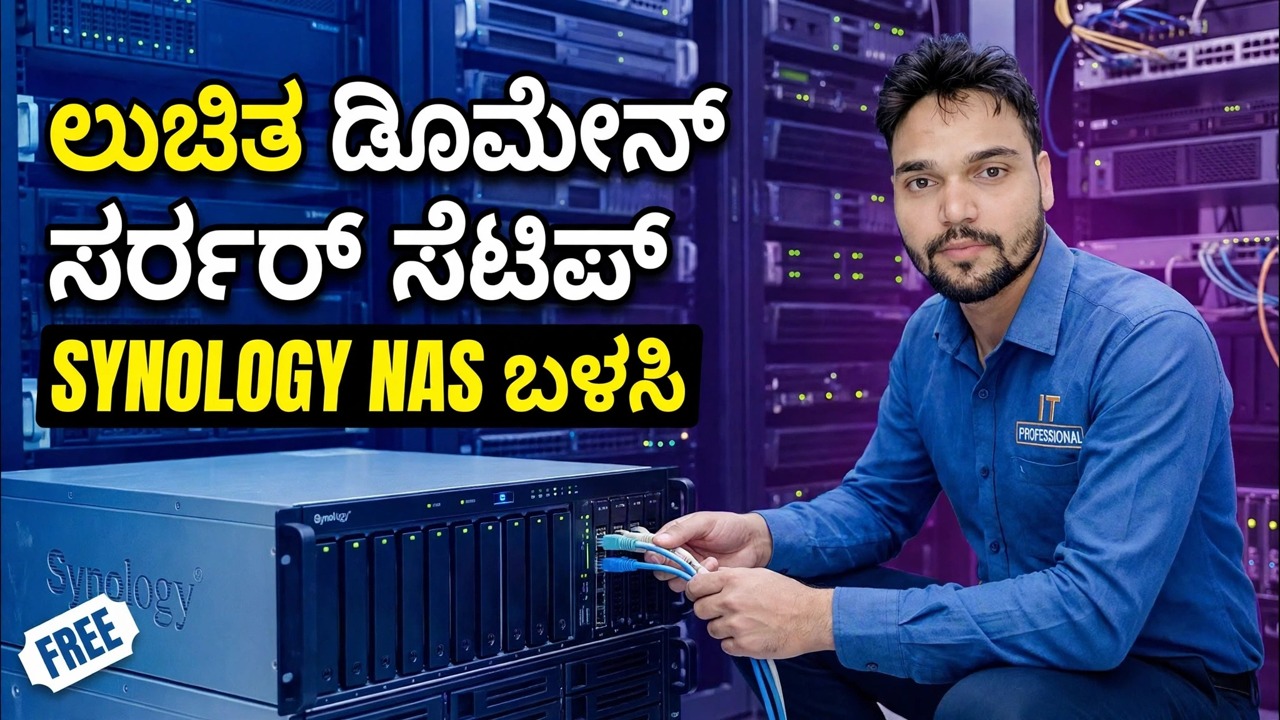
ನಿಮ್ಮ ಸಿನಾಲಜಿ NAS ಕಚೇರಿ ಡೊಮೇನ್ ನಿಯಂತ್ರಕ ಆಗಿರಬಹುದು - ಕೇಂದ್ರ ಲಾಗಿನ್ಗಳು, ಬಳಕೆದಾರ ಖಾತೆಗಳು ಮತ್ತು ಗುಂಪು ನೀತಿ - ಉಚಿತ ಪ್ಯಾಕೇಜ್ ಮತ್ತು ವಿಂಡೋಸ್ ಸರ್ವರ್ ಪರವಾನಗಿ ಅಥವಾ CAL ಗಳಿಲ್ಲ. ಕ್ರಮದಲ್ಲಿ ಸಂಪೂರ್ಣ ಸೆಟಪ್ ಇಲ್ಲಿದೆ.
📑ಅಧ್ಯಾಯಗಳು
<ಓಲ್ ವರ್ಗ="ಅಧ್ಯಾಯಗಳು">📋 ಅವಲೋಕನ ಮತ್ತು ಹಂತ-ಹಂತದ ಮಾರ್ಗದರ್ಶಿ
ನೀವು ಏನು ನಿರ್ಮಿಸುತ್ತಿದ್ದೀರಿ ಎಂದು ತಿಳಿಯಿರಿ
ಪ್ಯಾಕೇಜ್ ಸೆಂಟರ್ನಿಂದ ಉಚಿತ ಸಿನಾಲಜಿ ಡೈರೆಕ್ಟರಿ ಸರ್ವರ್ ಪ್ಯಾಕೇಜ್ ಅನ್ನು ಬಳಸಿಕೊಂಡು ಸಿನಾಲಜಿ NAS ನಿಜವಾದ ಡೊಮೇನ್ ನಿಯಂತ್ರಕವಾಗಿ ಕಾರ್ಯನಿರ್ವಹಿಸುತ್ತದೆ. ಹುಡ್ ಅಡಿಯಲ್ಲಿ ಇದು Samba-ಆಧಾರಿತ ಆಕ್ಟಿವ್ ಡೈರೆಕ್ಟರಿ ಡೊಮೇನ್ ನಿಯಂತ್ರಕವಾಗಿದೆ: ಇದು Kerberos ಮಾತನಾಡುತ್ತದೆ, ನಿಮ್ಮ ಬಳಕೆದಾರ ಖಾತೆಗಳು ಮತ್ತು ಕಂಪ್ಯೂಟರ್ಗಳನ್ನು ಒಂದು ಡೇಟಾಬೇಸ್ನಲ್ಲಿ ಹಿಡಿದಿಟ್ಟುಕೊಳ್ಳುತ್ತದೆ ಮತ್ತು Windows PC ಗಳಲ್ಲಿ ಗುಂಪು ನೀತಿಯನ್ನು ಜಾರಿಗೊಳಿಸುತ್ತದೆ - ಅದೇ ದಿನನಿತ್ಯದ ಕೆಲಸಗಳನ್ನು Windows Server ಡೊಮೇನ್ ನಿಯಂತ್ರಕವು ಸಣ್ಣ ಕಚೇರಿಯಲ್ಲಿ ಮಾಡುತ್ತದೆ.
ಇದನ್ನು ಆಕರ್ಷಕವಾಗಿಸುವುದು ಕಾಣೆಯಾಗಿದೆ: ವಿಂಡೋಸ್ ಸರ್ವರ್ ಪರವಾನಗಿ ಇಲ್ಲ ಮತ್ತು CAL ಗಳಿಲ್ಲ (ಕ್ಲೈಂಟ್ ಪ್ರವೇಶ ಪರವಾನಗಿಗಳು). ಪ್ಯಾಕೇಜ್ ಉಚಿತವಾಗಿದೆ, ಫೈಲ್ಗಳಿಗಾಗಿ ನೀವು ಈಗಾಗಲೇ ಹೊಂದಿರುವ NAS ಲಾಗಿನ್ ಸರ್ವರ್ ಆಗುತ್ತದೆ ಮತ್ತು ಪ್ರತಿ ವ್ಯಕ್ತಿಗೆ ಒಂದು ಖಾತೆಯು PC, ಹಂಚಿದ ಫೋಲ್ಡರ್ಗಳು ಮತ್ತು ಇತರ DSM ಸೇವೆಗಳಿಗೆ ಕಾರ್ಯನಿರ್ವಹಿಸುತ್ತದೆ.
ನೀವು ಪ್ರಾರಂಭಿಸುವ ಮೊದಲು NAS ಅನ್ನು ತಯಾರಿಸಿ
ಮೊದಲು ಈ ತಪಾಸಣೆಗಳನ್ನು ಮಾಡಿ, ಏಕೆಂದರೆ ಅವುಗಳಲ್ಲಿ ಎರಡು ಶಾಶ್ವತವಾಗಿವೆ. ಹೊಂದಾಣಿಕೆಯ ಮಾದರಿ: ಡೈರೆಕ್ಟರಿ ಸರ್ವರ್ ಸಿನಾಲಜಿಯ ಬೆಂಬಲಿತ ಮಾದರಿ ಪಟ್ಟಿಯಲ್ಲಿ ಮಾತ್ರ ಸ್ಥಾಪಿಸುತ್ತದೆ — ಸಾಮಾನ್ಯವಾಗಿ ಪ್ಲಸ್ ಸರಣಿ ಮತ್ತು ಮೇಲಿನ — ಆದ್ದರಿಂದ ಯಾವುದನ್ನಾದರೂ ಯೋಜಿಸುವ ಮೊದಲು ಸಿನಾಲಜಿಯ ಅಧಿಕೃತ ಅನ್ವಯಿಕ ಮಾದರಿಗಳ ಪುಟದಲ್ಲಿ ನಿಮ್ಮ ನಿಖರವಾದ ಮಾದರಿಯನ್ನು ಪರಿಶೀಲಿಸಿ. DSM 7.1 ಅಥವಾ ನಂತರದ ಮತ್ತು ಸ್ಥಿರ ಸ್ಥಿರ IP NAS ಗಾಗಿ: ಡೊಮೇನ್ ನಿಯಂತ್ರಕವು ಅದರ ವಿಳಾಸವನ್ನು ಬದಲಾಯಿಸುತ್ತದೆ ಮುರಿದ ಕಚೇರಿಯಾಗಿದೆ.
ಮುಂದೆ, ಅಂತಿಮ NAS ಹೋಸ್ಟ್ಹೆಸರು — ಒಮ್ಮೆ ಡೈರೆಕ್ಟರಿ ಸರ್ವರ್ ಅನ್ನು ಸಕ್ರಿಯಗೊಳಿಸಿದರೆ, NAS ಹೋಸ್ಟ್ ಹೆಸರನ್ನು ಬದಲಾಯಿಸಲಾಗುವುದಿಲ್ಲ, ಆದ್ದರಿಂದ ಅದನ್ನು ಸರಿಯಾಗಿ ಹೆಸರಿಸಿ (ಉದಾಹರಣೆಗೆ NAS01), ನಂತರ ಅಲ್ಲ. ಮತ್ತು ನೀವು ಇರಿಸಿಕೊಳ್ಳುವ ಡೊಮೇನ್ ಹೆಸರನ್ನು ಆರಿಸಿ, office.local: ಕನಿಷ್ಠ ಎರಡು ಭಾಗಗಳು, ಸರಳ ಅಕ್ಷರಗಳು, ಮತ್ತು ಇದು NAS ಸರ್ವರ್ ಹೆಸರಿನಂತೆಯೇ ಇರುವಂತಿಲ್ಲ.
ಡೈರೆಕ್ಟರಿ ಸರ್ವರ್ ಅನ್ನು ಸ್ಥಾಪಿಸಿ ಮತ್ತು ಡೊಮೇನ್ ರಚಿಸಿ
NAS ನಲ್ಲಿ ಪ್ಯಾಕೇಜ್ ಸೆಂಟರ್ ತೆರೆಯಿರಿ ಮತ್ತು Synology ಡೈರೆಕ್ಟರಿ ಸರ್ವರ್ ಅನ್ನು ಸ್ಥಾಪಿಸಿ. ಇದು DNS ಸರ್ವರ್ ಪ್ಯಾಕೇಜ್ನೊಂದಿಗೆ ಕೆಲಸ ಮಾಡುತ್ತದೆ, ಇದು ಡೊಮೇನ್ಗೆ ಹೆಸರು ರೆಸಲ್ಯೂಶನ್ಗೆ ಬೇಕಾಗುತ್ತದೆ - DSM ಕೇಳಿದರೆ ಅದನ್ನು ಸ್ಥಾಪಿಸಿ. ನಂತರ ಡೈರೆಕ್ಟರಿ ಸರ್ವರ್ ಅನ್ನು ಪ್ರಾರಂಭಿಸಿ ಮತ್ತು ಮೊದಲ ಬಾರಿಯ ಸೆಟಪ್ ವಿಝಾರ್ಡ್ ಅನ್ನು ಪ್ರಾರಂಭಿಸಿ.
ಡೊಮೇನ್ ಹೆಸರನ್ನು ನಮೂದಿಸಿ (ವರ್ಕ್ಗ್ರೂಪ್ / NetBIOS ಹೆಸರು ಸ್ವಯಂಚಾಲಿತವಾಗಿ ತುಂಬುತ್ತದೆ - office.local ಇದು OFFICE ಆಗುತ್ತದೆ), ಮತ್ತು ಡೊಮೇನ್ ನಿರ್ವಾಹಕ ಖಾತೆಗೆ ಬಲವಾದ ಪಾಸ್ವರ್ಡ್ ಅನ್ನು ಹೊಂದಿಸಿ. ಈ ಪಾಸ್ವರ್ಡ್ ಅನ್ನು ಪಾಸ್ವರ್ಡ್ ನಿರ್ವಾಹಕದಲ್ಲಿ ಸಂಗ್ರಹಿಸಿ - ಇದು ಕಛೇರಿಯ ಮಾಸ್ಟರ್ ಕೀ ಆಗಿದೆ. ದೃಢೀಕರಿಸಿ ಮತ್ತು ಅನ್ವಯಿಸು ಕ್ಲಿಕ್ ಮಾಡಿ: DSM ಈಗ ಡೊಮೇನ್ ಅನ್ನು ರಚಿಸುತ್ತದೆ ಮತ್ತು NAS ಅನ್ನು ಡೊಮೇನ್ ನಿಯಂತ್ರಕಕ್ಕೆ ಉತ್ತೇಜಿಸುತ್ತದೆ. ಅಡೆತಡೆಯಿಲ್ಲದೆ ಅದನ್ನು ಮುಗಿಸಲು ಬಿಡಿ.
NAS ನಲ್ಲಿ DNS ಅನ್ನು ಸೂಚಿಸಿ ಮತ್ತು ಅದನ್ನು ಪರೀಕ್ಷಿಸಿ
ಪಿಸಿಗಳು ಅದನ್ನು ಹುಡುಕಿದರೆ ಮಾತ್ರ ಡೊಮೇನ್ ಕಾರ್ಯನಿರ್ವಹಿಸುತ್ತದೆ ಮತ್ತು PC ಗಳು ಅದನ್ನು DNS ಮೂಲಕ ಹುಡುಕುತ್ತದೆ. ರೂಟರ್ನ DHCP ಸೆಟ್ಟಿಂಗ್ಗಳನ್ನು ಹೊಂದಿಸಿ (ಅಥವಾ ಪ್ರತಿ PC ಅನ್ನು ಹಸ್ತಚಾಲಿತವಾಗಿ) ಆದ್ದರಿಂದ DNS ಸರ್ವರ್ ವಿಳಾಸವು NAS ನ IP ಆಗಿದೆ. ಮೊದಲು ಒಂದು PC ಯಲ್ಲಿ ಪರೀಕ್ಷಿಸಿ — ಈ ಆಜ್ಞೆಯು NAS ನ IP ವಿಳಾಸದೊಂದಿಗೆ ಉತ್ತರಿಸಬೇಕು:
__ಫುಲ್ಕೋಡ್ಬ್ಲಾಕ್0__ಬಳಕೆದಾರರು, ಗುಂಪುಗಳು ಮತ್ತು ಪಾಸ್ವರ್ಡ್ ನೀತಿಯನ್ನು ರಚಿಸಿ
NAS ನಲ್ಲಿ ಡೈರೆಕ್ಟರಿ ಸರ್ವರ್ ತೆರೆಯಿರಿ ಮತ್ತು ನಿಮ್ಮ ಜನರನ್ನು ರಚಿಸಿ: ಪ್ರತಿ ನೈಜ ವ್ಯಕ್ತಿಗೆ ಒಂದು ಖಾತೆ, ಎಂದಿಗೂ ಖಾತೆಗಳನ್ನು ಹಂಚಿಕೊಳ್ಳುವುದಿಲ್ಲ. ಕಛೇರಿಯು ಹೇಗೆ ಕಾರ್ಯನಿರ್ವಹಿಸುತ್ತದೆ - ಖಾತೆಗಳು, ಮಾರಾಟಗಳು, ಕಚೇರಿ ಸಿಬ್ಬಂದಿ - ಮತ್ತು ಜನರನ್ನು ಗುಂಪುಗಳಲ್ಲಿ ಸೇರಿಸುವ ಗುಂಪುಗಳನ್ನು ಸೇರಿಸಿ. ನಂತರ, ಫೈಲ್ ಅನುಮತಿಗಳು ಮತ್ತು ನೀತಿಗಳು ಗುಂಪುಗಳನ್ನು ಗುರಿಯಾಗಿಸುತ್ತದೆ, ಆದ್ದರಿಂದ ಗುಂಪು ಸದಸ್ಯತ್ವಗಳನ್ನು ಸೇರಿಸುವ ಮೂಲಕ ಹೊಸ ಸೇರುವವರನ್ನು ಹೊಂದಿಸಲಾಗುತ್ತದೆ, PC ಮೂಲಕ ಸೆಟ್ಟಿಂಗ್ಗಳ PC ಅನ್ನು ಮರುನಿರ್ಮಾಣ ಮಾಡುವ ಮೂಲಕ ಅಲ್ಲ.
ನೀವು ಇಲ್ಲಿರುವಾಗ ಪಾಸ್ವರ್ಡ್ ನೀತಿಯನ್ನು ಹೊಂದಿಸಿ: ಡೈರೆಕ್ಟರಿ ಸರ್ವರ್ ಪಾಸ್ವರ್ಡ್ ಸಾಮರ್ಥ್ಯದ ನಿಯಮಗಳನ್ನು (ಉದ್ದ, ಮುಕ್ತಾಯ, ಇತಿಹಾಸ) ಮತ್ತು ಪುನರಾವರ್ತಿತ ತಪ್ಪು ಪಾಸ್ವರ್ಡ್ಗಳ ನಂತರ ಖಾತೆ ಲಾಕ್ಔಟ್ ಅನ್ನು ಬೆಂಬಲಿಸುತ್ತದೆ. ಲಾಕ್ಔಟ್ ಆನ್ ಮಾಡಿ — ಇದು ಪಾಸ್ವರ್ಡ್ ಊಹೆಯ ವಿರುದ್ಧ ನಿಮ್ಮ ಅಗ್ಗದ ರಕ್ಷಣೆಯಾಗಿದೆ.
Windows PC ಅನ್ನು ಡೊಮೇನ್ಗೆ ಸೇರಿ
PC ಯಲ್ಲಿ, ಅದರ DNS ಪಾಯಿಂಟ್ಗಳನ್ನು NAS ಗೆ ದೃಢೀಕರಿಸಿ (ಹಂತ 4) ಮತ್ತು PC ಗಡಿಯಾರ ಸರಿಯಾಗಿದೆ — ಗಡಿಯಾರಗಳು ಬೇರೆ ಬೇರೆಯಾದಾಗ Kerberos ಲಾಗಿನ್ಗಳನ್ನು ನಿರಾಕರಿಸುತ್ತದೆ. ರನ್ ಡೈಲಾಗ್ನೊಂದಿಗೆ ಸಿಸ್ಟಮ್ ಪ್ರಾಪರ್ಟೀಸ್ ತೆರೆಯಿರಿ (Win + R):
__ಫುಲ್ಕೋಡ್ಬ್ಲಾಕ್1__ನಿಮ್ಮ ಮೊದಲ ಗುಂಪು ನೀತಿಯನ್ನು RSAT ನೊಂದಿಗೆ ಹೊಂದಿಸಿ
DSM ಒಳಗೆ ಯಾವುದೇ ಗುಂಪು ನೀತಿ ಸಂಪಾದಕ ಇಲ್ಲ - ವಿನ್ಯಾಸದ ಮೂಲಕ, ನೀವು ಡೊಮೇನ್-ಸೇರ್ಪಡೆಗೊಂಡ Windows 10/11 Pro PC ಯಲ್ಲಿ RSAT (ರಿಮೋಟ್ ಸರ್ವರ್ ಅಡ್ಮಿನಿಸ್ಟ್ರೇಶನ್ ಪರಿಕರಗಳು) ಜೊತೆಗೆ ಸರಿಯಾದ Windows ರೀತಿಯಲ್ಲಿ ನೀತಿಗಳನ್ನು ನಿರ್ವಹಿಸುತ್ತೀರಿ. ಇದನ್ನು ಸೆಟ್ಟಿಂಗ್ಗಳು → ಅಪ್ಲಿಕೇಶನ್ಗಳು → ಐಚ್ಛಿಕ ವೈಶಿಷ್ಟ್ಯಗಳು → ವೈಶಿಷ್ಟ್ಯವನ್ನು ಸೇರಿಸಿ: RSAT: ಗುಂಪು ನೀತಿ ನಿರ್ವಹಣಾ ಪರಿಕರಗಳು ಮತ್ತು RSAT: ಸಕ್ರಿಯ ಡೈರೆಕ್ಟರಿ ಡೊಮೇನ್ ಸೇವೆಗಳು ಪರಿಕರಗಳನ್ನು ಸೇರಿಸಿ. ನಂತರ ಗುಂಪು ನೀತಿ ನಿರ್ವಹಣೆಯನ್ನು ತೆರೆಯಿರಿ:
__ಫುಲ್ಕೋಡ್ಬ್ಲಾಕ್2__ <ವಿಭಾಗ ವರ್ಗ="ಕಾರ್ಡ್" ಐಡಿ="ಸ್ಟೆಪ್-8">ಪ್ರಾಮಾಣಿಕ ಮಿತಿಗಳನ್ನು ತಿಳಿಯಿರಿ
ಇದು ಸಣ್ಣ ಕಛೇರಿಗಳಿಗಾಗಿ ನಿಜವಾದ ಡೊಮೇನ್ ನಿಯಂತ್ರಕವಾಗಿದೆ, ವಿಂಡೋಸ್ ಸರ್ವರ್ ಆಕ್ಟಿವ್ ಡೈರೆಕ್ಟರಿಯ 100% ಕ್ಲೋನ್ ಅಲ್ಲ. ಅಂಚುಗಳನ್ನು ತಿಳಿಯಿರಿ: ಇದು ಏಕ ಡೊಮೇನ್ ಅನ್ನು ಬೆಂಬಲಿಸುತ್ತದೆ; ಕ್ರಿಯಾತ್ಮಕ ಮಟ್ಟವು Windows Server 2008 R2ಗೆ ಸಮನಾಗಿರುತ್ತದೆ; ಸಕ್ರಿಯ ಡೈರೆಕ್ಟರಿ PowerShell ಮಾಡ್ಯೂಲ್ ಬೆಂಬಲಿತವಾಗಿಲ್ಲ; DFSR ಬೆಂಬಲಿತವಾಗಿಲ್ಲ; ಮತ್ತು ಇದು ಪ್ರತ್ಯೇಕ ವಿಂಡೋಸ್ ಸರ್ವರ್ ಡೊಮೇನ್ನೊಂದಿಗೆ ಟ್ರಸ್ಟ್ಗಳನ್ನು ರೂಪಿಸಲು ಸಾಧ್ಯವಿಲ್ಲ. ಎರಡನೇ ಸಿನಾಲಜಿ ಹೆಚ್ಚುವರಿ ನಿಯಂತ್ರಕವಾಗಿ ಸೇರಿಕೊಳ್ಳಬಹುದು, ಆದರೆ ಸಿನಾಲಜಿ ರಚಿಸಲಾದ ಡೊಮೇನ್ಗೆ ಮಾತ್ರ.
ಲಾಗಿನ್ಗಳು, ನೀತಿಗಳು ಮತ್ತು ಕೇಂದ್ರ ಖಾತೆಗಳ ಅಗತ್ಯವಿರುವ 5-30 ವ್ಯಕ್ತಿಗಳ ಕಚೇರಿಗೆ, ಇವುಗಳಲ್ಲಿ ಯಾವುದೂ ಕೆಲಸವನ್ನು ನಿರ್ಬಂಧಿಸುವುದಿಲ್ಲ - ಮತ್ತು ನೀವು ವಿಂಡೋಸ್ ಸರ್ವರ್ ಪರವಾನಗಿ ಮತ್ತು CAL ಗಳನ್ನು ಸಂಪೂರ್ಣವಾಗಿ ಬಿಟ್ಟುಬಿಟ್ಟಿದ್ದೀರಿ.
🏷️Topic Search Variables & Keywords
ಹಂತ-ಹಂತದ ದೋಷನಿವಾರಣೆ ಮಾರ್ಗದರ್ಶಿ ಮತ್ತು ಪರಿಹಾರಗಳು — ಸಿನಾಲಜಿ NAS ಬಳಸಿಕೊಂಡು ಉಚಿತ ಡೊಮೇನ್ ಸರ್ವರ್ ಸೆಟಪ್. ತಾಂತ್ರಿಕ ಅಂಶು ಅವರಿಂದ ಆನ್-ಸ್ಕ್ರೀನ್ ಪ್ರದರ್ಶನ.
ಸಿನಾಲಜಿ ಡೈರೆಕ್ಟರಿ ಸರ್ವರ್ನೊಂದಿಗೆ ಸಿನಾಲಜಿ NAS ಅನ್ನು ಉಚಿತ ಡೊಮೇನ್ ನಿಯಂತ್ರಕವಾಗಿ ಪರಿವರ್ತಿಸಿ - ಪೂರ್ಣ ಸೆಟಪ್, Windows PC ಗಳು, ಬಳಕೆದಾರರು ಮತ್ತು ಗುಂಪುಗಳನ್ನು ಸೇರುವುದು ಮತ್ತು RSAT ನೊಂದಿಗೆ ನಿಮ್ಮ ಮೊದಲ ಗುಂಪು ನೀತಿಗಳು.
(ಪ್ರತಿಲೇಖನವು ಇಲ್ಲಿ ಮೂಲ ಪುಟದಲ್ಲಿ ಕೊನೆಗೊಳ್ಳುತ್ತದೆ)
❓ ಪದೇ ಪದೇ ಕೇಳಲಾಗುವ ಪ್ರಶ್ನೆಗಳು
ಹೌದು! ತಾಂತ್ರಿಕ ಅಂಶು ಪ್ರದರ್ಶಿಸಿದ ಎಲ್ಲಾ ಮಾರ್ಗದರ್ಶಿಗಳು ಮತ್ತು ವಿಧಾನಗಳು ಉಚಿತ, ಕಾನೂನು ಮತ್ತು ಶೈಕ್ಷಣಿಕ ಸಂಪನ್ಮೂಲಗಳನ್ನು ಬಳಸುತ್ತವೆ.
ಖಂಡಿತವಾಗಿಯೂ! ಪ್ರತಿ ಹಂತವನ್ನು ವಿವರವಾದ ಸೂಚನೆಗಳೊಂದಿಗೆ ತೆರೆಯ ಮೇಲೆ ಪ್ರದರ್ಶಿಸಲಾಗುತ್ತದೆ ಆದ್ದರಿಂದ ಯಾರಾದರೂ ಸುಲಭವಾಗಿ ಅನುಸರಿಸಬಹುದು.
YouTube ವೀಡಿಯೊದಲ್ಲಿ ನೇರವಾಗಿ ಕಾಮೆಂಟ್ ಮಾಡಿ ಮತ್ತು ನಮ್ಮ ಸಮುದಾಯ ಮತ್ತು ತಾಂತ್ರಿಕ ಅಂಶು ನಿಮಗೆ ಸಹಾಯ ಮಾಡುತ್ತಾರೆ.
🚀 YouTube ನಲ್ಲಿ ಪೂರ್ಣ ಟ್ಯುಟೋರಿಯಲ್ ವೀಕ್ಷಿಸಿ
🚀 YouTube ನಲ್ಲಿ ಸಂಪೂರ್ಣ ಹಂತ-ಹಂತದ ವೀಡಿಯೊ ಟ್ಯುಟೋರಿಯಲ್ ವೀಕ್ಷಿಸಿ: https://www.youtube.com/watch?v=f48zH7p-j_Q
ಐಟಿ ಬೆಂಬಲ, ವಿಂಡೋಸ್ ದೋಷನಿವಾರಣೆ ಮತ್ತು ಸರ್ವರ್ ನಿರ್ವಹಣೆಗಾಗಿ ತಾಂತ್ರಿಕ ಅಂಶುಗೆ ಚಂದಾದಾರರಾಗಿ.
▶️ ಪೂರ್ಣ ವೀಡಿಯೊ ವೀಕ್ಷಿಸಿ