ವಿಂಡೋಸ್ 11 ಅಗತ್ಯತೆಗಳನ್ನು ಬೈಪಾಸ್ ಮಾಡಿ
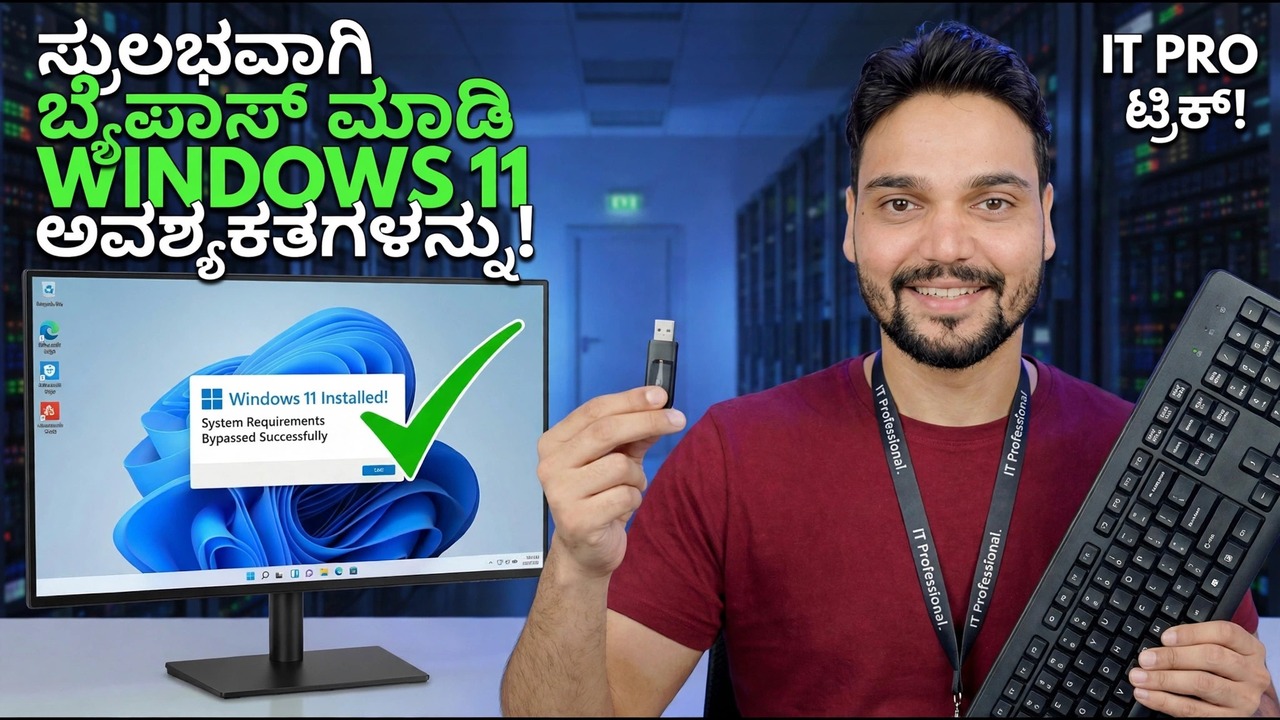
Windows 11 ಸೆಟಪ್ ನಿಮ್ಮ PC ಅನ್ನು TPM, CPU ಅಥವಾ ಸುರಕ್ಷಿತ ಬೂಟ್ ಮೂಲಕ ನಿರಾಕರಿಸುತ್ತದೆ - ಆದರೆ ಯಾವುದನ್ನಾದರೂ ಬೈಪಾಸ್ ಮಾಡುವ ಮೊದಲು ವೈಫಲ್ಯವನ್ನು ಸರಿಯಾಗಿ ಓದಿ. ಮೂರು ವೈಫಲ್ಯಗಳಲ್ಲಿ ಎರಡು ಸಾಮಾನ್ಯವಾಗಿ ಕೇವಲ BIOS ಸೆಟ್ಟಿಂಗ್ಗಳಾಗಿವೆ ಮತ್ತು ಸೆಟ್ಟಿಂಗ್ಗಳ ಬದಲಾವಣೆಯ ನಂತರ ಹಾದುಹೋಗುವ PC ಗೆ ಯಾವುದೇ ಬೈಪಾಸ್ ಅಗತ್ಯವಿಲ್ಲ. ಈ ಮಾರ್ಗದರ್ಶಿಯು ಬೆಂಬಲಿತ ಆಯ್ಕೆಗಳನ್ನು ಮೊದಲು ಶ್ರೇಣೀಕರಿಸುತ್ತದೆ, ನಂತರ ವೀಡಿಯೊದ ಎರಡು ಬೈಪಾಸ್ ಮಾರ್ಗಗಳನ್ನು ತೋರಿಸುತ್ತದೆ ಮತ್ತು ಪ್ರತಿಯೊಂದೂ ನಿಖರವಾಗಿ ಏನು ನೀಡುತ್ತದೆ ಎಂಬುದನ್ನು ತೋರಿಸುತ್ತದೆ.
📑Chapters
- Why the check fails - one verdict, four separate checks
- TPM not detected - often only switched off in the BIOS
- Secure Boot not enabled - the boot mode decides
- CPU not supported - the failure that is usually real
- Back up the PC before any route
- Everything passes - take the official upgrade, no bypass needed
- Bypass route one - clean install from prepared USB media
- Bypass route two - in-place upgrade with the registry value
- The disclaimer screen - and what stays unsupported afterwards
📋 ಅವಲೋಕನ ಮತ್ತು ಹಂತ-ಹಂತದ ಮಾರ್ಗದರ್ಶಿ
ಪ್ರಾಮಾಣಿಕ ಪರಿಶೀಲನೆಯನ್ನು ಮೊದಲು ರನ್ ಮಾಡಿ
ಯಾವುದನ್ನೂ ಬೈಪಾಸ್ ಮಾಡುವ ಮೊದಲು, ನಿಮ್ಮ PC ವಿಫಲವಾಗಿದೆ ಎಂಬುದನ್ನು ನಿಖರವಾಗಿ ಕಂಡುಹಿಡಿಯಿರಿ. Microsoft ನ ಉಚಿತ PC Health Check ಅಪ್ಲಿಕೇಶನ್ ಸಂಪೂರ್ಣ ಯಂತ್ರವನ್ನು ಒಂದು ಸಾಲಿಗೆ ತಗ್ಗಿಸುತ್ತದೆ - "ಈ PC Windows 11 ಅನ್ನು ಚಲಾಯಿಸಲು ಸಾಧ್ಯವಿಲ್ಲ" - ಆದರೆ ಆ ಸಾಲು ನಾಲ್ಕು ಪ್ರತ್ಯೇಕ ಚೆಕ್ಗಳನ್ನು ಮರೆಮಾಡುತ್ತದೆ: TPM 2.0, ಸುರಕ್ಷಿತ ಬೂಟ್, ಪ್ರೊಸೆಸರ್ ಮತ್ತು ಚಿಕ್ಕವುಗಳು (4 GB RAM, 64 GB ಸಂಗ್ರಹಣೆ, DirectX 12 ಗ್ರಾಫಿಕ್ಸ್). ಅಪ್ಲಿಕೇಶನ್ ತೆರೆಯಿರಿ, ಈಗ ಪರಿಶೀಲಿಸಿ ಕ್ಲಿಕ್ ಮಾಡಿ, ನಂತರ ಪೂರ್ಣ ಫಲಿತಾಂಶಗಳ ಪಟ್ಟಿಯನ್ನು ತೆರೆಯಿರಿ ಮತ್ತು ಯಾವ ಐಟಂಗಳನ್ನು ಟಿಕ್ ಮಾಡಲಾಗಿದೆ ಮತ್ತು ಯಾವುದನ್ನು ದಾಟಿದೆ ಎಂಬುದನ್ನು ಗಮನಿಸಿ. ನೀವು ಪ್ರಾರಂಭಿಸುತ್ತಿರುವ Windows ಆವೃತ್ತಿಯನ್ನು ಸಹ ದೃಢೀಕರಿಸಿ:
__ಫುಲ್ಕೋಡ್ಬ್ಲಾಕ್0__ <ವಿಭಾಗ ವರ್ಗ="ಕಾರ್ಡ್" ಐಡಿ="ಹಂತ-2">TPM ಪತ್ತೆಯಾಗಿಲ್ಲ - ಸಾಮಾನ್ಯವಾಗಿ ಸ್ವಿಚ್ ಆಫ್ ಆಗಿದೆ
ಕಳೆದ ಹಲವಾರು ವರ್ಷಗಳಿಂದ ಹೆಚ್ಚಿನ CPUಗಳು AMD ಬೋರ್ಡ್ಗಳಲ್ಲಿ fTPM ಅಂತರ್ನಿರ್ಮಿತ ಫರ್ಮ್ವೇರ್ TPM ಅನ್ನು ಒಯ್ಯುತ್ತವೆ, Intel ಬೋರ್ಡ್ಗಳಲ್ಲಿ PTT (ಪ್ಲಾಟ್ಫಾರ್ಮ್ ಟ್ರಸ್ಟ್ ಟೆಕ್ನಾಲಜಿ). ಸ್ವಲ್ಪ ಸಮಯದ ಹಿಂದೆ ಜೋಡಿಸಲಾದ ಅಥವಾ ಚಿತ್ರಿಸಿದ ಯಂತ್ರಗಳಲ್ಲಿ ಆ ವೈಶಿಷ್ಟ್ಯವನ್ನು BIOS ನಲ್ಲಿ ಆಗಾಗ್ಗೆ ನಿಷ್ಕ್ರಿಯಗೊಳಿಸಲಾಗುತ್ತದೆ, ಆದ್ದರಿಂದ ವಿಂಡೋಸ್ ಯಾವುದೇ TPM ಅನ್ನು ವರದಿ ಮಾಡುವುದಿಲ್ಲ. BIOS/UEFI ಸೆಟಪ್ಗೆ ಮರುಪ್ರಾರಂಭಿಸಿ, ಭದ್ರತೆ, ಸುಧಾರಿತ ಅಥವಾ ವಿಶ್ವಾಸಾರ್ಹ ಕಂಪ್ಯೂಟಿಂಗ್ ಅಡಿಯಲ್ಲಿ ನೋಡಿ, ಮತ್ತು fTPM ಅಥವಾ PTT ಅನ್ನು ಸಕ್ರಿಯಗೊಳಿಸಲಾಗಿದೆ ಗೆ ಹೊಂದಿಸಿ. ಉಳಿಸಿ, ವಿಂಡೋಸ್ಗೆ ಸಂಪೂರ್ಣವಾಗಿ ಬೂಟ್ ಮಾಡಿ, ನಂತರ ಪರಿಶೀಲಿಸಿ:
__ಫುಲ್ಕೋಡ್ಬ್ಲಾಕ್1__ <ವಿಭಾಗ ವರ್ಗ="ಕಾರ್ಡ್" ಐಡಿ="ಹಂತ-3">ಸುರಕ್ಷಿತ ಬೂಟ್ ಅನ್ನು ಸಕ್ರಿಯಗೊಳಿಸಲಾಗಿಲ್ಲ - ಮೊದಲು ಬೂಟ್ ಮೋಡ್ ಅನ್ನು ಪರಿಶೀಲಿಸಿ
Windows + R ಒತ್ತಿರಿ, msinfo32 ರನ್ ಮಾಡಿ, ಮತ್ತು ಎರಡು ಸಾಲುಗಳನ್ನು ಓದಿ: BIOS ಮೋಡ್ ಮತ್ತು ಸುರಕ್ಷಿತ ಬೂಟ್ ಸ್ಟೇಟ್. ಪಿಸಿಯು UEFI ಮೋಡ್ನಲ್ಲಿ ಬೂಟ್ ಮಾಡಿದಾಗ ಮಾತ್ರ ಸುರಕ್ಷಿತ ಬೂಟ್ ಅಸ್ತಿತ್ವದಲ್ಲಿದೆ. BIOS ಮೋಡ್ UEFI ಎಂದು ಹೇಳಿದರೆ, ಸುರಕ್ಷಿತ ಬೂಟ್ ಸಾಮಾನ್ಯವಾಗಿ BIOS ಸೆಟಪ್ನಲ್ಲಿ ಒಂದು ಸ್ವಿಚ್ ಆಗಿರುತ್ತದೆ - ಅದನ್ನು ಆನ್ ಮಾಡುವುದು ಬೆಂಬಲಿತ ಸೆಟ್ಟಿಂಗ್ ಆಗಿದೆ, ಬೈಪಾಸ್ ಅಲ್ಲ. BIOS ಮೋಡ್ ಲೆಗಸಿ ಎಂದು ಹೇಳಿದರೆ, ಬೋರ್ಡ್ ಹೊಂದಾಣಿಕೆ ಮೋಡ್ (CSM) ಅನ್ನು ಚಾಲನೆ ಮಾಡುತ್ತಿದೆ ಮತ್ತು ಆ ಮೋಡ್ ಆಫ್ ಆಗುವವರೆಗೆ ಸುರಕ್ಷಿತ ಬೂಟ್ ಅನ್ನು ಸ್ವಿಚ್ ಮಾಡಲು ಸಾಧ್ಯವಿಲ್ಲ.
CPU ಬೆಂಬಲಿತವಾಗಿಲ್ಲ - ಸಾಮಾನ್ಯವಾಗಿ ನೈಜವಾಗಿರುವ ವೈಫಲ್ಯ
ಪ್ರೊಸೆಸರ್ ಪರಿಶೀಲನೆಯು ಪಟ್ಟಿಯಾಗಿದೆ, ಮಾಪನವಲ್ಲ. Microsoft ಬೆಂಬಲಿತ CPU ಪಟ್ಟಿಗಳನ್ನು ಪ್ರಕಟಿಸುತ್ತದೆ, ಮತ್ತು ವಿಶಾಲವಾದ ಪರಿಭಾಷೆಯಲ್ಲಿ ಲೈನ್ Intel 8 ನೇ ತಲೆಮಾರಿನ ಮತ್ತು ಹೊಸ ಮತ್ತು AMD Ryzen 2000 ಸರಣಿಗಳು ಮತ್ತು ಹೊಸದಾದ, ಎರಡೂ ದಿಕ್ಕುಗಳಲ್ಲಿ ವಿನಾಯಿತಿಗಳೊಂದಿಗೆ ಬರುತ್ತದೆ - ಆದ್ದರಿಂದ ಪೀಳಿಗೆಯ ನಿಯಮವನ್ನು ನಂಬುವ ಬದಲು ಪಟ್ಟಿಯ ವಿರುದ್ಧ ನಿಮ್ಮ ನಿಖರವಾದ ಚಿಪ್ ಅನ್ನು ದೃಢೀಕರಿಸಿ. ನಿಮ್ಮ CPU ಪಟ್ಟಿಯಿಂದ ಹೊರಗಿದ್ದರೆ, ಯಾವುದೇ BIOS ಸೆಟ್ಟಿಂಗ್, ಡ್ರೈವರ್ ಅಥವಾ ರಿಜಿಸ್ಟ್ರಿ ಮೌಲ್ಯವು ಅದನ್ನು ಪಟ್ಟಿಯಲ್ಲಿ ಇರಿಸುವುದಿಲ್ಲ; ಒಂದು ಪರೀಕ್ಷಕ ಉಪಕರಣವು ನೀವು ಯಾವ ಗೇಟ್ ಅನ್ನು ವಿಫಲಗೊಳಿಸಿದ್ದೀರಿ ಎಂಬುದನ್ನು ನಿಖರವಾಗಿ ಹೇಳಬಹುದು, ಆದರೆ ಇದು ಪ್ರಕಟಿತ ಪಟ್ಟಿಯಾಗಿರುವ ಗೇಟ್ ಅನ್ನು ತೆರೆಯಲು ಸಾಧ್ಯವಿಲ್ಲ.
ಆದ್ದರಿಂದ 2-3 ಹಂತಗಳ ನಂತರವೂ CPU (ಅಥವಾ ನಿಜವಾದ TPM ಅನುಪಸ್ಥಿತಿ) ವಿಫಲವಾದರೆ, ನಿರ್ಧಾರವು ನಿಜವಾಗಿದೆ ಮತ್ತು ಮೂರು ಪ್ರಾಮಾಣಿಕ ಆಯ್ಕೆಗಳಿವೆ: Windows 10 ನಲ್ಲಿ ಉಳಿಯಿರಿ ನೀವು ನಿರ್ಧರಿಸುವಾಗ Microsoft ನ ಪಾವತಿಸಿದ ESU ಭದ್ರತಾ-ಅಪ್ಡೇಟ್ ಪ್ರೋಗ್ರಾಂನೊಂದಿಗೆ, ಹಾರ್ಡ್ವೇರ್ ಅನ್ನು ಬದಲಾಯಿಸಿ, ಅಥವಾ ಅದರ ಮೂಲಕ ಬೆಂಬಲಿಸುವ ಮಾರ್ಗವನ್ನು ವಿಂಡೋಸ್ 11 ಮೂಲಕ ಅನುಸ್ಥಾಪಿಸಿ 7-8 ಹಂತಗಳಲ್ಲಿ.
ಯಾವುದೇ ಮಾರ್ಗದ ಮೊದಲು PC ಅನ್ನು ಬ್ಯಾಕ್ ಅಪ್ ಮಾಡಿ
ಯಾವುದೇ ಮಾರ್ಗ ಅನುಸರಿಸುತ್ತದೆ - BIOS ಬದಲಾವಣೆಗಳು, ಅಧಿಕೃತ ಅಪ್ಗ್ರೇಡ್ ಅಥವಾ ಬೈಪಾಸ್ - ಮೊದಲು ಬ್ಯಾಕಪ್ ಮಾಡಿ. ಬದಲಾಯಿಸಲಾಗದ ಫೈಲ್ಗಳನ್ನು ಈ PC ಹೊರಗಿನ ಡ್ರೈವ್ ಅಥವಾ ಸ್ಥಳಕ್ಕೆ ನಕಲಿಸಿ ಮತ್ತು ನಕಲು ತೆರೆಯುತ್ತದೆ ಎಂದು ಪರಿಶೀಲಿಸಿ; ಪೂರ್ಣ ಸಿಸ್ಟಂ ಚಿತ್ರವು ಇನ್ನೂ ಉತ್ತಮವಾಗಿದೆ, ಏಕೆಂದರೆ ಇದು ನಿಖರವಾಗಿ ಇಂದಿನವರೆಗೆ ಹಿಂತಿರುಗುವ ಏಕೈಕ ಮಾರ್ಗವಾಗಿದೆ. ನಿಮ್ಮ ಫೈಲ್ಗಳು, ಅಪ್ಲಿಕೇಶನ್ಗಳು ಮತ್ತು ಸೆಟ್ಟಿಂಗ್ಗಳನ್ನು ಇರಿಸಿಕೊಳ್ಳಲು ಇನ್-ಪ್ಲೇಸ್ ಅಪ್ಗ್ರೇಡ್ ಅನ್ನು ವಿನ್ಯಾಸಗೊಳಿಸಲಾಗಿದೆ ಮತ್ತು ವಿಂಡೋಸ್ ನಂತರ ಒಂದು ಸಣ್ಣ ವಿಂಡೋಗಾಗಿ ರೋಲ್ಬ್ಯಾಕ್ ನಕಲನ್ನು ಇರಿಸುತ್ತದೆ - ನಿಮ್ಮ ಸ್ವಂತ ಬ್ಯಾಕಪ್ಗೆ ಪರ್ಯಾಯವಾಗಿರುವುದಿಲ್ಲ ಮತ್ತು ಕ್ಲೀನ್ ಇನ್ಸ್ಟಾಲ್ ವಿನ್ಯಾಸದ ಮೂಲಕ ಡ್ರೈವ್ ಅನ್ನು ಅಳಿಸುತ್ತದೆ. ಇದನ್ನು ಮಾಡದೆಯೇ ಹಂತ 7 ಅಥವಾ ಹಂತ 8 ಅನ್ನು ಪ್ರಾರಂಭಿಸಬೇಡಿ.
ಎಲ್ಲವೂ ಹಾದುಹೋಗುತ್ತದೆಯೇ? ಅಧಿಕೃತ ಅಪ್ಗ್ರೇಡ್
ಅನ್ನು ತೆಗೆದುಕೊಳ್ಳಿಯಾವುದೇ BIOS ಬದಲಾವಣೆಯ ನಂತರ, ಸಂಪೂರ್ಣವಾಗಿ ವಿಂಡೋಸ್ಗೆ ಬೂಟ್ ಮಾಡಿ ಮತ್ತು ಮತ್ತೊಮ್ಮೆ PC ಹೆಲ್ತ್ ಚೆಕ್ ಅನ್ನು ರನ್ ಮಾಡಿ. ಎಲ್ಲವೂ ಈಗ ಹಾದು ಹೋದರೆ, ಅಭಿನಂದನೆಗಳು - ನಿಮ್ಮ PC ಎಂದಿಗೂ ಬೆಂಬಲಿತವಾಗಿಲ್ಲ. ಸಾಮಾನ್ಯ ಮಾರ್ಗವನ್ನು ತೆಗೆದುಕೊಳ್ಳಿ: Windows ಅಪ್ಡೇಟ್, ಅಥವಾ Microsoft ನ ಸ್ವಂತ ಡೌನ್ಲೋಡ್ ಪುಟದಿಂದ Microsoft ನ Windows 11 ಅನುಸ್ಥಾಪನ ಸಹಾಯಕ ನಲ್ಲಿ ನೀಡಲಾದ ಅಪ್ಗ್ರೇಡ್. ಸ್ಥಾಪನೆಯು ಬೆಂಬಲಿತವಾಗಿದೆ, ನವೀಕರಣಗಳು ಸಾಮಾನ್ಯವಾಗಿ ಬರುತ್ತವೆ ಮತ್ತು ಯಾವುದೇ ಬೈಪಾಸ್ ಒಳಗೊಂಡಿಲ್ಲ.
ಬೈಪಾಸ್ ರೂಟ್ ಒನ್ - ಸಿದ್ಧಪಡಿಸಿದ USB ಮೀಡಿಯಾದಿಂದ ಸ್ಥಾಪನೆಯನ್ನು ಸ್ವಚ್ಛಗೊಳಿಸಿ
ಒರೆಸಿದ ಅಥವಾ ಹೊಸ ಡ್ರೈವ್ನಲ್ಲಿ ಕ್ಲೀನ್ ಇನ್ಸ್ಟಾಲ್ ಗಾಗಿ, ವೀಡಿಯೊದ ಮಾರ್ಗ ಕುಟುಂಬವನ್ನು ಸ್ಥಾಪಿಸುವ ಮಾಧ್ಯಮವನ್ನು ಸಿದ್ಧಪಡಿಸಲಾಗಿದೆ. Rufus - ಉಚಿತ, ತೆರೆದ ಮೂಲ USB-ಬರೆಯುವ ಸಾಧನ - ನೀವು ವಿಂಡೋಸ್ 11 ISO ಅನ್ನು USB ಸ್ಟಿಕ್ಗೆ ಬರೆಯುವ ಕ್ಷಣದಲ್ಲಿ, TPM 2.0, ಸುರಕ್ಷಿತ ಬೂಟ್ ಮತ್ತು 4 GB RAM ನ ಅಗತ್ಯತೆಗಳನ್ನು ಸ್ಥಾಪಕದಿಂದ ತೆಗೆದುಹಾಕುವುದನ್ನು ಒಳಗೊಂಡಿರುವ ಗ್ರಾಹಕೀಕರಣಗಳನ್ನು ಸೆಟಪ್ ಮಾಡುತ್ತದೆ. ಆ ಸ್ಟಿಕ್ನಿಂದ ಬೂಟ್ ಮಾಡಿ ಮತ್ತು ಸೆಟಪ್ ಎಂದಿಗೂ ಅವಶ್ಯಕತೆಗಳ ಪರದೆಯನ್ನು ಹೆಚ್ಚಿಸುವುದಿಲ್ಲ; ಮೇಲಿನ ಎಚ್ಚರಿಕೆಯಲ್ಲಿನ ಹಕ್ಕು ನಿರಾಕರಣೆ ಹೊರತುಪಡಿಸಿ ಅನುಸ್ಥಾಪನೆಯು ಸಾಮಾನ್ಯವಾಗಿ ಚಲಿಸುತ್ತದೆ.
ಮೂಲ ಶಿಸ್ತು ಈ ಮಾರ್ಗದಲ್ಲಿ ಸಂಪೂರ್ಣ ಸುರಕ್ಷತಾ ಕಥೆಯಾಗಿದೆ: ರೂಫಸ್ ಅನ್ನು ಅದರ ಅಧಿಕೃತ ಸೈಟ್ನಿಂದ ಮಾತ್ರ ಡೌನ್ಲೋಡ್ ಮಾಡಿ, rufus.ie, ಮತ್ತು Microsoft ನಿಂದ ಡೌನ್ಲೋಡ್ ಮಾಡಲಾದ ನಿಜವಾದ Windows 11 ISO ನಿಂದ ಪ್ರಾರಂಭಿಸಿ. ಫೈಲ್-ಹಂಚಿಕೆ ಸೈಟ್ನಿಂದ "ಪೂರ್ವ-ಬೈಪಾಸ್ಡ್" ವಿಂಡೋಸ್ ISO ಅನ್ನು ಎಂದಿಗೂ ಸ್ಥಾಪಿಸಬೇಡಿ - ಅಪರಿಚಿತರಿಂದ ಜೋಡಿಸಲಾದ ಮಾರ್ಪಡಿಸಿದ ಆಪರೇಟಿಂಗ್ ಸಿಸ್ಟಂ ಹಳೆಯ ಮಾಲ್ವೇರ್ ಡೆಲಿವರಿ ಟ್ರಿಕ್ಗಳಲ್ಲಿ ಒಂದಾಗಿದೆ.
ಬೈಪಾಸ್ ಮಾರ್ಗ ಎರಡು - ರಿಜಿಸ್ಟ್ರಿ ಮೌಲ್ಯದೊಂದಿಗೆ ಸ್ಥಳದಲ್ಲಿ ಅಪ್ಗ್ರೇಡ್ ಮಾಡಿ
ಇನ್-ಪ್ಲೇಸ್ ಅಪ್ಗ್ರೇಡ್ಗಾಗಿ - Windows 11 ಅನ್ನು ನಿಮ್ಮ ಚಾಲನೆಯಲ್ಲಿರುವ Windows 10 ನಲ್ಲಿ ಸ್ಥಾಪಿಸಲಾಗಿದೆ, ಫೈಲ್ಗಳು, ಅಪ್ಲಿಕೇಶನ್ಗಳು ಮತ್ತು ಸೆಟ್ಟಿಂಗ್ಗಳನ್ನು ಇರಿಸಿಕೊಂಡು - Microsoft ಸ್ವತಃ ಬೆಂಬಲ ಕವಾಟವನ್ನು ದಾಖಲಿಸಿದೆ: AllowUpgradesWithUnsupportedTPMOrCPU ಹೆಸರಿನ ರಿಜಿಸ್ಟ್ರಿ ಮೌಲ್ಯ. ಅದನ್ನು ನಿರ್ವಾಹಕರ ಕಮಾಂಡ್ ಪ್ರಾಂಪ್ಟ್ ಅಥವಾ ಪವರ್ಶೆಲ್ನಲ್ಲಿ ನಿಖರವಾಗಿ ಮುದ್ರಿಸಿದಂತೆ ಹೊಂದಿಸಿ:
ಇನ್ಸ್ಟಾಲ್ ಆದ ನಂತರ - ಯಾವುದನ್ನು ಬೆಂಬಲಿಸದೆ ಉಳಿಯುತ್ತದೆ
ನೀವು ಯಾವುದೇ ಮಾರ್ಗವನ್ನು ಬಳಸಿದರೂ, ಫಲಿತಾಂಶದ ಸ್ಥಾಪನೆಯು ಒಂದು ವಿಷಯದಲ್ಲಿ ಒಂದೇ ಆಗಿರುತ್ತದೆ: ನಂತರದ ಬೆಳಿಗ್ಗೆ ಹಾರ್ಡ್ವೇರ್ ಇನ್ನೂ ಬೆಂಬಲಿತವಾಗಿಲ್ಲ. ಯಾವುದನ್ನೂ ಸರಿಪಡಿಸಲಾಗಿಲ್ಲ - ಚೆಕ್ ಅನ್ನು ಬಿಟ್ಟುಬಿಡಲಾಗಿದೆ. ಇದರರ್ಥ: ಸಕ್ರಿಯಗೊಳಿಸುವಿಕೆಗೆ ಇನ್ನೂ ನಿಜವಾದ ಪರವಾನಗಿ ಅಗತ್ಯವಿದೆ (ಬೈಪಾಸ್ ಹಾರ್ಡ್ವೇರ್ ಗೇಟ್ಗಳನ್ನು ಬಿಟ್ಟುಬಿಡುತ್ತದೆ, ಪರವಾನಗಿ ಅಲ್ಲ); ವಾಟರ್ಮಾರ್ಕ್ ಮತ್ತು ಸೆಟ್ಟಿಂಗ್ಗಳ ಸೂಚನೆಗಳು ಕಾಣಿಸಿಕೊಳ್ಳಬಹುದು ಮತ್ತು ಸಿಸ್ಟಮ್ ತನ್ನ ಸ್ಥಿತಿಯ ಬಗ್ಗೆ ಪ್ರಾಮಾಣಿಕವಾಗಿರಬಹುದು; ಮತ್ತು ನಂತರದ ವೈಶಿಷ್ಟ್ಯದ ಅಪ್ಡೇಟ್ ತನ್ನದೇ ಆದ ಚೆಕ್ಗಳನ್ನು ರನ್ ಮಾಡುತ್ತದೆ - ಒಮ್ಮೆ ಬೈಪಾಸ್ ಮಾಡುವುದು ಜೀವಮಾನದ ಪಾಸ್ ಅಲ್ಲ, ಮತ್ತು ಬೆಂಬಲವಿಲ್ಲದ ಇನ್ಸ್ಟಾಲ್ನಲ್ಲಿ ನವೀಕರಣಗಳು ಹಕ್ಕು ನಿರಾಕರಣೆ ಹೇಳಿದ ರೀತಿಯಲ್ಲಿ ಬರುವುದನ್ನು ನಿಲ್ಲಿಸಬಹುದು.
ನಿಮ್ಮ ಬ್ಯಾಕ್ಅಪ್ಗಳನ್ನು ಪ್ರಸ್ತುತವಾಗಿರಿಸಿ, ಮತ್ತು ಸ್ಥಳದಲ್ಲಿ ಅಪ್ಗ್ರೇಡ್ ತಪ್ಪಾಗಿದ್ದರೆ, ವೇಗವಾಗಿ ಕಾರ್ಯನಿರ್ವಹಿಸಿ: Windows 10 ಗೆ ರೋಲ್ಬ್ಯಾಕ್ ಅಪ್ಗ್ರೇಡ್ ಮಾಡಿದ ನಂತರ ಒಂದು ಸಣ್ಣ ವಿಂಡೋಗೆ ಮಾತ್ರ ಅಸ್ತಿತ್ವದಲ್ಲಿದೆ, ಅದರ ನಂತರ ಕ್ಲೀನ್ ವೇ ಬ್ಯಾಕ್ ನಿಮ್ಮ ಬ್ಯಾಕ್ಅಪ್ನಿಂದ ಹೊಸ ಸ್ಥಾಪನೆಯಾಗಿದೆ. ಯಂತ್ರವು ಪ್ರಯೋಗಕ್ಕಿಂತ ಹೆಚ್ಚಿನ ಪ್ರಾಮುಖ್ಯತೆಯನ್ನು ಹೊಂದಿದ್ದರೆ, ಹಂತ 4 ರಿಂದ ESU ಆಯ್ಕೆಯು ಬೆಂಬಲಿತ ರಸ್ತೆಯಾಗಿ ಉಳಿಯುತ್ತದೆ.
🏷️Topic Search Variables & Keywords
ಹಂತ-ಹಂತದ ದೋಷ ನಿವಾರಣೆ ಮಾರ್ಗದರ್ಶಿ ಮತ್ತು ಪರಿಹಾರಗಳು - ಸುಲಭವಾಗಿ ಬೈಪಾಸ್ ಅಗತ್ಯತೆಗಳು! ಟ್ರಿಕ್! ತಾಂತ್ರಿಕ ಅಂಶು ಅವರಿಂದ ಆನ್-ಸ್ಕ್ರೀನ್ ಪ್ರದರ್ಶನ.
Windows 11 ಸೆಟಪ್ ನಿಮ್ಮ PC ಅನ್ನು TPM, CPU ಅಥವಾ ಸುರಕ್ಷಿತ ಬೂಟ್ ಮೂಲಕ ನಿರಾಕರಿಸುತ್ತದೆ. ನೀವು ಅದನ್ನು ಬಳಸುವ ಮೊದಲು 2026 ರಲ್ಲಿ ಬೈಪಾಸ್ನ ಪ್ರಾಮಾಣಿಕ ಸ್ಥಿತಿಯನ್ನು ಓದಿ - ಬೆಂಬಲಿತ ಆಯ್ಕೆಗಳು ಮೊದಲ ಸ್ಥಾನ ಪಡೆದಿವೆ, ಬೈಪಾಸ್ ಮಾರ್ಗಗಳು ನಿಜವಾಗಿ ಏನನ್ನು ಬದಲಾಯಿಸುತ್ತವೆ ಮತ್ತು Microsoft ನಲ್ಲಿ ನೀವು ನೀಡುವ ಬೆಂಬಲ ಮತ್ತು ನವೀಕರಣಗಳು
(ಪ್ರತಿಲೇಖನವು ಇಲ್ಲಿ ಮೂಲ ಪುಟದಲ್ಲಿ ಕೊನೆಗೊಳ್ಳುತ್ತದೆ)
❓ ಪದೇ ಪದೇ ಕೇಳಲಾಗುವ ಪ್ರಶ್ನೆಗಳು
ಹೌದು! ತಾಂತ್ರಿಕ ಅಂಶು ಪ್ರದರ್ಶಿಸಿದ ಎಲ್ಲಾ ಮಾರ್ಗದರ್ಶಿಗಳು ಮತ್ತು ವಿಧಾನಗಳು ಉಚಿತ, ಕಾನೂನು ಮತ್ತು ಶೈಕ್ಷಣಿಕ ಸಂಪನ್ಮೂಲಗಳನ್ನು ಬಳಸುತ್ತವೆ.
ಖಂಡಿತವಾಗಿಯೂ! ಪ್ರತಿ ಹಂತವನ್ನು ವಿವರವಾದ ಸೂಚನೆಗಳೊಂದಿಗೆ ತೆರೆಯ ಮೇಲೆ ಪ್ರದರ್ಶಿಸಲಾಗುತ್ತದೆ ಆದ್ದರಿಂದ ಯಾರಾದರೂ ಸುಲಭವಾಗಿ ಅನುಸರಿಸಬಹುದು.
YouTube ವೀಡಿಯೊದಲ್ಲಿ ನೇರವಾಗಿ ಕಾಮೆಂಟ್ ಮಾಡಿ ಮತ್ತು ನಮ್ಮ ಸಮುದಾಯ ಮತ್ತು ತಾಂತ್ರಿಕ ಅಂಶು ನಿಮಗೆ ಸಹಾಯ ಮಾಡುತ್ತಾರೆ.
🚀 YouTube ನಲ್ಲಿ ಪೂರ್ಣ ಟ್ಯುಟೋರಿಯಲ್ ವೀಕ್ಷಿಸಿ
🚀 YouTube ನಲ್ಲಿ ಸಂಪೂರ್ಣ ಹಂತ-ಹಂತದ ವೀಡಿಯೊ ಟ್ಯುಟೋರಿಯಲ್ ವೀಕ್ಷಿಸಿ: https://www.youtube.com/watch?v=iI5EYXnXw9M
ಐಟಿ ಬೆಂಬಲ, ವಿಂಡೋಸ್ ದೋಷನಿವಾರಣೆ ಮತ್ತು ಸರ್ವರ್ ನಿರ್ವಹಣೆಗಾಗಿ ತಾಂತ್ರಿಕ ಅಂಶುಗೆ ಚಂದಾದಾರರಾಗಿ.
▶️ ಪೂರ್ಣ ವೀಡಿಯೊ ವೀಕ್ಷಿಸಿ