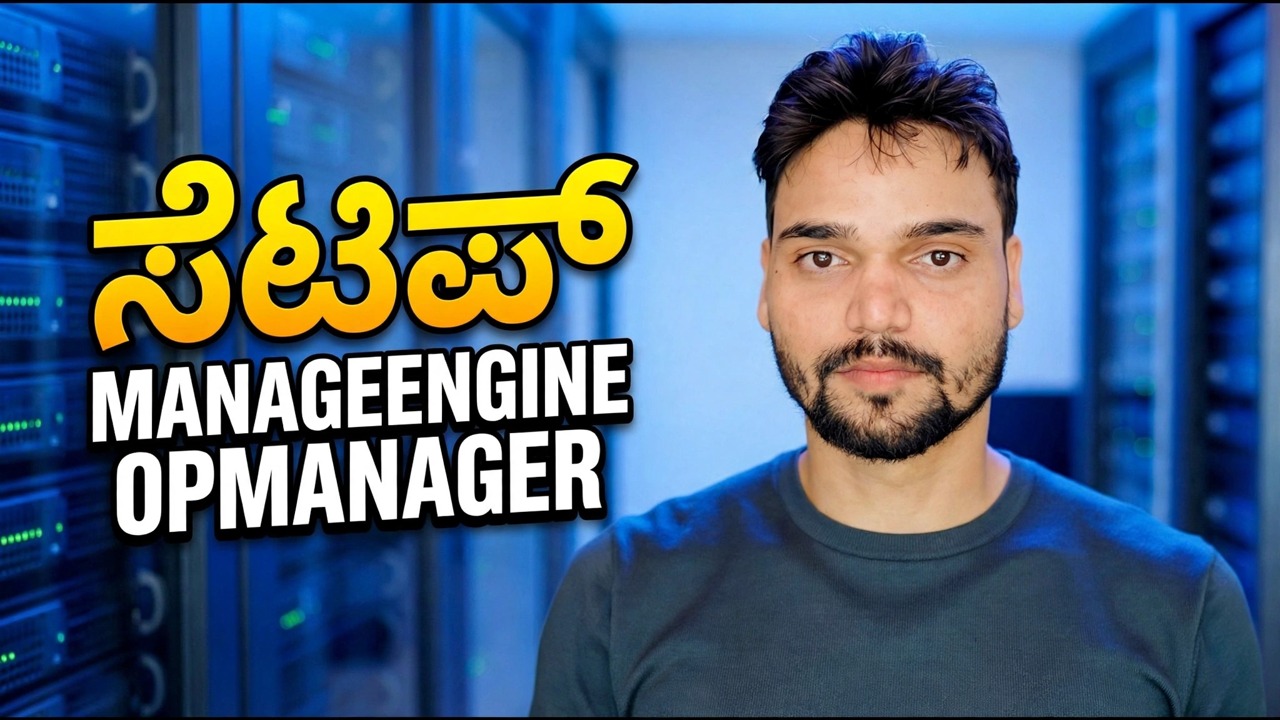
ManageEngine OpManager ಸೆಟಪ್ ಗೈಡ್ (ಪೂರ್ಣ ಹಂತ-ಹಂತದ ಟ್ಯುಟೋರಿಯಲ್!)
ManageEngine OpManager ಅನ್ನು ಸರಿಯಾದ ರೀತಿಯಲ್ಲಿ ಹೊಂದಿಸಿ: ಅದನ್ನು ಸ್ಥಾಪಿಸಿ, SNMP ಮತ್ತು WMI ರುಜುವಾತುಗಳನ್ನು ಸೇರಿಸಿ, ನಿಮ್ಮ ಸಾಧನಗಳನ್ನು ಅನ್ವೇಷಿಸಿ, ಮಾನಿಟರ್ಗಳನ್ನು ದೃಢೀಕರಿಸಿ ಮತ್ತು ನಿಜವಾಗಿ ನಿಮ್ಮನ್ನು ತಲುಪುವ ಅಲಾರಂಗಳನ್ನು ಆನ್ ಮಾಡಿ.
📑ಅಧ್ಯಾಯಗಳು
<ಓಲ್ ವರ್ಗ="ಅಧ್ಯಾಯಗಳು">📋 ಅವಲೋಕನ ಮತ್ತು ಹಂತ-ಹಂತದ ಮಾರ್ಗದರ್ಶಿ
OpManager ಅನ್ನು ಅಧಿಕೃತ ಸೈಟ್ನಿಂದ ಡೌನ್ಲೋಡ್ ಮಾಡಿ
OpManager ManageEngine ನ ನೆಟ್ವರ್ಕ್ ಮತ್ತು ಸರ್ವರ್ ಮಾನಿಟರಿಂಗ್ ಟೂಲ್ ಆಗಿದೆ - ಇದು ರೂಟರ್ಗಳು, ಸ್ವಿಚ್ಗಳು, ಫೈರ್ವಾಲ್ಗಳು, ಸರ್ವರ್ಗಳು ಮತ್ತು ವರ್ಚುವಲ್ ಯಂತ್ರಗಳನ್ನು ವೀಕ್ಷಿಸುತ್ತದೆ ಮತ್ತು ಏನಾದರೂ ಕಡಿಮೆಯಾದಾಗ ಅಥವಾ ಮಿತಿಯನ್ನು ದಾಟಿದಾಗ ಎಚ್ಚರಿಕೆಯನ್ನು ಹುಟ್ಟುಹಾಕುತ್ತದೆ. Windows ಸ್ಥಾಪಕವನ್ನು ManageEngine ನ ಅಧಿಕೃತ ವೆಬ್ಸೈಟ್ನಿಂದ ಮಾತ್ರ ಡೌನ್ಲೋಡ್ ಮಾಡಿ (manageengine.com, ನೆಟ್ವರ್ಕ್ ಮಾನಿಟರಿಂಗ್ / OpManager ವಿಭಾಗ), ಮತ್ತು ಅದನ್ನು Windows PC ಅಥವಾ ಸರ್ವರ್ನಲ್ಲಿ ಸ್ಥಾಪಿಸಿ ಅದು ಚಾಲಿತವಾಗಿ ಉಳಿಯುತ್ತದೆ ಮತ್ತು ನೀವು ಮೇಲ್ವಿಚಾರಣೆ ಮಾಡಲು ಬಯಸುವ ಪ್ರತಿಯೊಂದು ಸಾಧನವನ್ನು ತಲುಪಬಹುದು.
OpManager ಅನ್ನು Windows ನಲ್ಲಿ ಸ್ಥಾಪಿಸಿ
ಡೌನ್ಲೋಡ್ ಮಾಡಲಾದ ಸ್ಥಾಪಕವನ್ನು ರನ್ ಮಾಡಿ ಮತ್ತು ಮಾಂತ್ರಿಕವನ್ನು ಅನುಸರಿಸಿ: ಪರವಾನಗಿ ಒಪ್ಪಂದವನ್ನು ಸ್ವೀಕರಿಸಿ, ಆವೃತ್ತಿ (30-ದಿನದ ಪ್ರಯೋಗ ಅಥವಾ ಉಚಿತ) ಮತ್ತು ಅನುಸ್ಥಾಪನಾ ಫೋಲ್ಡರ್ ಅನ್ನು ಆಯ್ಕೆ ಮಾಡಿ ಮತ್ತು ಆ ಗಣಕದಲ್ಲಿ ಬೇರೆ ಯಾವುದಾದರೂ ಅದನ್ನು ಬಳಸದ ಹೊರತು ಡೀಫಾಲ್ಟ್ ವೆಬ್ ಸರ್ವರ್ ಪೋರ್ಟ್ 8060 ಅನ್ನು ಇರಿಸಿಕೊಳ್ಳಿ. OpManager ತನ್ನದೇ ಆದ PostgreSQL ಡೇಟಾಬೇಸ್ ಅನ್ನು ಬಂಡಲ್ ಮಾಡುತ್ತದೆ, ಆದ್ದರಿಂದ ಸಾಮಾನ್ಯ ಅನುಸ್ಥಾಪನೆಗೆ ಪ್ರತ್ಯೇಕ ಡೇಟಾಬೇಸ್ ಸೆಟಪ್ ಇಲ್ಲ. ಮಾಂತ್ರಿಕ ಮುಗಿಸಲು ಬಿಡಿ - OpManager ವಿಂಡೋಸ್ ಸೇವೆಯಾಗಿ ಸ್ಥಾಪಿಸುತ್ತದೆ ಮತ್ತು ರನ್ ಮಾಡುತ್ತದೆ, ಆದ್ದರಿಂದ ಯಾರೂ ಲಾಗ್ ಇನ್ ಆಗದಿದ್ದರೂ ಸಹ ಅದು ಮೇಲ್ವಿಚಾರಣೆ ಮಾಡುತ್ತದೆ.
ಕನ್ಸೋಲ್ ತೆರೆಯಿರಿ ಮತ್ತು ಲಾಗ್ ಇನ್ ಮಾಡಿ
ಬ್ರೌಸರ್ ತೆರೆಯಿರಿ ಮತ್ತು OpManager ವೆಬ್ ಕನ್ಸೋಲ್ಗೆ ಹೋಗಿ. OpManager ಸರ್ವರ್ನಲ್ಲಿಯೇ ವಿಳಾಸ:
__ಫುಲ್ಕೋಡ್ಬ್ಲಾಕ್0__SNMP ಮತ್ತು WMI ರುಜುವಾತುಗಳನ್ನು ಸೇರಿಸಿ
ಡಿಸ್ಕವರಿ ಸಾಧನಗಳನ್ನು ಮಾತ್ರ ಕಂಡುಕೊಳ್ಳುತ್ತದೆ - ರುಜುವಾತುಗಳು OpManager ಅನ್ನು ನಿಜವಾಗಿ ಓದಲು ಅವಕಾಶ ಮಾಡಿಕೊಡುತ್ತವೆ. ಸೆಟ್ಟಿಂಗ್ಗಳು → ಡಿಸ್ಕವರಿ → ರುಜುವಾತುಗಳು ಅಡಿಯಲ್ಲಿ ನಿಮ್ಮ ರುಜುವಾತುಗಳನ್ನು ಮೊದಲು ಸೇರಿಸಿ. ರೂಟರ್ಗಳು, ಸ್ವಿಚ್ಗಳು, ಫೈರ್ವಾಲ್ಗಳು ಮತ್ತು ಪ್ರಿಂಟರ್ಗಳಿಗಾಗಿ, SNMP ರುಜುವಾತುಗಳನ್ನು ರಚಿಸಿ: ಆವೃತ್ತಿ 1/2c ಸಾಧನದ ಸಮುದಾಯ ಸ್ಟ್ರಿಂಗ್ ಅನ್ನು ಬಳಸುತ್ತದೆ, ಮತ್ತು SNMP v3 ದೃಢೀಕರಣದೊಂದಿಗೆ ಬಳಕೆದಾರ ಹೆಸರನ್ನು ಬಳಸುತ್ತದೆ (ಮತ್ತು ಐಚ್ಛಿಕವಾಗಿ ಗೌಪ್ಯತೆ) — ಸಾಧನವು ಸ್ವತಃ SNMP ಅನ್ನು ಸಕ್ರಿಯಗೊಳಿಸಬೇಕು ಮತ್ತು UDP ಪೋರ್ಟ್ 161 ಅನ್ನು ಸಾಧನದ ನಡುವೆ ನಿರ್ಬಂಧಿಸಬಾರದು.
Windows ಸರ್ವರ್ಗಳು ಮತ್ತು PC ಗಳಿಗಾಗಿ, WMI ರುಜುವಾತುಗಳನ್ನು ರಚಿಸಿ. ಬಳಕೆದಾರರ ಹೆಸರು ಡೊಮೇನ್ ಫಾರ್ಮ್ಯಾಟ್ನಲ್ಲಿ ಹೋಗುತ್ತದೆ - ನಿಖರವಾಗಿ ವೀಡಿಯೊ ಹೈಲೈಟ್ ಮಾಡುವ ಫಾರ್ಮ್ಯಾಟ್:
__ಫುಲ್ಕೋಡ್ಬ್ಲಾಕ್1__ನಿಮ್ಮ ಸಾಧನಗಳನ್ನು ಅನ್ವೇಷಿಸಿ
ಈಗ ಅನ್ವೇಷಣೆಯನ್ನು ರನ್ ಮಾಡಿ: Discovery ವಿಭಾಗವನ್ನು ತೆರೆಯಿರಿ ಮತ್ತು ಒಂದು IP ವಿಳಾಸ, IP ಶ್ರೇಣಿ ಅಥವಾ ಸಂಪೂರ್ಣ ಸಬ್ನೆಟ್ಗಾಗಿ ಅನ್ವೇಷಣೆಯನ್ನು ಸೇರಿಸಿ. ಹಂತ 4 ರಲ್ಲಿ ನೀವು ರಚಿಸಿದ ರುಜುವಾತುಗಳನ್ನು ಆಯ್ಕೆಮಾಡಿ ಆದ್ದರಿಂದ OpManager ಪ್ರತಿ ಸಾಧನವನ್ನು ಕಂಡುಕೊಂಡ ಕ್ಷಣದಲ್ಲಿ ಸರಿಯಾಗಿ ವರ್ಗೀಕರಿಸಬಹುದು. OpManager ಮೊದಲು ತಲುಪುವಿಕೆಯನ್ನು ಪರಿಶೀಲಿಸುತ್ತದೆ (ICMP ಪಿಂಗ್), ನಂತರ ರುಜುವಾತುಗಳು ಮತ್ತು ಸಾಧನ ಟೆಂಪ್ಲೇಟ್ಗಳನ್ನು ವರ್ಗಗಳಾಗಿ ವಿಂಗಡಿಸಲು ಬಳಸುತ್ತದೆ - ಸರ್ವರ್ಗಳು, ರೂಟರ್ಗಳು, ಸ್ವಿಚ್ಗಳು, ಫೈರ್ವಾಲ್ಗಳು, ಪ್ರಿಂಟರ್ಗಳು, ಕಾರ್ಯಸ್ಥಳಗಳು ಮತ್ತು ಇನ್ನಷ್ಟು.
ಮಾನಿಟರ್ಗಳು ವರದಿ ಮಾಡುತ್ತಿರುವುದನ್ನು ದೃಢೀಕರಿಸಿ
"ಸಾಧನವನ್ನು ಕಂಡುಹಿಡಿಯಲಾಗಿದೆ" ನಲ್ಲಿ ನಿಲ್ಲಿಸಬೇಡಿ. ಕೆಲವು ಅನ್ವೇಷಿಸಿದ ಸಾಧನಗಳನ್ನು ತೆರೆಯಿರಿ ಮತ್ತು ಅವುಗಳ ಸ್ನ್ಯಾಪ್ಶಾಟ್ ಪುಟಗಳನ್ನು ತೆರೆಯಿರಿ: ನೀವು ಲಭ್ಯತೆಯ ಸ್ಥಿತಿ ಮತ್ತು ಕಾರ್ಯಕ್ಷಮತೆಯ ಮಾನಿಟರ್ಗಳನ್ನು ನೋಡಬೇಕು - CPU, ಮೆಮೊರಿ ಮತ್ತು ಸರ್ವರ್ಗಳಿಗಾಗಿ ಡಿಸ್ಕ್, ಮತ್ತು ನೆಟ್ವರ್ಕ್ ಸಾಧನಗಳಿಗೆ ಇಂಟರ್ಫೇಸ್ ಟ್ರಾಫಿಕ್/ಬಳಕೆ - ವಾಸ್ತವವಾಗಿ ಮತದಾನ ಮತ್ತು ನವೀಕರಿಸುವುದು. ಅನ್ವೇಷಣೆಯ ಸಮಯದಲ್ಲಿ ಹೊಂದಿಕೆಯಾಗುವ ಸಾಧನ ಟೆಂಪ್ಲೇಟ್ ಯಾವ ಮಾನಿಟರ್ಗಳನ್ನು ಲಗತ್ತಿಸಬೇಕೆಂದು ನಿರ್ಧರಿಸುತ್ತದೆ, ಆದ್ದರಿಂದ ಸರಿಯಾಗಿ ವರ್ಗೀಕರಿಸಿದ ಸಾಧನವು ಸರಿಯಾದ ಮಾನಿಟರ್ಗಳನ್ನು ಸ್ವಯಂಚಾಲಿತವಾಗಿ ಪಡೆಯುತ್ತದೆ.
ಸಾಧನವು ಅಜ್ಞಾತವೆಂದು ತೋರಿಸಿದರೆ ಅಥವಾ ಅದರ ಮಾನಿಟರ್ಗಳು ಯಾವುದೇ ಡೇಟಾವನ್ನು ಹಿಂತಿರುಗಿಸದಿದ್ದರೆ, ಕಾರಣವು ಯಾವಾಗಲೂ ಮೂರು ವಿಷಯಗಳಲ್ಲಿ ಒಂದಾಗಿದೆ: ಸಾಧನದಲ್ಲಿ SNMP ಅನ್ನು ಸಕ್ರಿಯಗೊಳಿಸಲಾಗಿಲ್ಲ, ಸಮುದಾಯ/ರುಜುವಾತು ತಪ್ಪಾಗಿದೆ ಅಥವಾ ಫೈರ್ವಾಲ್ ಮತದಾನವನ್ನು ನಿರ್ಬಂಧಿಸುತ್ತಿದೆ (SNMP ಗಾಗಿ UDP 161, WMI ಗಾಗಿ TCP 135/445). ರುಜುವಾತು ಅಥವಾ ಸಾಧನದ ಬದಿಯ ಸೆಟ್ಟಿಂಗ್ ಅನ್ನು ಸರಿಪಡಿಸಿ, ರುಜುವಾತುಗಳನ್ನು ಮರು-ಪರೀಕ್ಷಿಸಿ ಮತ್ತು ಆ ಸಾಧನವನ್ನು ಮರುಶೋಧಿಸಿ.
ಮಿತಿಗಳು ಮತ್ತು ಅಲಾರಮ್ಗಳನ್ನು ಪರಿಶೀಲಿಸಿ
ಮೌಲ್ಯವು ಅದರ ಮಿತಿಯನ್ನು ದಾಟಿದಾಗ ಮಾನಿಟರ್ಗಳು ಅಲಾರಮ್ಗಳನ್ನು ಹೆಚ್ಚಿಸುತ್ತವೆ - ಉದಾಹರಣೆಗೆ CPU ನಿಗದಿತ ಶೇಕಡಾವಾರು ಮೇಲೆ ಉಳಿಯುವುದು, ಡಿಸ್ಕ್ ತುಂಬುವುದು ಅಥವಾ ಸಾಧನವು ಪ್ರತಿಕ್ರಿಯಿಸುವುದನ್ನು ನಿಲ್ಲಿಸುತ್ತದೆ. ಅಲಾರಮ್ಗಳು ತೀವ್ರತೆಯನ್ನು (ಸರ್ವಿಸ್ ಡೌನ್, ಕ್ರಿಟಿಕಲ್, ಟ್ರಬಲ್, ಅಟೆನ್ಶನ್ ಮತ್ತು ಕ್ಲಿಯರ್) ಕೊಂಡೊಯ್ಯುತ್ತವೆ, ಆದ್ದರಿಂದ ಜೋರಾದ ಅಲಾರಂಗಳು ಸಾಧನವು ಡೌನ್ ಆಗಿದೆ ಮತ್ತು ನಿಶ್ಯಬ್ದವಾದವುಗಳು ಮುಂಚಿನ ಎಚ್ಚರಿಕೆಗಳಾಗಿವೆ. ನಿಮ್ಮ ಪ್ರಮುಖ ಸಾಧನಗಳಲ್ಲಿ ಡೀಫಾಲ್ಟ್ ಥ್ರೆಶೋಲ್ಡ್ಗಳನ್ನು ಪರಿಶೀಲಿಸಿ ಮತ್ತು ಈಗ ಗದ್ದಲದ ಮಿತಿಗಳನ್ನು ಹೊಂದಿಸಿ, ಸಿಸ್ಟಂ ಹೊಸದಾಗಿದ್ದಾಗ — ಸುಳ್ಳು ಅಲಾರಂಗಳಿಂದ ತುಂಬಿರುವ ಅಲಾರಾಂ ಪಟ್ಟಿಯು ನೈಜವಾದವುಗಳನ್ನು ಒಳಗೊಂಡಂತೆ ಅಲಾರಂಗಳನ್ನು ನಿರ್ಲಕ್ಷಿಸಲು ಎಲ್ಲರಿಗೂ ಕಲಿಸುತ್ತದೆ.
ನಿಮ್ಮನ್ನು ತಲುಪುವ ಅಧಿಸೂಚನೆಗಳನ್ನು ಆನ್ ಮಾಡಿ
ಕನ್ಸೋಲ್ನ ಒಳಗೆ ಮಾತ್ರ ಇರುವ ಅಲಾರಾಂ ಬೆಳಗಿನ ಜಾವ 2 ಗಂಟೆಗೆ ಯಾರಿಗೂ ಸಹಾಯ ಮಾಡುವುದಿಲ್ಲ. ಅಧಿಸೂಚನೆ ಪ್ರೊಫೈಲ್ ನೊಂದಿಗೆ ಸೆಟಪ್ ಅನ್ನು ಪೂರ್ಣಗೊಳಿಸಿ: OpManager ನಲ್ಲಿ ನಿಮ್ಮ ಮೇಲ್ ಸರ್ವರ್ ಸೆಟ್ಟಿಂಗ್ಗಳನ್ನು ಕಾನ್ಫಿಗರ್ ಮಾಡಿ, ನೀವು ಆಯ್ಕೆಮಾಡಿದ ತೀವ್ರತೆಯ ಎಚ್ಚರಿಕೆಗಳನ್ನು ಹೆಚ್ಚಿಸಿದಾಗ ನಿಮಗೆ (ಮತ್ತು ನಿಮ್ಮ ತಂಡಕ್ಕೆ) ಇಮೇಲ್ ಮಾಡುವ ಪ್ರೊಫೈಲ್ ಅನ್ನು ರಚಿಸಿ ಮತ್ತು ಅದನ್ನು ನಿಮ್ಮ ನಿರ್ಣಾಯಕ ಸಾಧನಗಳಿಗೆ ಲಗತ್ತಿಸಿ. ನಂತರ ಅದನ್ನು ಅಂತ್ಯದಿಂದ ಕೊನೆಯವರೆಗೆ ಪರೀಕ್ಷಿಸಿ - ಪರೀಕ್ಷಾ ಸಾಧನವನ್ನು ಸ್ಥಗಿತಗೊಳಿಸುವುದು ಅಥವಾ ನಿರ್ಣಾಯಕವಲ್ಲದ ಒಂದನ್ನು ಅನ್ಪ್ಲಗ್ ಮಾಡುವಂತಹ ನಿರುಪದ್ರವ ಪರೀಕ್ಷಾ ಸ್ಥಿತಿಯನ್ನು ಪ್ರಚೋದಿಸಿ ಮತ್ತು ಕನ್ಸೋಲ್ನಲ್ಲಿ ಅಲಾರಂ ಕಾಣಿಸಿಕೊಳ್ಳುತ್ತದೆ ಮತ್ತು ಇಮೇಲ್ ನಿಜವಾಗಿ ಬರುತ್ತದೆ ಎಂದು ಖಚಿತಪಡಿಸಿ. ಆ ಪರೀಕ್ಷೆಯ ನಂತರವೇ ನಿಮ್ಮ OpManager ಸೆಟಪ್ ನಿಜವಾಗಿ ಪೂರ್ಣಗೊಳ್ಳುತ್ತದೆ.
🏷️Topic Search Variables & Keywords
ಹಂತ-ಹಂತದ ದೋಷನಿವಾರಣೆ ಮಾರ್ಗದರ್ಶಿ ಮತ್ತು ಪರಿಹಾರಗಳು - ಸೆಟಪ್ ಮ್ಯಾನೇಜ್ಇಂಜಿನ್ ಓಪ್ಮ್ಯಾನೇಜರ್. ತಾಂತ್ರಿಕ ಅಂಶು ಅವರಿಂದ ಆನ್-ಸ್ಕ್ರೀನ್ ಪ್ರದರ್ಶನ.
ManageEngine OpManager ಅನ್ನು ಸರಿಯಾದ ರೀತಿಯಲ್ಲಿ ಹೊಂದಿಸಿ: ಅದನ್ನು ಸ್ಥಾಪಿಸಿ, SNMP ಮತ್ತು WMI ರುಜುವಾತುಗಳನ್ನು ಸೇರಿಸಿ, ನಿಮ್ಮ ಸಾಧನಗಳನ್ನು ಅನ್ವೇಷಿಸಿ, ಮಾನಿಟರ್ಗಳನ್ನು ದೃಢೀಕರಿಸಿ ಮತ್ತು ನಿಜವಾಗಿ ನಿಮ್ಮನ್ನು ತಲುಪುವ ಅಲಾರಂಗಳನ್ನು ಆನ್ ಮಾಡಿ.
(ಪ್ರತಿಲೇಖನವು ಇಲ್ಲಿ ಮೂಲ ಪುಟದಲ್ಲಿ ಕೊನೆಗೊಳ್ಳುತ್ತದೆ)
❓ ಪದೇ ಪದೇ ಕೇಳಲಾಗುವ ಪ್ರಶ್ನೆಗಳು
ಹೌದು! ತಾಂತ್ರಿಕ ಅಂಶು ಪ್ರದರ್ಶಿಸಿದ ಎಲ್ಲಾ ಮಾರ್ಗದರ್ಶಿಗಳು ಮತ್ತು ವಿಧಾನಗಳು ಉಚಿತ, ಕಾನೂನು ಮತ್ತು ಶೈಕ್ಷಣಿಕ ಸಂಪನ್ಮೂಲಗಳನ್ನು ಬಳಸುತ್ತವೆ.
ಖಂಡಿತವಾಗಿಯೂ! ಪ್ರತಿ ಹಂತವನ್ನು ವಿವರವಾದ ಸೂಚನೆಗಳೊಂದಿಗೆ ತೆರೆಯ ಮೇಲೆ ಪ್ರದರ್ಶಿಸಲಾಗುತ್ತದೆ ಆದ್ದರಿಂದ ಯಾರಾದರೂ ಸುಲಭವಾಗಿ ಅನುಸರಿಸಬಹುದು.
YouTube ವೀಡಿಯೊದಲ್ಲಿ ನೇರವಾಗಿ ಕಾಮೆಂಟ್ ಮಾಡಿ ಮತ್ತು ನಮ್ಮ ಸಮುದಾಯ ಮತ್ತು ತಾಂತ್ರಿಕ ಅಂಶು ನಿಮಗೆ ಸಹಾಯ ಮಾಡುತ್ತಾರೆ.
🚀 YouTube ನಲ್ಲಿ ಪೂರ್ಣ ಟ್ಯುಟೋರಿಯಲ್ ವೀಕ್ಷಿಸಿ
🚀 YouTube ನಲ್ಲಿ ಸಂಪೂರ್ಣ ಹಂತ-ಹಂತದ ವೀಡಿಯೊ ಟ್ಯುಟೋರಿಯಲ್ ವೀಕ್ಷಿಸಿ: https://www.youtube.com/watch?v=pGe-9sC0Eas
ಐಟಿ ಬೆಂಬಲ, ವಿಂಡೋಸ್ ದೋಷನಿವಾರಣೆ ಮತ್ತು ಸರ್ವರ್ ನಿರ್ವಹಣೆಗಾಗಿ ತಾಂತ್ರಿಕ ಅಂಶುಗೆ ಚಂದಾದಾರರಾಗಿ.
▶️ ಪೂರ್ಣ ವೀಡಿಯೊ ವೀಕ್ಷಿಸಿ