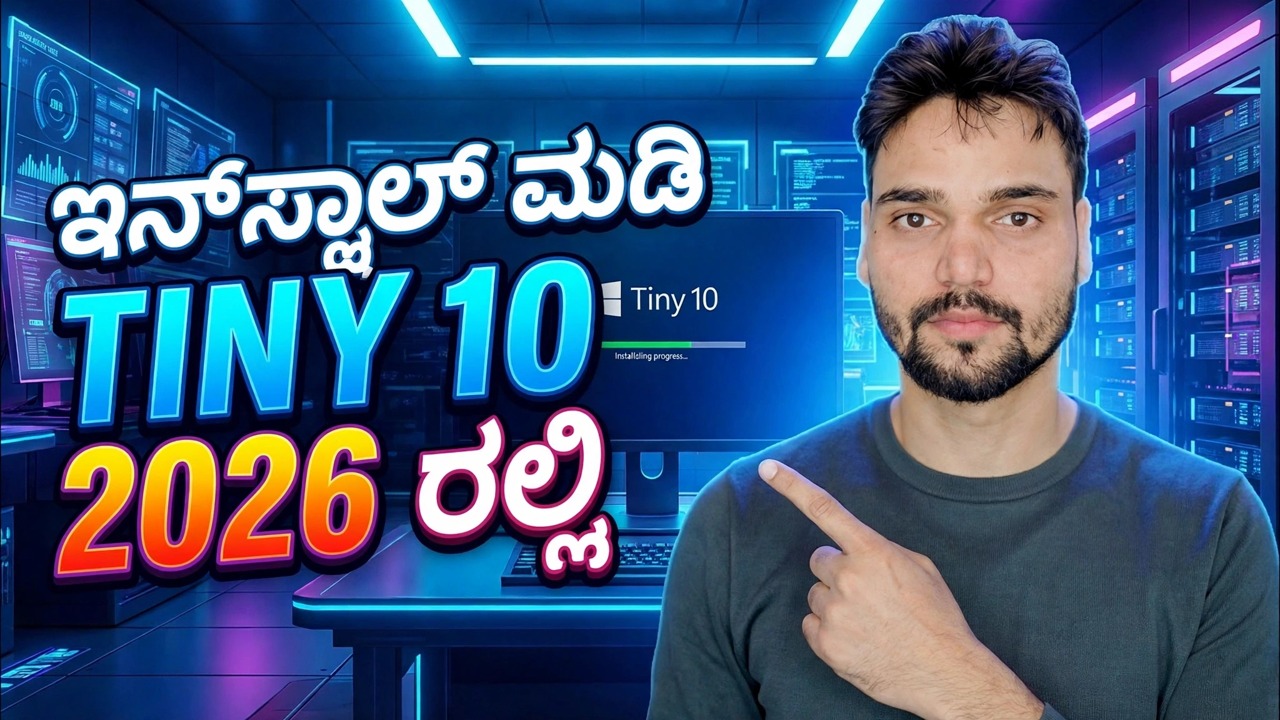
ಹಳೆಯ ಪಿಸಿಯನ್ನು ವೇಗಗೊಳಿಸಿ - ಸಣ್ಣ ಓಎಸ್ 10
ಹಳೆಯ ಪಿಸಿ ಸಾಮಾನ್ಯವಾಗಿ ಎರಡು ಕಾರಣಗಳಿಗಾಗಿ ನಿಧಾನಗೊಳ್ಳುತ್ತದೆ: ಹಾರ್ಡ್ವೇರ್ ವಯಸ್ಸು ಮತ್ತು ವಿಂಡೋಸ್ ಯಂತ್ರವು ಸಾಗಿಸುವುದಕ್ಕಿಂತ ಹೆಚ್ಚು ಭಾರವಾಗಿರುತ್ತದೆ. Tiny10 ಎರಡನೇ ಸಮಸ್ಯೆಯ ಮೇಲೆ ದಾಳಿ ಮಾಡುತ್ತದೆ - ಇದು ಕಟ್ಟುಗಳ ಅಪ್ಲಿಕೇಶನ್ಗಳು ಮತ್ತು ಹಿನ್ನೆಲೆ ತೂಕವನ್ನು ಹೊಂದಿರುವ Windows 10 ಆಗಿದೆ, ಇದನ್ನು ನಿಜವಾದ ಹಳೆಯ PC ಯಲ್ಲಿ ಸ್ಥಾಪಿಸಲಾಗಿದೆ. ಈ ಪುಟವು ವೀಡಿಯೋ ತೋರಿಸುವಂತೆ ನಿಖರವಾಗಿ ಅನುಸ್ಥಾಪನೆಯ ಮೂಲಕ ನಡೆಯುತ್ತದೆ, ಮಿತಿಗಳನ್ನು ಸ್ಪಷ್ಟವಾಗಿ ಹೇಳಲಾಗಿದೆ.
📑ಅಧ್ಯಾಯಗಳು
- Tiny10 ನಿಜವಾಗಿ ಏನು - NTDEV ನ ಸ್ಟ್ರಿಪ್ಡ್-ಡೌನ್ Windows 10
- ಸ್ಟ್ರಿಪ್ಪಿಂಗ್ ನಿಮ್ಮನ್ನು ಏನನ್ನು ಖರೀದಿಸುತ್ತದೆ - ಮತ್ತು ಅದು ಏನು ಮಾಡಲು ಸಾಧ್ಯವಿಲ್ಲ
- ನೀವು ಸ್ಥಾಪಿಸುವ ಮೊದಲು - ಬಿಡಿ PC, ಪೂರ್ಣ ಬ್ಯಾಕಪ್, ನಿಜವಾದ ಕೀ
- ISO ಅನ್ನು ಡೌನ್ಲೋಡ್ ಮಾಡಿ ಮತ್ತು ಬೂಟ್ ಮಾಡಬಹುದಾದ USB ಮಾಡಿ
- ಹಳೆಯ PC ನಲ್ಲಿ Tiny10 ಅನ್ನು ಸ್ಥಾಪಿಸಿ, ಪರದೆಯ ಮೂಲಕ ಪರದೆ
- ಸೆಟಪ್ ನಂತರ ಡ್ರೈವರ್ಗಳು ಮತ್ತು ಅಗತ್ಯ ಅಪ್ಲಿಕೇಶನ್ಗಳು
- ಮೊದಲ ಗಂಟೆಯ ಪರಿಶೀಲನೆಗಳು - ಭದ್ರತೆ, slmgr ನೊಂದಿಗೆ ಸಕ್ರಿಯಗೊಳಿಸುವಿಕೆ, ನವೀಕರಣಗಳು
- ಪ್ರಾಮಾಣಿಕ ತೀರ್ಪು - ಯಾವ ಹಳೆಯ PC ಗಳು Tiny10 ನಿಜವಾಗಿ ಸರಿಹೊಂದುತ್ತದೆ
📋 ಅವಲೋಕನ ಮತ್ತು ಹಂತ-ಹಂತದ ಮಾರ್ಗದರ್ಶಿ
ನೀವು ಅದನ್ನು ಸ್ಥಾಪಿಸುವ ಮೊದಲು Tiny10 ಎಂದರೇನು ಎಂಬುದನ್ನು ಅರ್ಥಮಾಡಿಕೊಳ್ಳಿ
Tiny10 ಎಂಬುದು NTDEV ಹೆಸರಿನಡಿಯಲ್ಲಿ ಕೆಲಸ ಮಾಡುವ ಸ್ವತಂತ್ರ ಡೆವಲಪರ್ನಿಂದ ಮಾಡಿದ Windows 10 ನ ಸ್ಟ್ರಿಪ್ಡ್-ಡೌನ್ ಆವೃತ್ತಿಯಾಗಿದೆ - tiny11 ರ ಹಿಂದೆ ಅದೇ ಡೆವಲಪರ್. NTDEV Microsoft ನ Windows 10 LTSC ಅನ್ನು ಆರಂಭಿಕ ಹಂತವಾಗಿ ತೆಗೆದುಕೊಳ್ಳುತ್ತದೆ, ಬಂಡಲ್ ಮಾಡಿದ ಅಪ್ಲಿಕೇಶನ್ಗಳು, ಹೆಚ್ಚುವರಿ ಘಟಕಗಳು ಮತ್ತು ಹೆಚ್ಚಿನ ಜನರು ಎಂದಿಗೂ ಬಳಸದ ಹಿನ್ನೆಲೆ ತೂಕವನ್ನು ತೆಗೆದುಹಾಕುತ್ತದೆ ಮತ್ತು ಫಲಿತಾಂಶವನ್ನು ಸಾಮಾನ್ಯ ವಿಂಡೋಸ್ನಂತೆ ಸ್ಥಾಪಿಸುವ ISO ಆಗಿ ಪ್ರಕಟಿಸುತ್ತದೆ. ಯೋಜನೆಯು ಪೂರ್ಣಗೊಂಡಿದೆ: ಅಂತಿಮ tiny10 ಬಿಡುಗಡೆಗಳು ಅಸ್ತಿತ್ವದಲ್ಲಿವೆ ಮತ್ತು ಯಾವುದೇ ಹೊಸ ನಿರ್ಮಾಣಗಳು ಬರುತ್ತಿಲ್ಲ.
ಡೆವಲಪರ್ನ ಸ್ವಂತ ಅಂಕಿಅಂಶಗಳಲ್ಲಿ, ಸ್ಟ್ರಿಪ್ಪಿಂಗ್ ನಿಮಗೆ ಏನನ್ನು ಖರೀದಿಸುತ್ತದೆ: 32-ಬಿಟ್ ಬಿಡುಗಡೆಯಲ್ಲಿ ಸುಮಾರು 5 GB ಮತ್ತು 64-ಬಿಟ್ನಲ್ಲಿ ಸುಮಾರು 10 GB ವರೆಗೆ ಸ್ಥಾಪಿಸಲಾದ ಸಿಸ್ಟಮ್, ಅಲ್ಲಿ ಸಾಮಾನ್ಯ Windows 10 ಇನ್ಸ್ಟಾಲ್ 20 GB ಅನ್ನು ರವಾನಿಸಬಹುದು - ಮತ್ತು ಕನಿಷ್ಠ 1 GB RAM (32-bit) ಮತ್ತು 2 GB (64-bit). ಕೆಲವು ಆರಂಭಿಕ ಸೇವೆಗಳು ಹಳೆಯ ಹಾರ್ಡ್ ಡಿಸ್ಕ್ ಅನ್ನು ಬಳಸಬಹುದಾದ ಡೆಸ್ಕ್ಟಾಪ್ ಅನ್ನು ಬೇಗ ತಲುಪುತ್ತದೆ ಎಂದರ್ಥ. ಇದು ನಿಮ್ಮನ್ನು ಖರೀದಿಸಲು ಅಲ್ಲ ವೇಗದ ಪ್ರೊಸೆಸರ್ ಆಗಿದೆ: Tiny10 ತೂಕವನ್ನು ತೆಗೆದುಹಾಕುತ್ತದೆ, ಇದು ಶಕ್ತಿಯನ್ನು ಸೇರಿಸಲು ಸಾಧ್ಯವಿಲ್ಲ.
ಮೊದಲು ಹಳೆಯ ಪಿಸಿಯನ್ನು ತಯಾರಿಸಿ
Tiny10 ಅನ್ನು ಸ್ಥಾಪಿಸುವುದು ಗಣಕದಲ್ಲಿ ಆಪರೇಟಿಂಗ್ ಸಿಸ್ಟಮ್ ಅನ್ನು ಬದಲಾಯಿಸುತ್ತದೆ, ಆದ್ದರಿಂದ ಯಾವುದೇ ಪೂರ್ಣ ಮರುಸ್ಥಾಪನೆಯಂತೆ ಅದನ್ನು ತಯಾರಿಸಿ. ಬಿಡಿ, ಹಳೆಯ ಅಥವಾ ಪರೀಕ್ಷಾ ಪಿಸಿಯನ್ನು ಬಳಸಿ - ಎಂದಿಗೂ ನಿಮ್ಮ ಏಕೈಕ ಕಂಪ್ಯೂಟರ್, ಮತ್ತು ನಿಮ್ಮ ಕೆಲಸ, ಅಧ್ಯಯನಗಳು, ಅಂಗಡಿ ಖಾತೆಗಳು ಅಥವಾ ಬ್ಯಾಂಕಿಂಗ್ ಅನ್ನು ಎಂದಿಗೂ ಅವಲಂಬಿಸಿಲ್ಲ. PC ಯ ನಿಖರವಾದ ಮಾದರಿಯನ್ನು ಗಮನಿಸಿ ಮತ್ತು ಅದರ ಅಧಿಕೃತ ಚಾಲಕ ಡೌನ್ಲೋಡ್ಗಳನ್ನು ಸುಲಭವಾಗಿ ಇರಿಸಿಕೊಳ್ಳಿ, ಏಕೆಂದರೆ ಸ್ಟ್ರಿಪ್ಡ್ ಬಿಲ್ಡ್ ಸ್ಟಾಕ್ ವಿಂಡೋಸ್ಗಿಂತ ಕಡಿಮೆ ಫಾಲ್ಬ್ಯಾಕ್ಗಳನ್ನು ಹೊಂದಿರುತ್ತದೆ. ನೀವು ಪ್ರಾರಂಭಿಸುವ ಮೊದಲು ನಿಮ್ಮ ನಿಜವಾದ Windows 10 ಕೀಲಿಯನ್ನು ಗಮನಿಸಿ.
ISO ಅನ್ನು ಡೌನ್ಲೋಡ್ ಮಾಡಿ ಮತ್ತು ಬೂಟ್ ಮಾಡಬಹುದಾದ USB ಮಾಡಿ
ಇಂಟರ್ನೆಟ್ ಆರ್ಕೈವ್ನಲ್ಲಿನ ಡೆವಲಪರ್ನ ಸ್ವಂತ ಬಿಡುಗಡೆ ಪುಟದಿಂದ ನಿಮ್ಮ PC ಯ ಆರ್ಕಿಟೆಕ್ಚರ್ (32-ಬಿಟ್ ಅಥವಾ 64-ಬಿಟ್) ಗಾಗಿ Tiny10 ISO ಅನ್ನು ಡೌನ್ಲೋಡ್ ಮಾಡಿ - ವೀಡಿಯೊ ಸೂಚಿಸುವ ಮೂಲ. ನಂತರ ರುಫಸ್ ಅಥವಾ ವೆಂಟಾಯ್ನಂತಹ ಉಪಕರಣದೊಂದಿಗೆ USB ಡ್ರೈವ್ಗೆ ISO ಅನ್ನು ಬರೆಯಿರಿ. ಪ್ರಕ್ರಿಯೆಯಲ್ಲಿ USB ಅನ್ನು ಅಳಿಸಲಾಗುತ್ತದೆ, ಆದ್ದರಿಂದ ಬಿಡಿ ಒಂದನ್ನು ಬಳಸಿ.
USB ನಿಂದ ಬೂಟ್ ಮಾಡಿ ಮತ್ತು Tiny10 ಅನ್ನು ಸ್ಥಾಪಿಸಿ
USB ನಿಂದ ಹಳೆಯ PC ಅನ್ನು ಬೂಟ್ ಮಾಡಿ - ಬ್ರ್ಯಾಂಡ್ ಅನ್ನು ಅವಲಂಬಿಸಿ ಬೂಟ್ ಮೆನು ಕೀ ಸಾಮಾನ್ಯವಾಗಿ F12, F8 ಅಥವಾ Esc ಆಗಿರುತ್ತದೆ. ಅಲ್ಲಿಂದ ಅನುಸ್ಥಾಪನೆಯು ಪ್ರಮಾಣಿತ ವಿಂಡೋಸ್ ಹರಿವನ್ನು ಅನುಸರಿಸುತ್ತದೆ ವೀಡಿಯೊ ಪರದೆಯ ಮೂಲಕ ಪರದೆಯನ್ನು ತೋರಿಸುತ್ತದೆ: ಗುರಿ ಡ್ರೈವ್ ಅನ್ನು ಆಯ್ಕೆ ಮಾಡಿ, ನಂತರ ಭಾಷೆ, ಪ್ರದೇಶ, ಕೀಬೋರ್ಡ್ ಮತ್ತು ನಿಮ್ಮ ಖಾತೆಯ ಮೂಲಕ ಕೆಲಸ ಮಾಡಿ. Tiny10 ಬಿಡುಗಡೆಗಳು ಇಂಗ್ಲಿಷ್ ಮಾತ್ರ, ಇದು ಮೊದಲು ಪರಿಶೀಲಿಸಿದ ಯಾರನ್ನೂ ಆಶ್ಚರ್ಯಗೊಳಿಸುವುದಿಲ್ಲ.
ಚಾಲಕರು ಮತ್ತು ನಿಮ್ಮ ಅಗತ್ಯ ಅಪ್ಲಿಕೇಶನ್ಗಳನ್ನು ಸ್ಥಾಪಿಸಿ
ತಾಜಾ ಡೆಸ್ಕ್ಟಾಪ್ನಲ್ಲಿ, ತಯಾರಕರ ಅಧಿಕೃತ ಸೈಟ್ನಿಂದ ನಿಮ್ಮ ನಿಖರವಾದ PC ಮಾದರಿಗಾಗಿ ಚಿಪ್ಸೆಟ್, ಗ್ರಾಫಿಕ್ಸ್ ಮತ್ತು ನೆಟ್ವರ್ಕ್ ಡ್ರೈವರ್ಗಳನ್ನು ಸ್ಥಾಪಿಸಿ - ಸ್ಟ್ರಿಪ್ಡ್ ಬಿಲ್ಡ್ನಲ್ಲಿ ಇದನ್ನು ಬಿಟ್ಟುಬಿಡಬೇಡಿ, ಏಕೆಂದರೆ ಇದು ಕಡಿಮೆ ಅಂತರ್ನಿರ್ಮಿತ ಫಾಲ್ಬ್ಯಾಕ್ಗಳನ್ನು ಹೊಂದಿರುತ್ತದೆ. ನಂತರ ಅವರ ಅಧಿಕೃತ ಸೈಟ್ಗಳಿಂದ ನಿಮ್ಮ ಬ್ರೌಸರ್ ಮತ್ತು ಅಗತ್ಯ ಅಪ್ಲಿಕೇಶನ್ಗಳನ್ನು ಸ್ಥಾಪಿಸಿ; Tiny10 ಆವೃತ್ತಿಯನ್ನು ಅವಲಂಬಿಸಿ, ಯಾವುದೇ ಮೈಕ್ರೋಸಾಫ್ಟ್ ಸ್ಟೋರ್ ಇಲ್ಲದೇ ಇರಬಹುದು. ನೀವು ಯಂತ್ರವು ಮುಗಿದಿದೆ ಎಂದು ಕರೆಯುವ ಮೊದಲು ಧ್ವನಿ, ವೈ-ಫೈ, ಮುದ್ರಣ ಮತ್ತು ನಿದ್ರೆಯನ್ನು ಪರೀಕ್ಷಿಸಲು ಒಂದು ದಿನವನ್ನು ಕಳೆಯಿರಿ.
ಮೊದಲ ಗಂಟೆಯ ಚೆಕ್ಗಳನ್ನು ರನ್ ಮಾಡಿ
ಮೊದಲ ದಿನದ ಮೂರು ತ್ವರಿತ ಪರಿಶೀಲನೆಗಳು ನೀವು ನಿಜವಾಗಿ ಯಾವ ರೀತಿಯ Tiny10 ಅನ್ನು ಹೊಂದಿದ್ದೀರಿ ಎಂಬುದನ್ನು ತಿಳಿಸುತ್ತದೆ. ಭದ್ರತೆ: ವಿಂಡೋಸ್ ಭದ್ರತೆಯನ್ನು ತೆರೆಯಿರಿ ಮತ್ತು ಆಂಟಿವೈರಸ್ ರಕ್ಷಣೆಯು ಅಸ್ತಿತ್ವದಲ್ಲಿದೆಯೇ ಮತ್ತು ಆನ್ ಆಗಿದೆಯೇ ಎಂಬುದನ್ನು ದೃಢೀಕರಿಸಿ - ವರದಿಗಳು ಆವೃತ್ತಿಯಿಂದ ಭಿನ್ನವಾಗಿರುತ್ತವೆ, ಆದ್ದರಿಂದ ನಿಮ್ಮ ನಿರ್ಮಾಣವು ನಿಮ್ಮ ಸತ್ಯವಾಗಿದೆ. ಸಕ್ರಿಯಗೊಳಿಸುವಿಕೆ: ಕಮಾಂಡ್ ಪ್ರಾಂಪ್ಟ್ ತೆರೆಯಿರಿ ಮತ್ತು ವೀಡಿಯೊ ಬಳಸುವ ಆಜ್ಞೆಯನ್ನು ಚಲಾಯಿಸಿ:
slmgr.vbs /xprವಿಂಡೋಸ್ ತನ್ನನ್ನು ಶಾಶ್ವತವಾಗಿ ಸಕ್ರಿಯಗೊಳಿಸುತ್ತದೆಯೇ ಎಂದು ಇದು ಸ್ಪಷ್ಟವಾಗಿ ತೋರಿಸುತ್ತದೆ - ನೆನಪಿಡಿ, Tiny10 ತನ್ನದೇ ಆದ ಯಾವುದೇ ಪರವಾನಗಿಯನ್ನು ಹೊಂದಿಲ್ಲ, ಆದ್ದರಿಂದ ಸಕ್ರಿಯಗೊಳಿಸುವಿಕೆಯು ನಿಮ್ಮ ನಿಜವಾದ ಕೀಲಿಯನ್ನು ಅವಲಂಬಿಸಿರುತ್ತದೆ. ನವೀಕರಣಗಳು: ವಿಂಡೋಸ್ ನವೀಕರಣವನ್ನು ಒಮ್ಮೆ ರನ್ ಮಾಡಿ ಮತ್ತು ಏನಾಗುತ್ತದೆ ಎಂಬುದನ್ನು ಗಮನಿಸಿ - ಯಶಸ್ಸು, ವೈಫಲ್ಯ ಅಥವಾ ಮೌನ. ನವೀಕರಣಗಳು ಪ್ರತಿ ಸ್ಟ್ರಿಪ್ಡ್ ಬಿಲ್ಡ್ನ ದುರ್ಬಲವಾದ ಭಾಗವಾಗಿದೆ.
🏷️ವಿಷಯ ಹುಡುಕಾಟ ವೇರಿಯಬಲ್ಗಳು ಮತ್ತು ಕೀವರ್ಡ್ಗಳು
🎙️ ಪೂರ್ಣ ಪ್ರತಿಲೇಖನ — ವಿಸ್ತರಿಸಲು ಟ್ಯಾಪ್ ಮಾಡಿ
__TOK_25__
__TOK_26__
❓ ಪದೇ ಪದೇ ಕೇಳಲಾಗುವ ಪ್ರಶ್ನೆಗಳು
ಈ ಟ್ಯುಟೋರಿಯಲ್ ಅನುಸರಿಸಲು 100% ಉಚಿತವೇ?
__TOK_27__
ಆರಂಭಿಕರು ಈ ಮಾರ್ಗದರ್ಶಿಯನ್ನು ಅನುಸರಿಸಬಹುದೇ?
__TOK_28__
ನಾನು ಸಿಕ್ಕಿಹಾಕಿಕೊಂಡರೆ ನಾನು ಎಲ್ಲಿ ಪ್ರಶ್ನೆಗಳನ್ನು ಕೇಳಬಹುದು?
__TOK_29__