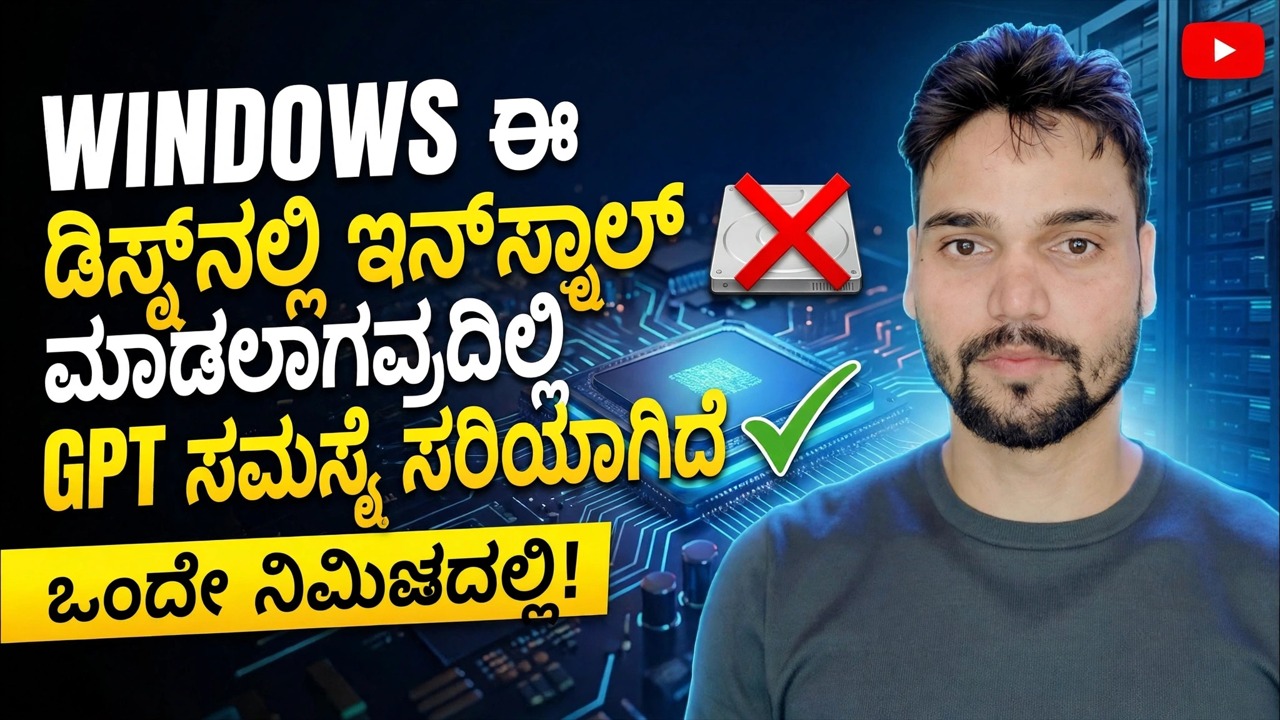
ಈ ಡಿಸ್ಕ್ ಫಿಕ್ಸ್ಗೆ ವಿಂಡೋಸ್ ಅನ್ನು ಸ್ಥಾಪಿಸಲಾಗುವುದಿಲ್ಲ 🔥 GPT ನಿಂದ MBR ಗೆ 1 ನಿಮಿಷದಲ್ಲಿ
ವಿಂಡೋಸ್ ಸೆಟಪ್ "ಈ ಡಿಸ್ಕ್ಗೆ ವಿಂಡೋಸ್ ಅನ್ನು ಸ್ಥಾಪಿಸಲಾಗುವುದಿಲ್ಲ" ಎಂದು ಹೇಳುತ್ತದೆಯೇ? GPT ಮತ್ತು MBR ದೋಷ ಸಂದೇಶಗಳನ್ನು ವಿವರಿಸಲಾಗಿದೆ, ಎರಡು ನೈಜ ಪರಿಹಾರಗಳು - ಬೂಟ್ ಮೋಡ್ ಅನ್ನು ಬದಲಾಯಿಸಿ ಅಥವಾ ಡಿಸ್ಕ್ ಅನ್ನು ಪರಿವರ್ತಿಸಿ - ಮತ್ತು ಡೇಟಾ ನಷ್ಟದ ಎಚ್ಚರಿಕೆಯನ್ನು ನೀವು ಮೊದಲು ಓದಬೇಕು.
📑ಅಧ್ಯಾಯಗಳು
<ಓಲ್ ವರ್ಗ="ಅಧ್ಯಾಯಗಳು">📋 ಅವಲೋಕನ ಮತ್ತು ಹಂತ-ಹಂತದ ಮಾರ್ಗದರ್ಶಿ
ನಿಖರವಾದ ದೋಷ ಸಂದೇಶವನ್ನು ಓದಿ
"ನೀವು ವಿಂಡೋಸ್ ಅನ್ನು ಎಲ್ಲಿ ಸ್ಥಾಪಿಸಲು ಬಯಸುತ್ತೀರಿ?" ಪರದೆ, ಡಿಸ್ಕ್ ಅನ್ನು ಆಯ್ಕೆ ಮಾಡಿ ಮತ್ತು ಮುಂದೆ ಕ್ಲಿಕ್ ಮಾಡಿ — ಸೆಟಪ್ "ಈ ಡಿಸ್ಕ್ಗೆ ವಿಂಡೋಸ್ ಅನ್ನು ಇನ್ಸ್ಟಾಲ್ ಮಾಡಲಾಗುವುದಿಲ್ಲ" ಎಂದು ನಿಲ್ಲಿಸುತ್ತದೆ. ನೀವು ಹೊಂದಿರುವ ಎರಡು ಆವೃತ್ತಿಗಳಲ್ಲಿ ಯಾವುದನ್ನು ನೋಡಲು ವಿವರಗಳನ್ನು ತೋರಿಸು ಕ್ಲಿಕ್ ಮಾಡಿ:
• "ಆಯ್ದ ಡಿಸ್ಕ್ GPT ವಿಭಜನಾ ಶೈಲಿಯನ್ನು ಹೊಂದಿದೆ" — ನಿಮ್ಮ ಡಿಸ್ಕ್ GPT ಆಗಿದೆ, ಆದರೆ ಅನುಸ್ಥಾಪಕವನ್ನು ಲೆಗಸಿ BIOS ಮೋಡ್ನಲ್ಲಿ ಬೂಟ್ ಮಾಡಲಾಗಿದೆ.
• "ಆಯ್ದ ಡಿಸ್ಕ್ MBR ವಿಭಜನಾ ಕೋಷ್ಟಕವನ್ನು ಹೊಂದಿದೆ. EFI ಸಿಸ್ಟಮ್ಗಳಲ್ಲಿ, ವಿಂಡೋಸ್ ಅನ್ನು GPT ಡಿಸ್ಕ್ಗಳಿಗೆ ಮಾತ್ರ ಸ್ಥಾಪಿಸಬಹುದು" — ನಿಮ್ಮ ಡಿಸ್ಕ್ MBR ಆಗಿದೆ, ಆದರೆ ಅನುಸ್ಥಾಪಕವನ್ನು UEFI ಮೋಡ್ನಲ್ಲಿ ಬೂಟ್ ಮಾಡಲಾಗಿದೆ.
ಡಿಸ್ಕ್ ಸ್ವತಃ ದೋಷಯುಕ್ತವಾಗಿಲ್ಲ. ವಿಭಜನಾ ಶೈಲಿ ಮತ್ತು ಬೂಟ್ ಮೋಡ್ ಸರಳವಾಗಿ ಹೊಂದಿಕೆಯಾಗುವುದಿಲ್ಲ - ಮತ್ತು ಅವುಗಳನ್ನು ಹೊಂದಿಸಲು ನಿಖರವಾಗಿ ಎರಡು ಮಾರ್ಗಗಳಿವೆ.
ಇದು ಏಕೆ ಸಂಭವಿಸುತ್ತದೆ - ಬೂಟ್ ಮೋಡ್ vs ವಿಭಜನಾ ಶೈಲಿ
Windows ಸೆಟಪ್ ಅನ್ನು ಡಿಸ್ಕ್ಗೆ ಮಾತ್ರ ಸ್ಥಾಪಿಸಬಹುದು, ಅದರ ವಿಭಜನಾ ಶೈಲಿಯು ಅನುಸ್ಥಾಪಕವು ಸ್ವತಃ ಬೂಟ್ ಮಾಡಲಾದ ಮೋಡ್ಗೆ ಹೊಂದಿಕೆಯಾಗುತ್ತದೆ:
• UEFI ಬೂಟ್ ಮೋಡ್ → GPT ಡಿಸ್ಕ್ (ಆಧುನಿಕ ಮಾನದಂಡ; Windows 11 ನ ಸಾಮಾನ್ಯ ಅನುಸ್ಥಾಪನ ಮಾರ್ಗಕ್ಕೂ ಸಹ ಅಗತ್ಯವಿದೆ).
• ಲೆಗಸಿ / CSM ಬೂಟ್ ಮೋಡ್ → MBR ಡಿಸ್ಕ್ (ಹಳೆಯ ವ್ಯವಸ್ಥೆಗಳು).
ಆದ್ದರಿಂದ ನೀವು ಎರಡೂ ಕಡೆಯಿಂದ ಅಸಾಮರಸ್ಯವನ್ನು ಸರಿಪಡಿಸಬಹುದು: ಡಿಸ್ಕ್ ಅನ್ನು ಹೊಂದಿಸಲು ಬೂಟ್ ಮೋಡ್ ಅನ್ನು ಬದಲಾಯಿಸಿ (ಫಿಕ್ಸ್ 1 - ನಿಮ್ಮ ಡೇಟಾವನ್ನು ಇರಿಸುತ್ತದೆ), ಅಥವಾ ಬೂಟ್ ಮೋಡ್ಗೆ ಹೊಂದಿಸಲು ಡಿಸ್ಕ್ ಅನ್ನು ಪರಿವರ್ತಿಸಿ (ಫಿಕ್ಸ್ 2 - ಡಿಸ್ಕ್ ಅನ್ನು ಅಳಿಸುತ್ತದೆ). ಡಿಸ್ಕ್ ನಿಮಗೆ ಅಗತ್ಯವಿರುವ ಡೇಟಾವನ್ನು ಹೊಂದಿದ್ದರೆ, ಯಾವಾಗಲೂ ಮೊದಲು ಫಿಕ್ಸ್ 1 ಅನ್ನು ಪ್ರಯತ್ನಿಸಿ.
ಫಿಕ್ಸ್ 1 — BIOS ನಲ್ಲಿ ಬೂಟ್ ಮೋಡ್ ಅನ್ನು ಬದಲಾಯಿಸಿ (ಡೇಟಾ ನಷ್ಟವಿಲ್ಲ)
ಪಿಸಿಯನ್ನು ಮರುಪ್ರಾರಂಭಿಸಿ ಮತ್ತು BIOS/UEFI ಸೆಟಪ್ ಅನ್ನು ನಮೂದಿಸಿ (ಸಾಮಾನ್ಯವಾಗಿ Del, F2, F10 ಅಥವಾ F12 ಲೋಗೋ ತೋರಿಸುತ್ತಿರುವಾಗ). ಬೂಟ್ ಮೋಡ್ ಸೆಟ್ಟಿಂಗ್ ಅನ್ನು ಹುಡುಕಿ ಮತ್ತು ನಿಮ್ಮ ಡಿಸ್ಕ್ ಅನ್ನು ಹೊಂದಿಸಲು ಹೊಂದಿಸಿ:
• ಡಿಸ್ಕ್ GPT ಆಗಿದೆ → ಬೂಟ್ ಮೋಡ್ ಅನ್ನು UEFI ಗೆ ಹೊಂದಿಸಿ (CSM/Legacy ನಿಷ್ಕ್ರಿಯಗೊಳಿಸಿ).
• ಡಿಸ್ಕ್ MBR ಆಗಿದೆ → ಬೂಟ್ ಮೋಡ್ ಅನ್ನು ಲೆಗಸಿ ಗೆ ಹೊಂದಿಸಿ (CSM ಸಕ್ರಿಯಗೊಳಿಸಿ).
ಉಳಿಸಿ ಮತ್ತು ನಿರ್ಗಮಿಸಿ, ನಂತರ ವಿಂಡೋಸ್ ಸ್ಥಾಪಕವನ್ನು ಮತ್ತೆ ಬೂಟ್ ಮಾಡಿ ಮತ್ತು ಅದೇ ಡಿಸ್ಕ್ ಅನ್ನು ಆಯ್ಕೆ ಮಾಡಿ. ದೋಷವು ಹೋಗಿದೆ ಮತ್ತು ಡಿಸ್ಕ್ನಲ್ಲಿ ಏನನ್ನೂ ಸ್ಪರ್ಶಿಸಲಾಗಿಲ್ಲ.
ವಿಂಡೋಸ್ ಸೆಟಪ್ (Shift + F10) ನಿಂದ ಕಮಾಂಡ್ ಪ್ರಾಂಪ್ಟ್ ತೆರೆಯಿರಿ
ನೀವು ಫಿಕ್ಸ್ 2 ಮಾಡುತ್ತಿದ್ದರೆ - ಡಿಸ್ಕ್ ಅನ್ನು ಪರಿವರ್ತಿಸುತ್ತಿದ್ದರೆ - ನೀವು ಸ್ಥಾಪಕವನ್ನು ಬಿಡುವ ಅಗತ್ಯವಿಲ್ಲ. ದೋಷ ಕಾಣಿಸಿಕೊಂಡ ಅದೇ ಡಿಸ್ಕ್-ಆಯ್ಕೆ ಪರದೆಯಲ್ಲಿ, Shift + F10 ಒತ್ತಿರಿ. ಸೆಟಪ್ ಮೇಲೆ ಕಮಾಂಡ್ ಪ್ರಾಂಪ್ಟ್ ವಿಂಡೋ ತೆರೆಯುತ್ತದೆ. ಇಲ್ಲಿಯೇ ಒಂದು ನಿಮಿಷದ ಪರಿವರ್ತನೆ ನಡೆಯುತ್ತದೆ.
ಫಿಕ್ಸ್ 2 — ಡಿಸ್ಕ್ ಅನ್ನು ಡಿಸ್ಕ್ಪಾರ್ಟ್ನೊಂದಿಗೆ ಪರಿವರ್ತಿಸಿ
clean ಆಜ್ಞೆಯು ಸಂಪೂರ್ಣ ಆಯ್ಕೆಮಾಡಿದ ಡಿಸ್ಕ್ ಅನ್ನು ಅಳಿಸುತ್ತದೆ — ಪ್ರತಿಯೊಂದು ವಿಭಾಗ ಮತ್ತು ಅದರಲ್ಲಿರುವ ಪ್ರತಿಯೊಂದು ಫೈಲ್ ಅನ್ನು ಶಾಶ್ವತವಾಗಿ ಅಳಿಸಲಾಗುತ್ತದೆ, ಮತ್ತು convert mbr ಎಂದು ಡಿಸ್ಕ್ ಅನ್ನು ಖಾಲಿ ಮಾಡುತ್ತದೆ. ಯಾವುದೇ ರದ್ದು ಇಲ್ಲ. ಇದನ್ನು ಖಾಲಿ ಡಿಸ್ಕ್ನಲ್ಲಿ ಅಥವಾ ಅದರ ಡೇಟಾವನ್ನು ಸಂಪೂರ್ಣವಾಗಿ ಬ್ಯಾಕ್ಅಪ್ ಮಾಡಲಾದ ಒಂದರಲ್ಲಿ ಮಾತ್ರ ಬಳಸಿ ಮತ್ತು ಡಿಸ್ಕ್ ಸಂಖ್ಯೆಯನ್ನು list disk ನಲ್ಲಿ ಎರಡು ಬಾರಿ ಪರಿಶೀಲಿಸಿ (ಗಾತ್ರದ ಪ್ರಕಾರ ಅದನ್ನು ಹೊಂದಿಸಿ) ಆದ್ದರಿಂದ ನೀವು ಎಂದಿಗೂ ತಪ್ಪಾದ ಡ್ರೈವ್ ಅನ್ನು ಸ್ವಚ್ಛಗೊಳಿಸುವುದಿಲ್ಲ.ಕಮಾಂಡ್ ಪ್ರಾಂಪ್ಟ್ನಲ್ಲಿ, ಈ ಆಜ್ಞೆಗಳನ್ನು ಒಂದೊಂದಾಗಿ ಚಲಾಯಿಸಿ, ಪ್ರತಿಯೊಂದರ ನಂತರ Enter ಅನ್ನು ಒತ್ತಿರಿ:
diskpart
list disk
select disk 0
clean
convert mbr
exit
ಪ್ರತಿ ಸಾಲು ಏನು ಮಾಡುತ್ತದೆ: diskpart ಡಿಸ್ಕ್ ಉಪಕರಣವನ್ನು ತೆರೆಯುತ್ತದೆ, list disk ಎಲ್ಲಾ ಸಂಪರ್ಕಿತ ಡಿಸ್ಕ್ಗಳನ್ನು ತೋರಿಸುತ್ತದೆ, select disk 0 ಗುರಿ ಡಿಸ್ಕ್ ಅನ್ನು ಆಯ್ಕೆ ಮಾಡುತ್ತದೆ (ನಿಮ್ಮ ಪಟ್ಟಿಯಿಂದ ಸಂಖ್ಯೆಯನ್ನು ಬಳಸಿ - ಇದು ಯಾವಾಗಲೂ 0 ಅಲ್ಲ), clean ಅದನ್ನು ಸಂಪೂರ್ಣವಾಗಿ ಪರಿವರ್ತಿಸುತ್ತದೆ, clean ಅದನ್ನು ಸಂಪೂರ್ಣವಾಗಿ __CMDPRO ಗೆ ಪರಿವರ್ತಿಸುತ್ತದೆ, exit ಡಿಸ್ಕ್ಪಾರ್ಟ್ ಅನ್ನು ಮುಚ್ಚುತ್ತದೆ. ನಿಮ್ಮ ಅನುಸ್ಥಾಪಕವನ್ನು UEFI ಮೋಡ್ನಲ್ಲಿ ಬೂಟ್ ಮಾಡಿದ್ದರೆ ಮತ್ತು ದೋಷವು ವಿರುದ್ಧವಾಗಿದ್ದರೆ, ಬದಲಿಗೆ convert gpt ಬಳಸಿ — ಉಳಿದ ಅನುಕ್ರಮವು ಒಂದೇ ಆಗಿರುತ್ತದೆ.
ರಿಫ್ರೆಶ್ ಮಾಡಿ ಮತ್ತು ಅನುಸ್ಥಾಪನೆಯನ್ನು ಮುಂದುವರಿಸಿ
ಕಮಾಂಡ್ ಪ್ರಾಂಪ್ಟ್ ವಿಂಡೋವನ್ನು ಮುಚ್ಚಿ ಮತ್ತು ಡಿಸ್ಕ್-ಆಯ್ಕೆ ಪರದೆಯಲ್ಲಿ ರಿಫ್ರೆಶ್ ಕ್ಲಿಕ್ ಮಾಡಿ. ಪರಿವರ್ತಿತ ಡಿಸ್ಕ್ ಈಗ ಹಂಚಿಕೆಯಾಗದ ಜಾಗವಾಗಿ ಗೋಚರಿಸುತ್ತದೆ. ಅದನ್ನು ಆಯ್ಕೆ ಮಾಡಿ ಮತ್ತು ಮುಂದೆ ಕ್ಲಿಕ್ ಮಾಡಿ — ಸೆಟಪ್ ಅದಕ್ಕೆ ಅಗತ್ಯವಿರುವ ವಿಭಾಗಗಳನ್ನು ರಚಿಸುತ್ತದೆ ಮತ್ತು ಅನುಸ್ಥಾಪನೆಯು ಸಾಮಾನ್ಯವಾಗಿ ಮುಂದುವರಿಯುತ್ತದೆ. ಅದು ಸಂಪೂರ್ಣ ಪರಿಹಾರವಾಗಿದೆ: ದೋಷ ಸಂದೇಶದಿಂದ ಸುಮಾರು ಒಂದು ನಿಮಿಷದಲ್ಲಿ ಚಾಲನೆಯಲ್ಲಿರುವ ಸ್ಥಾಪನೆಗೆ.
🏷️Topic Search Variables & Keywords
ಹಂತ-ಹಂತದ ದೋಷ ನಿವಾರಣೆ ಮಾರ್ಗದರ್ಶಿ ಮತ್ತು ಪರಿಹಾರಗಳು - ಈ ಡಿಸ್ಕ್ GPT ಸಮಸ್ಯೆಯನ್ನು ಒಂದೇ ನಿಮಿಷದಲ್ಲಿ ಸರಿಪಡಿಸಲು ವಿಂಡೋಸ್ ಅನ್ನು ಸ್ಥಾಪಿಸಲು ಸಾಧ್ಯವಿಲ್ಲ!. ತಾಂತ್ರಿಕ ಅಂಶು ಅವರಿಂದ ಆನ್-ಸ್ಕ್ರೀನ್ ಪ್ರದರ್ಶನ.
Windows ಸೆಟಪ್ ವಿಂಡೋಸ್ ಅನ್ನು ಈ ಡಿಸ್ಕ್ಗೆ ಸ್ಥಾಪಿಸಲು ಸಾಧ್ಯವಿಲ್ಲ ಎಂದು ಹೇಳುತ್ತದೆಯೇ? GPT ಮತ್ತು MBR ದೋಷ ಸಂದೇಶಗಳನ್ನು ವಿವರಿಸಲಾಗಿದೆ, ಎರಡು ನೈಜ ಪರಿಹಾರಗಳು - ಬೂಟ್ ಮೋಡ್ ಅನ್ನು ಬದಲಾಯಿಸಿ ಅಥವಾ ಡಿಸ್ಕ್ ಅನ್ನು ಪರಿವರ್ತಿಸಿ - ಮತ್ತು ಡೇಟಾ ನಷ್ಟದ ಎಚ್ಚರಿಕೆಯನ್ನು ನೀವು ಮೊದಲು ಓದಬೇಕು.
(ಪ್ರತಿಲೇಖನವು ಇಲ್ಲಿ ಮೂಲ ಪುಟದಲ್ಲಿ ಕೊನೆಗೊಳ್ಳುತ್ತದೆ)
❓ ಪದೇ ಪದೇ ಕೇಳಲಾಗುವ ಪ್ರಶ್ನೆಗಳು
ಹೌದು! ತಾಂತ್ರಿಕ ಅಂಶು ಪ್ರದರ್ಶಿಸಿದ ಎಲ್ಲಾ ಮಾರ್ಗದರ್ಶಿಗಳು ಮತ್ತು ವಿಧಾನಗಳು ಉಚಿತ, ಕಾನೂನು ಮತ್ತು ಶೈಕ್ಷಣಿಕ ಸಂಪನ್ಮೂಲಗಳನ್ನು ಬಳಸುತ್ತವೆ.
ಖಂಡಿತವಾಗಿಯೂ! ಪ್ರತಿ ಹಂತವನ್ನು ವಿವರವಾದ ಸೂಚನೆಗಳೊಂದಿಗೆ ತೆರೆಯ ಮೇಲೆ ಪ್ರದರ್ಶಿಸಲಾಗುತ್ತದೆ ಆದ್ದರಿಂದ ಯಾರಾದರೂ ಸುಲಭವಾಗಿ ಅನುಸರಿಸಬಹುದು.
YouTube ವೀಡಿಯೊದಲ್ಲಿ ನೇರವಾಗಿ ಕಾಮೆಂಟ್ ಮಾಡಿ ಮತ್ತು ನಮ್ಮ ಸಮುದಾಯ ಮತ್ತು ತಾಂತ್ರಿಕ ಅಂಶು ನಿಮಗೆ ಸಹಾಯ ಮಾಡುತ್ತಾರೆ.
🚀 YouTube ನಲ್ಲಿ ಪೂರ್ಣ ಟ್ಯುಟೋರಿಯಲ್ ವೀಕ್ಷಿಸಿ
🚀 YouTube ನಲ್ಲಿ ಸಂಪೂರ್ಣ ಹಂತ-ಹಂತದ ವೀಡಿಯೊ ಟ್ಯುಟೋರಿಯಲ್ ವೀಕ್ಷಿಸಿ: https://www.youtube.com/watch?v=z4X_eL_iamA
ಐಟಿ ಬೆಂಬಲ, ವಿಂಡೋಸ್ ದೋಷನಿವಾರಣೆ ಮತ್ತು ಸರ್ವರ್ ನಿರ್ವಹಣೆಗಾಗಿ ತಾಂತ್ರಿಕ ಅಂಶುಗೆ ಚಂದಾದಾರರಾಗಿ.
▶️ ಪೂರ್ಣ ವೀಡಿಯೊ ವೀಕ್ಷಿಸಿ