OST를 PST로 무료로 변환하세요
메일은 OST 파일에 보관되며 변환기 도구 비용을 지불하지 않고도 휴대용 PST로 필요합니다. Outlook 자체에서는 이 변환을 완전히 무료로 수행하지만 한 가지 조건이 충족되는 동안에만 원본 프로필에서 파일을 열 수 있어야 합니다. 이 가이드는 올바른 순서로 무료 경로를 제공하고, 누구도 넘을 수 없는 하나의 벽을 지정합니다.
📑Chapters
- What an OST file really is — a cache tied to one Outlook profile and one account
- The one question that decides everything — is your OST still alive, or orphaned?
- Finish the sync first, so the export holds your whole mailbox
- Route one — export the OST to a PST with Outlook's built-in wizard
- Route two — archive older mail into archive.pst
- The orphaned OST — and what free converter trials actually give you
- Verify the new PST before you trust it
📋 개요 및 단계별 가이드
먼저 OST 파일이 무엇인지 이해하세요
OST는 편지함이 아닙니다. 이는 로컬 캐시입니다. Outlook이 디스크에 유지하는 작업 복사본이므로 메일을 빠르게 읽고 검색할 수 있으며 오프라인에서도 작업할 수 있습니다. Outlook은 Exchange, Microsoft 365 및 IMAP 계정용으로 이를 생성하며, 생성된 Outlook 프로필과 서버의 계정이라는 두 가지 항목에 영구적으로 연결된 상태를 유지합니다.
PST는 그 반대 개념입니다. 즉, 모든 Outlook 프로필에서 복사, 백업 및 열 수 있는 휴대용 데이터 파일입니다. 이러한 이식성은 바로 변환이 존재하는 이유이며 변환이 하나의 특정 상황에서만 문제가 되는 이유이기도 합니다. 이에 대해서는 다음 단계에서 설명합니다.
모든 것을 결정하는 테스트 실행
어떤 방법을 시도하기 전에 다음 질문에 답해 보세요. 원래 Outlook 프로필에서 이 OST가 계속 열리나요? Outlook을 열고 파일 → 계정 설정 → 계정 설정으로 이동하세요. 이메일 탭에서 OST가 속한 계정을 찾으세요. 데이터 파일 탭에서 동일한 계정에 .ost 파일이 표시되는지 확인하세요.
그런 다음 실제로 확인하십시오. 인터넷 연결을 끊고 케이블을 뽑거나 Wi-Fi를 끄고 Outlook을 시작하십시오. 캐시된 Exchange 모드가 사서함을 열고 오프라인에서 오래된 폴더를 찾아보고 메시지를 읽을 수 있는 경우 Outlook에서는 계속 전체 캐시를 읽을 수 있습니다. OST가 살아 있고 아래의 모든 무료 경로가 작동합니다.
아무 것도 내보내기 전에 동기화를 완료하세요
내보내기에는 OST가 실제로 보유하고 있는 내용만 포함될 수 있습니다. Outlook이 이 PC에 지난 몇 달 간의 메일만 보관하도록 설정된 경우 이전 메일은 다운로드되지 않았으며 다운로드될 때까지 내보낼 수 없습니다.
파일 → 계정 설정 → 계정 설정으로 이동하여 계정을 열고 변경을 선택하세요. 이전 이메일 다운로드 슬라이더를 전체로 드래그하세요. Outlook을 다시 시작하고 폴더가 최신 상태라고 표시될 때까지 상태 표시줄을 확인하세요. 큰 사서함의 경우 실시간으로 걸릴 수 있으므로 PC를 연결하고 동기화하는 상태로 두세요. 그런 다음 내보내기를 시작하세요.
경로 1 - 작업 프로필에서 PST로 내보내기
이것은 완전한 변환이며 내장된 Outlook 마법사입니다. 트릭이나 도구가 아닙니다. 파일 → 열기 및 내보내기 → 가져오기/내보내기로 이동하여 파일로 내보내기를 선택하세요. 그런 다음 Outlook 데이터 파일(.pst)을 선택하세요.
편지함 맨 윗줄(받은편지함이 아닌 계정 이름)을 선택하고 하위 폴더 포함을 선택합니다. PST의 위치를 선택하세요. OST와 다른 드라이브가 더 안전하며 mailbox-backup.pst와 같은 일반 이름이 기본값보다 좋습니다. Outlook에서 파일이 이미 존재한다는 경고가 표시되면 이전 시도를 다시 내보내는 것입니다. 덮어쓰지 말고 새로운 이름을 선택하세요. 마침을 클릭하고 끝까지 실행하세요. 내보내기 중에 Outlook을 닫지 마세요.
경로 2 - 오래된 메일을 PST에 보관
항상 전체 편지함을 PST로 사용할 필요는 없습니다. 사서함 정리, 직업 변경 또는 노트북 반환 전과 같이 오래된 시간을 보내는 작업이라면 전체 내보내기보다 보관이 더 쉽습니다. 파일 → 정보 → 도구로 이동하여 오래된 항목 정리를 선택하세요(일부 버전에서는 정리 도구, 보관처리 아래에 있음).
이 폴더 및 모든 하위 폴더 보관을 선택하고 다음보다 오래된 항목 보관을 날짜로 설정합니다. 일반적으로 작년 초를 선택합니다. 확인을 클릭하기 전에 파일 보관 경로를 확인하세요. 기본적으로 아카이브는 다음 위치에 있습니다:
C:\Users\YourName\Documents\Outlook Files\archive.pstThe result is a normal PST — archive.pst — that you own completely, and it appears in your folder pane like a second mailbox. AutoArchive can repeat the same job on a schedule: you will find it under File → Options → Advanced → AutoArchive Settings, and each folder can override the rule from its own Properties.
archive.pst, and by default that file sits on the same PC and the same disk as everything else. If it holds the only copy of old mail, copy the PST to an external drive or a NAS. Close Outlook before copying it, so the copy is complete and clean.고아 OST — 그리고 "무료" 변환기 도구가 실제로 제공하는 것
타사 OST 변환기는 단 하나의 정당한 이유 때문에 존재합니다. 바로 Outlook에서 열 수 없는 고아 OST입니다. 하지만 "무료"라는 단어를 분명히 하세요. 무료 버전은 평가판이지 무료 도구가 아닙니다. 패턴은 거의 항상 동일합니다. OST를 스캔하고 폴더와 메시지를 미리 보는 것은 무료이며, 이 부분은 데이터가 실제로 파일 안에 있음을 증명하기 때문에 정말 유용합니다. PST로 내보내는 경우 라이선스 비용을 지불할 때까지 폴더당 항목 수가 적거나 총 크기가 작은 경우가 많습니다.
기능 테이블을 신뢰하지 마세요. 테스트해보세요. OST 사본 작업을 하고, 도구를 가리키고, 정확한 항목 수를 알고 있는 작은 폴더 하나를 내보냅니다. 예를 들어 정확히 100개의 메시지가 있다고 가정해 보겠습니다. 결과 PST를 열고 도착한 내용을 계산합니다. 이 단일 실험을 통해 실제 폴더별 제한, 첨부 파일이 유지되는지 여부, 폴더 구조가 보존되는지 여부를 알 수 있습니다. 40GB 메일박스에서 10분이면 돈도 안 들고 나중에 놀랄 일도 없습니다.
신뢰하기 전에 새 PST를 확인하세요
완성된 내보내기는 검증된 내보내기가 아닙니다. 파일 → 열기 및 내보내기 → Outlook 데이터 파일 열기를 사용하여 새 PST 자체를 엽니다. 관심 있는 가장 오래된 폴더, 최신 메일, 대용량 첨부 파일이 포함된 메시지 1개 등 세 가지를 확인하세요. 폴더 수 한두 개를 실제 메일함과 비교합니다. 일치해야 합니다. 그런 다음 파일을 다시 닫으세요. 폴더 창에서 파일 이름을 마우스 오른쪽 버튼으로 클릭하고 닫기를 선택하세요.
매우 큰 사서함의 경우 하나의 거대한 PST는 깨지기 쉽습니다. 열기가 느리고 복사하기가 힘들며 손상 하나가 모든 것에 영향을 미칩니다. 대신 마법사를 여러 번 실행하고 필터 버튼을 사용하여 수신 날짜(연간 PST 1회)로 제한하세요. 하나의 몬스터보다 여러 개의 중간 파일이 확인, 저장 및 복원이 더 쉽습니다.
🏷️Topic Search Variables & Keywords
🎙️ 전체 내용 — 탭하여 펼치세요
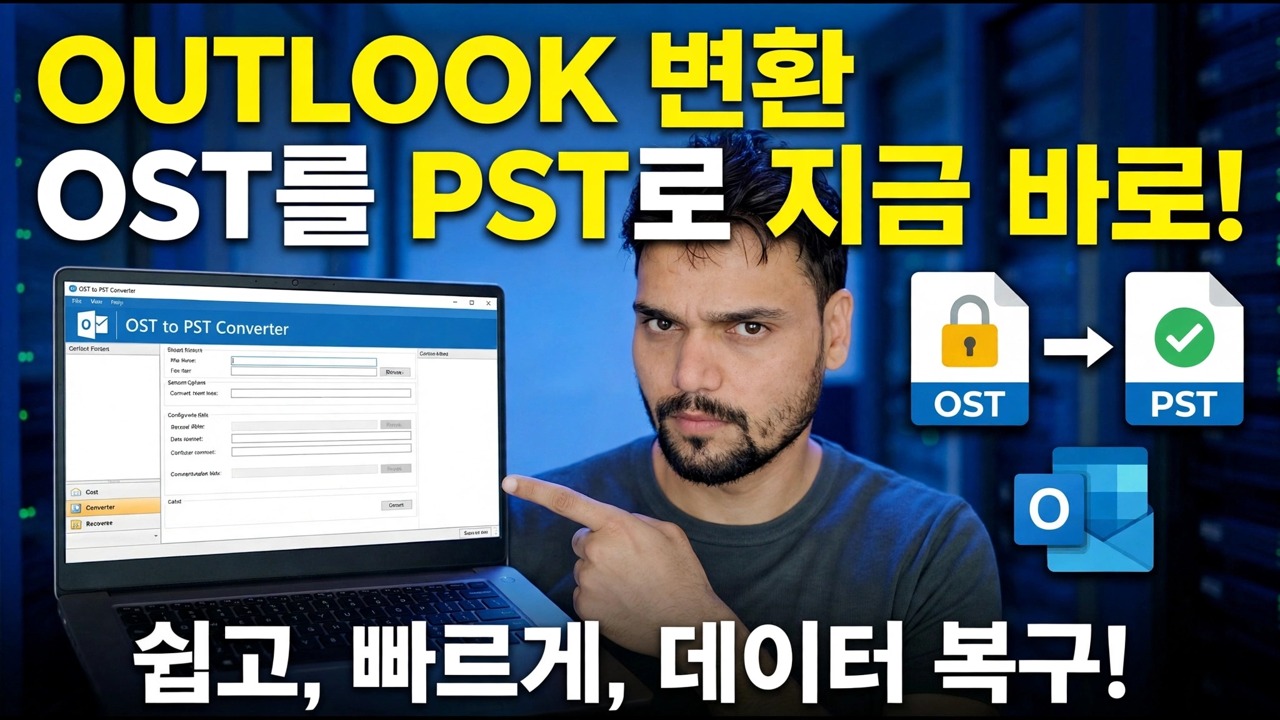
단계별 문제 해결 가이드 및 솔루션 - 지금 OUTLOOK OST를 PST로 변환하세요! 쉽고 빠르게 데이터를 복구하세요!. Technical Anshu의 화면 시연
Outlook 자체를 사용하여 무료로 OST를 PST로 변환하세요. 내보내기 및 보관 경로는 비용이 들지 않으며 작동 여부를 결정하는 유일한 질문이며 무료 방법으로는 넘을 수 없는 고아 OST 벽입니다.
(기록은 여기 소스 페이지에서 끝납니다)
❓ 자주 묻는 질문(영어)
이 튜토리얼은 100% 무료로 따라할 수 있나요?
그렇습니다! Technical Anshu가 시연하는 모든 가이드와 방법은 무료, 법적, 교육적 리소스를 사용합니다.
초보자도 이 가이드를 따를 수 있나요?
물론이죠! 모든 단계는 자세한 지침과 함께 화면에 표시되므로 누구나 쉽게 따라할 수 있습니다.
문제가 있으면 어디에 질문해야 하나요?
YouTube 동영상에 직접 댓글을 남겨주시면 저희 커뮤니티와 Technical Anshu가 도와드리겠습니다.
🚀 YouTube에서 전체 튜토리얼 보기
🚀 YouTube에서 전체 단계별 비디오 튜토리얼을 시청하세요: https://www.youtube.com/watch?v=FufvVjrILas
IT 지원, Windows 문제 해결 및 서버 관리를 위한 Technical Anshu를 구독하세요.
▶️ 전체 동영상 보기