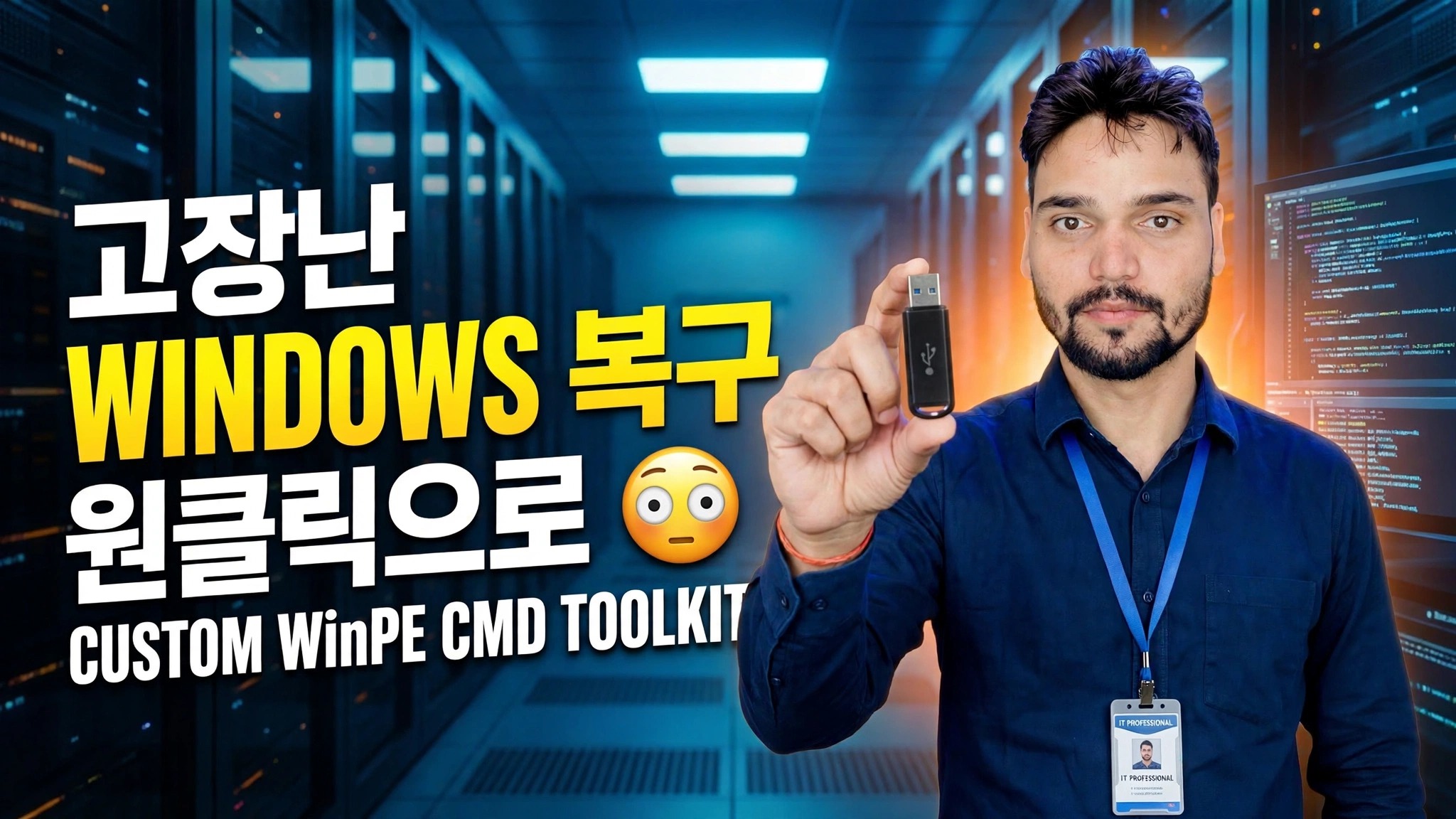
한 번의 클릭으로 손상된 Windows 수정 😳 사용자 정의 WinPE CMD 툴킷
Windows가 부팅되지 않거나 계속 충돌합니까? CMD 도구 키트를 사용하여 WinPE USB에서 오프라인으로 복구합니다. 실제 드라이브 문자를 찾고, chkdsk, SFC 및 DISM을 오프라인으로 실행하고, bcdboot를 사용하여 부팅 파일을 다시 빌드합니다.
📑챕터
- Windows가 부팅되지 않거나 계속 충돌하는 경우 - 복구가 오프라인으로 수행되는 이유
- 사용자 정의 WinPE CMD 도구 키트 USB에서 PC 부팅
- diskpart 및 dir을 사용하여 실제 Windows 드라이브 문자 찾기
- chkdsk로 디스크 오류 수정
- 오프라인 모드에서 SFC를 사용하여 시스템 파일 복구
- 오프라인 모드에서 DISM을 사용하여 Windows 이미지 복구
- bcdboot로 부팅 파일 재구축 및 PC 다시 시작
📋 개요 및 단계별 가이드
WinPE CMD 툴킷 USB에서 부팅
Windows가 손상된 경우 손상된 시스템 내부에서 복구를 수행할 수 없으며 오프라인으로 수행됩니다. Custom WinPE CMD Toolkit USB를 PC에 연결하고 시작 시 부팅 메뉴를 열고 USB에서 부팅합니다. WinPE 환경이 로드되면 툴킷에서 명령 프롬프트를 엽니다. 아래의 모든 복구 명령은 이 프롬프트에서 실행됩니다.
실제 Windows 드라이브 문자 찾기
WinPE 내부에서 드라이브 문자는 일반 Windows와 동일하지 않습니다. C:로 알려진 문자는 종종 D:로 표시되고 X:는 WinPE RAM 드라이브 자체입니다. 먼저 모든 볼륨을 나열하세요.
diskpart
list volume
exit
그런 다음 내용을 확인하여 문자를 확인하세요. 올바른 드라이브는 Windows 폴더(이 동영상에서는 D:)가 포함된 드라이브입니다.
dir D:\dir으로 확인하세요. 아래의 모든 명령은 여기에서 확인한 문자(D:로 표시)를 사용하므로, 다를 경우 실제 문자로 바꾸세요.chkdsk로 디스크 오류 수정
드라이브 문자를 확인한 후 Windows 파티션에서 디스크 검사를 실행하세요. /f 스위치는 Windows가 충돌하거나 부팅을 거부하는 일반적인 원인인 파일 시스템 오류를 수정합니다.
chkdsk D: /f계속 진행하기 전에 검사가 완전히 끝나도록 하세요. 디스크 수정을 중단하면 파일 시스템 상태가 더 나빠질 수 있습니다.
SFC 오프라인으로 시스템 파일 복구
다음으로 시스템 파일 검사기는 손상되거나 누락된 Windows 시스템 파일을 복구합니다. Windows 자체가 실행되고 있지 않기 때문에 SFC는 /offbootdir 및 /offwindir 스위치를 사용하여 오프라인 설치를 가리켜야 합니다.
sfc /scannow /offbootdir=D:\ /offwindir=D:\Windows일반 sfc /scannow 양식은 Windows 자체가 실행 중일 때만 작동합니다. WinPE 내에서 위의 오프라인 양식은 설치된 시스템을 복구하는 양식입니다.
DISM 오프라인으로 Windows 이미지 복구
SFC가 모든 것을 수정할 수 없는 경우 DISM을 사용하여 Windows 구성 요소 저장소 자체를 복구하고 다시 D::의 오프라인 이미지를 대상으로 합니다.
dism /image:D:\ /cleanup-image /restorehealthDISM은 오프라인 Windows 이미지의 손상 여부를 확인하고 정상적인 구성 요소를 복원합니다. 이 단계는 다소 시간이 걸릴 수 있습니다. 계속하기 전에 100%에 도달하도록 하세요.
bcdboot를 사용하여 부팅 파일 다시 빌드
마지막으로 복구된 Windows가 실제로 시작될 수 있도록 부팅 파일을 다시 빌드합니다. bcdboot는 Windows 폴더에서 부팅 파일을 복사하고 부팅 구성을 다시 만듭니다.
bcdboot D:\Windows다시 시작하기 전에 "부팅 파일이 성공적으로 생성되었습니다"라는 메시지가 나타날 때까지 기다리세요.
PC 다시 시작
명령 프롬프트를 닫고 WinPE USB를 제거한 후 PC를 다시 시작하세요. 디스크 오류가 수정되고, 시스템 파일이 복구되고, 이미지가 복원되고, 부팅 파일이 다시 작성되면 Windows가 이제 정상적으로 다시 부팅됩니다.
dir로 드라이브 문자를 다시 확인한 다음 chkdsk, SFC 오프라인, DISM 오프라인을 확인한 후 더 과감한 조치를 취하세요. 각 단계는 서로 다른 레이어를 수정하며, 하나를 건너뛰면 실제 결함이 그대로 남는 경우가 많습니다.🏷️Topic Search Variables & Keywords
🎙️ 전체 내용 — 탭하여 펼치세요
참고: 이 동영상의 소스 튜토리얼 페이지에는 전체 음성 스크립트 대신 간단한 설명이 포함되어 있습니다.
단계별 문제 해결 가이드 및 솔루션 — 한 번의 클릭으로 손상된 Windows 수정 😳 사용자 정의 WinPE CMD 도구 키트. Technical Anshu의 화면 시연
Windows가 부팅되지 않거나 계속 충돌합니까? CMD 도구 키트를 사용하여 WinPE USB에서 오프라인으로 복구하세요. 실제 드라이브 문자를 찾고, chkdsk, SFC 및 DISM을 오프라인으로 실행하고, bcdboot로 부팅 파일을 다시 빌드하세요.
(기록은 여기 소스 페이지에서 끝납니다)
❓ 자주 묻는 질문(영어)
이 튜토리얼은 100% 무료로 따라할 수 있나요?
그렇습니다! Technical Anshu가 시연하는 모든 가이드와 방법은 무료, 법적, 교육적 리소스를 사용합니다.
초보자도 이 가이드를 따를 수 있나요?
물론이죠! 모든 단계는 자세한 지침과 함께 화면에 표시되므로 누구나 쉽게 따라할 수 있습니다.
문제가 있으면 어디에 질문해야 하나요?
YouTube 동영상에 직접 댓글을 남겨주시면 저희 커뮤니티와 Technical Anshu가 도와드리겠습니다.
🚀 YouTube에서 전체 튜토리얼 보기
🚀 YouTube에서 전체 단계별 비디오 튜토리얼을 시청하세요: https://www.youtube.com/watch?v=LT1GJ1c9rBI
IT 지원, Windows 문제 해결 및 서버 관리를 위한 Technical Anshu를 구독하세요.
▶️ 전체 동영상 보기