전체 Windows 설치 가이드
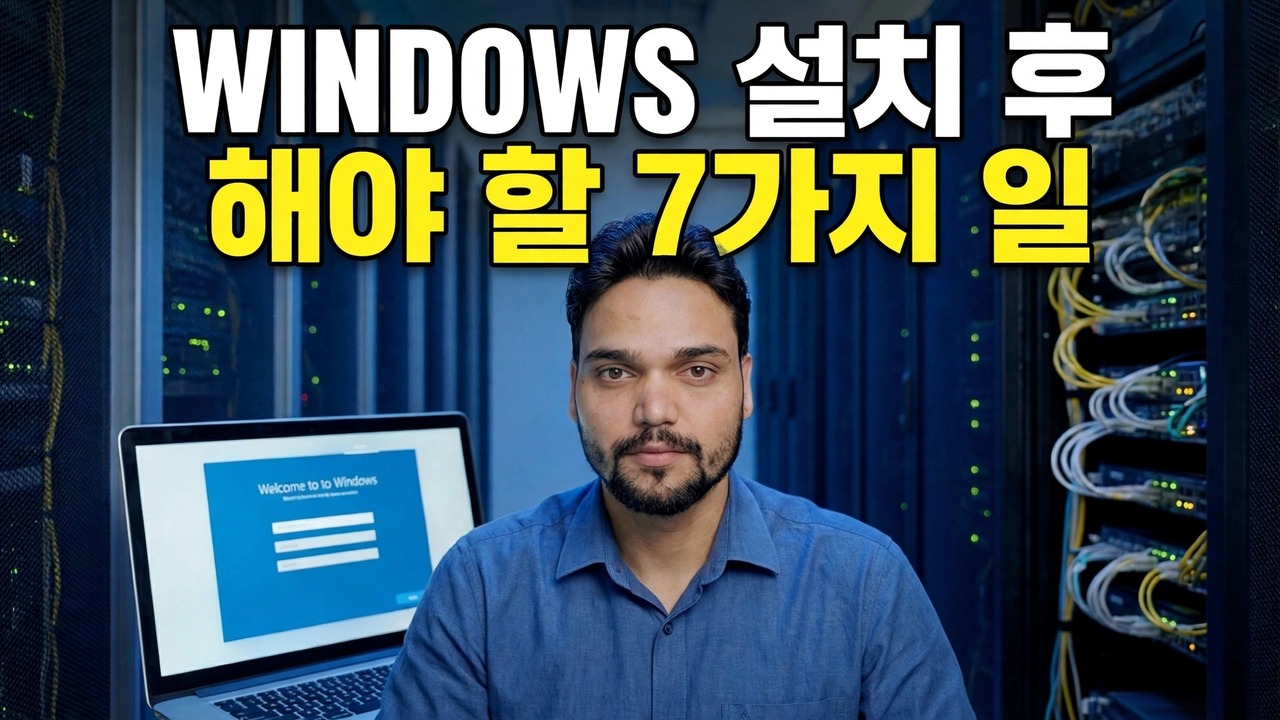
Windows가 설치되고 PC가 다시 시작되었습니다. 이제 첫 번째 로그인 화면이 나타납니다. Technical Anshu는 지역, 키보드, 네트워크 화면, PC 이름 지정, Microsoft 계정, PIN, 개인 정보 보호 스위치 등 7가지 항목을 모두 순서대로 설명하며 각 항목을 일반 단어로 설명합니다.
📑챕터
- 지역 화면 - 설치 후 첫 번째 질문
- 키보드 레이아웃 - 두 번째 레이아웃 건너뛰기
- 네트워크 화면 - 계속하기 전에 연결
- PC 이름 지정 - 동영상에서는 컴퓨터 이름을 OFFICE-PC 및 ANSHU-LAPTOP로 지정합니다.
- Microsoft 계정 로그인 - 이 PC에 연결되는 항목
- PIN 생성 - 지금부터 매일 로그인
- 개인 정보 보호 스위치 - 데스크탑 이전의 마지막 선택
📋 개요 및 단계별 가이드
지역 확인
첫 번째 로그인 화면에서는 국가 또는 지역을 묻는 메시지를 표시합니다. 실제로 거주하고 있는 국가를 확인하세요. 이 선택은 Microsoft Store 콘텐츠, 날짜 및 숫자 형식, PC가 시작되는 일부 기본 앱을 설정합니다. 2초 안에 선택할 수 있지만 수년 동안 PC를 따라갑니다. 잘못된 것을 선택하더라도 나중에 설정에서 지역과 언어를 변경할 수 있습니다.
키보드 레이아웃 선택
다음으로, 앞에 있는 키보드와 일치하는 키보드 레이아웃을 선택하세요. 그런 다음 Windows에서는 두 번째 레이아웃을 제공합니다. 실제로 두 레이아웃을 입력하지 않는 한 Skip을 클릭하세요. 여기서 잘못된 레이아웃은 설정 중에 비밀번호가 "작동하지 않는" 것처럼 보이는 전형적인 이유입니다. 즉, 기호와 문자가 다른 위치에 있습니다. 지역과 마찬가지로 나중에 설정에서 레이아웃을 변경할 수 있습니다.
네트워크 화면에서 연결
이제 Windows에서는 "네트워크에 연결하겠습니다"라는 네트워크 화면이 표시됩니다. Wi-Fi 네트워크를 선택하고 비밀번호를 입력하거나 네트워크 케이블을 연결하세요. 설치 프로그램은 이 연결을 사용하여 업데이트를 확인하고 다음 계정 로그인을 준비하므로 동영상이 화면을 넘어가는 대신 여기에 연결됩니다.
PC 이름 지정
설정에서 기기 이름을 지정하라는 메시지가 표시됩니다. 문자, 숫자, 하이픈 등 짧고 단순하게 유지하세요. 비디오에서 머신의 이름은 OFFICE-PC 및 ANSHU-LAPTOP입니다. 이 이름은 PC가 네트워크와 Microsoft 계정의 장치 목록에 표시되는 방식이므로 6개월 후에 알아볼 이름이 영리한 이름보다 좋습니다. 나중에 설정 → 시스템 → 정보에서 변경할 수 있습니다.
Microsoft 계정으로 로그인
Microsoft 계정 이메일과 비밀번호를 입력하세요. 로그인하면 이 PC가 귀하의 계정에 연결됩니다. 활성화가 귀하에게 일치하고 BitLocker 복구 키가 계정에 백업되며 Store, OneDrive 및 설정 동기화가 작동하기 시작합니다. 여기에서 사용하는 계정은 복구 키와 기기 기록이 저장되는 곳입니다. 귀하가 제어하고 다시 로그인할 수 있는 계정을 사용하세요.
PIN 생성
Windows에서는 Windows Hello에 대한 PIN을 요청합니다. PIN은 비밀번호와 동일하지 않습니다. PIN은 이 한 대의 PC에 연결되어 있으며 네트워크를 통해 이동하지 않으며 몇 초 만에 시스템의 잠금을 해제합니다. 귀하의 전체 비밀번호는 여전히 그 뒤에 존재하며 중요한 변경 사항이 있을 경우 요청됩니다. 본인은 기억하지만 다른 사람들은 추측할 수 없는 PIN을 설정하세요.
개인 정보 보호 스위치 설정
마지막 화면은 위치, 내 장치 찾기, 진단 데이터, 잉크 입력 및 입력 데이터, 맞춤형 환경, 광고 ID 등 동영상에서 간단한 단어로 설명된 개인 정보 보호 스위치입니다. 각 스위치는 이 PC가 공유하거나 개인화하는 항목을 결정합니다. 원하지 않는 항목을 끄세요. 그 중 영구적인 항목은 없으며 나중에 설정 → 개인 정보 보호 및 보안에서 모두 변경할 수 있습니다. 동의하면 설정이 완료됩니다. 바탕 화면이 나타나고 PC를 사용할 준비가 됩니다.
🏷️Topic Search Variables & Keywords
🎙️ 전체 내용 — 탭하여 펼치세요
단계별 문제 해결 가이드 및 솔루션 - Windows 설치 후 해야 할 7가지 작업. Technical Anshu의 화면 시연
Windows 설치 후 첫 번째 로그인 화면은 지역, 키보드, 네트워크 화면, PC 이름 지정, Microsoft 계정, PIN, 개인 정보 보호 스위치 순으로 표시됩니다.
(기록은 여기 소스 페이지에서 끝납니다)
❓ 자주 묻는 질문(영어)
이 튜토리얼은 100% 무료로 따라할 수 있나요?
그렇습니다! Technical Anshu가 시연하는 모든 가이드와 방법은 무료, 법적, 교육적 리소스를 사용합니다.
초보자도 이 가이드를 따를 수 있나요?
물론이죠! 모든 단계는 자세한 지침과 함께 화면에 표시되므로 누구나 쉽게 따라할 수 있습니다.
문제가 있으면 어디에 질문해야 하나요?
YouTube 동영상에 직접 댓글을 남겨주시면 저희 커뮤니티와 Technical Anshu가 도와드리겠습니다.
🚀 YouTube에서 전체 튜토리얼 보기
🚀 YouTube에서 전체 단계별 비디오 튜토리얼을 시청하세요: https://www.youtube.com/watch?v=T3k8e2i_z9w
IT 지원, Windows 문제 해결 및 서버 관리를 위한 Technical Anshu를 구독하세요.
▶️ 전체 동영상 보기