Windows 11 요구 사항 우회
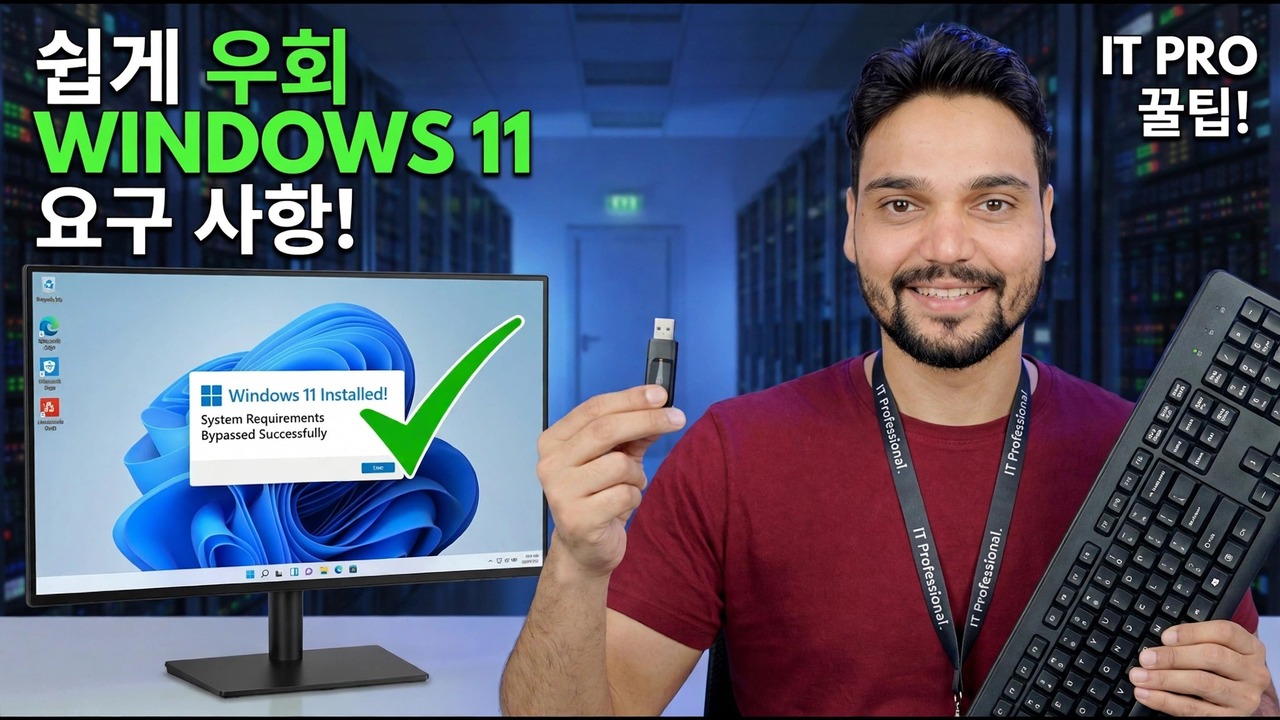
Windows 11 설정은 TPM, CPU 또는 보안 부팅을 통한 PC를 거부하지만 무엇이든 우회하기 전에 오류를 올바르게 읽어보십시오. 세 가지 오류 중 두 가지는 BIOS 설정인 경우가 많으며, 설정 변경 후 통과한 PC에는 우회가 전혀 필요하지 않습니다. 이 가이드에서는 지원되는 옵션의 순위를 먼저 매긴 다음, 동영상의 두 가지 우회 경로와 각각의 우회 경로가 정확히 무엇인지 보여줍니다.
📑Chapters
- Why the check fails - one verdict, four separate checks
- TPM not detected - often only switched off in the BIOS
- Secure Boot not enabled - the boot mode decides
- CPU not supported - the failure that is usually real
- Back up the PC before any route
- Everything passes - take the official upgrade, no bypass needed
- Bypass route one - clean install from prepared USB media
- Bypass route two - in-place upgrade with the registry value
- The disclaimer screen - and what stays unsupported afterwards
📋 개요 및 단계별 가이드
정직한 검사를 먼저 실행하세요
무엇이든 우회하기 전에 PC가 어떤 검사에 실패했는지 정확히 알아보세요. Microsoft의 무료 PC 상태 확인 앱은 전체 시스템을 "이 PC는 Windows 11을 실행할 수 없습니다."라는 한 줄로 줄입니다. 하지만 이 줄에는 TPM 2.0, 보안 부팅, 프로세서 및 소형 검사(4GB RAM, 64GB 스토리지, DirectX 12 그래픽)라는 네 가지 개별 검사가 숨겨져 있습니다. 앱을 열고 지금 확인을 클릭한 다음 전체 결과 목록을 열고 체크된 항목과 교차된 항목을 확인하세요. 또한 시작하려는 Windows 버전을 확인하세요.
winverEverything after this step is organised by one answer: which specific item failed? A missing TPM tick and an unsupported CPU sound identical in the summary and mean completely different things.
TPM이 감지되지 않음 - 그냥 꺼지는 경우가 많음
지난 몇 년간 대부분의 CPU에는 AMD 보드의 경우 fTPM, Intel 보드의 경우 PTT(Platform Trust Technology)라는 펌웨어 TPM이 내장되어 있습니다. 얼마 전에 조립되거나 이미지가 생성된 컴퓨터에서는 해당 기능이 BIOS에서 자주 비활성화되므로 Windows에서는 TPM이 전혀 보고되지 않습니다. BIOS/UEFI 설정으로 다시 시작하고 보안, 고급 또는 신뢰할 수 있는 컴퓨팅을 살펴보고 fTPM 또는 PTT를 활성화로 설정하세요. 저장하고 Windows로 완전히 부팅한 후 다음을 확인하세요.
tpm.mscIf it now reports a TPM ready for use with specification version 2.0, this check was never a hardware problem - and switching it on is fully supported, not a bypass. The genuinely final version of this failure is a machine with only TPM 1.2 or no TPM at all, common on much older boards. That one is real.
보안 부팅이 활성화되지 않음 - 먼저 부팅 모드를 확인하세요
Windows + R을 누르고 msinfo32를 실행한 후 BIOS 모드 및 보안 부팅 상태 두 줄을 읽습니다. 보안 부팅은 PC가 UEFI 모드로 부팅되는 경우에만 존재합니다. BIOS 모드에 UEFI가 표시되는 경우 보안 부팅은 일반적으로 BIOS 설정의 하나의 스위치입니다. 이를 켜는 것은 바이패스가 아닌 지원되는 설정입니다. BIOS 모드에 레거시가 표시되면 보드가 호환 모드(CSM)를 실행 중이고 해당 모드가 꺼질 때까지 보안 부팅을 켤 수 없습니다.
CPU가 지원되지 않음 - 일반적으로 실제 발생하는 오류
프로세서 검사는 측정이 아닌 목록입니다. Microsoft는 지원되는 CPU 목록을 게시하며, 넓은 의미에서 이 라인은 Intel 8세대 이상과 AMD Ryzen 2000 시리즈 이상을 중심으로 이루어지며 양방향 예외는 있습니다. 따라서 세대 규칙을 신뢰하기보다는 목록에 대해 정확한 칩을 확인하세요. CPU가 목록에 없으면 BIOS 설정, 드라이버 또는 레지스트리 값이 목록에 표시되지 않습니다. 검사기 도구는 어떤 게이트에 실패했는지 정확하게 알려줄 수 있지만 게시된 목록인 게이트를 열 수는 없습니다.
따라서 2~3단계 이후에도 CPU(또는 실제 TPM 부재)만 실패한다면 결정은 현실이며 세 가지 정직한 옵션이 있습니다. 결정하는 동안 Microsoft의 유료 ESU 보안 업데이트 프로그램을 사용하여 Windows 10을 유지하거나, 하드웨어를 교체하거나, 지원 조건을 알고 동의한 상태에서 우회를 통해 Windows 11을 설치합니다(7~8단계의 경로).
모든 경로를 이용하기 전에 PC를 백업하세요
BIOS 변경, 공식 업그레이드, 우회 등 어떤 경로를 따르든 먼저 백업하세요. 대체할 수 없는 파일을 이 PC 외부의 드라이브나 위치에 복사하고 복사본이 열리는지 확인합니다. 전체 시스템 이미지가 더 좋습니다. 왜냐하면 그것이 정확히 현재로 돌아가는 유일한 방법이기 때문입니다. 전체 업그레이드는 파일, 앱 및 설정을 유지하도록 설계되었으며 Windows는 이후 짧은 기간 동안 롤백 복사본을 유지합니다. 둘 다 자체 백업을 대체할 수 없으며 새로 설치하면 설계상 드라이브가 지워집니다. 이 작업을 완료하지 않고 7단계나 8단계를 시작하지 마세요.
모든 것이 통과되나요? 공식 업그레이드 받기
BIOS 변경 후 Windows로 완전히 부팅하고 PC 상태 점검을 한 번 더 실행하세요. 이제 모든 것이 통과되면 축하합니다. 귀하의 PC는 지원되지 않은 적이 없습니다. 일반적인 경로를 선택하세요. Windows 업데이트에서 제공되는 업그레이드 또는 Microsoft 자체 다운로드 페이지에서 Microsoft의 Windows 11 설치 도우미를 사용하세요. 설치가 지원되고 업데이트가 정상적으로 도착하며 우회가 포함되지 않습니다.
경로 1 우회 - 준비된 USB 미디어에서 새로 설치
지워진 드라이브나 새 드라이브에 새로 설치하려면 비디오의 경로 패밀리가 설치 미디어를 준비해야 합니다. 무료 오픈 소스 USB 쓰기 도구인 Rufus는 Windows 11 ISO를 USB 스틱에 쓰는 순간 설치 프로그램 자체에서 TPM 2.0, 보안 부팅 및 4GB RAM에 대한 요구 사항 제거를 포함하는 설정 사용자 지정 기능을 제공합니다. 해당 스틱으로 부팅하면 설치 프로그램에서 요구 사항 화면을 표시하지 않습니다. 그러면 위 경고의 고지 사항과 별도로 설치가 정상적으로 실행됩니다.
소스 규율은 이 경로의 전체 안전 이야기입니다. 공식 사이트인 rufus.ie에서만 Rufus를 다운로드하고 Microsoft에서 다운로드한 정품 Windows 11 ISO에서 시작하세요. 파일 공유 사이트에서 "사전 우회된" Windows ISO를 설치하지 마십시오. 낯선 사람이 조립한 수정된 운영 체제는 현존하는 가장 오래된 악성 코드 전달 수법 중 하나입니다.
경로 2 우회 - 레지스트리 값을 사용한 전체 업그레이드
전체 업그레이드의 경우 - 실행 중인 Windows 10 위에 설치된 Windows 11, 파일, 앱 및 설정 유지 - Microsoft 자체적으로 지원 밸브, 즉 AllowUpgradesWithUnsupportedTPMOrCPU라는 레지스트리 값을 문서화했습니다. 관리자 명령 프롬프트 또는 PowerShell에서 인쇄된 대로 정확하게 설정하세요.
reg add "HKLM\SYSTEM\Setup\MoSetup" /v AllowUpgradesWithUnsupportedTPMOrCPU /t REG_DWORD /d 1 /fThen mount the official Windows 11 ISO downloaded from Microsoft and run Setup from inside Windows. Know this value's limits precisely: it relaxes the TPM and CPU checks for an upgrade started from inside Windows only. It is not a master switch for every check, and it does nothing for a clean install booted from media - that is Route One's job. The disclaimer in the warning above still appears, and the upgrade carries your existing Windows 10 licence forward in the normal way.
설치 후 - 지원되지 않는 사항
어떤 경로를 사용하든 결과 설치는 한 가지 측면에서 동일합니다. 하드웨어는 다음날 아침에도 여전히 지원되지 않습니다. 아무것도 수리되지 않았습니다. 수표를 건너뛰었습니다. 즉, 활성화에는 여전히 정품 라이센스가 필요합니다(바이패스는 라이센스가 아닌 하드웨어 게이트를 건너뜁니다). 워터마크 및 설정 알림이 나타날 수 있으며 이는 단순히 시스템이 상태를 솔직하게 나타내는 것입니다. 나중 기능 업데이트는 자체 검사를 실행합니다. 한 번 우회하는 것은 평생 통과가 아니며, 지원되지 않는 설치에 대한 업데이트는 고지 사항에 명시된 방식으로 더 이상 도착하지 않을 수 있습니다.
백업을 최신 상태로 유지하고 전체 업그레이드가 잘못된 경우 신속하게 조치를 취하세요. Windows 10으로의 롤백은 업그레이드 후 짧은 기간 동안만 존재하며 그 후에는 백업에서 새로 설치하는 것이 완전히 복구되는 방법입니다. 실험보다 기계가 더 중요한 경우 4단계의 ESU 옵션이 지원되는 도로로 유지됩니다.
🏷️Topic Search Variables & Keywords
🎙️ 전체 내용 — 탭하여 펼치세요
단계별 문제 해결 가이드 및 솔루션 - 요구 사항을 쉽게 우회할 수 있습니다! 장난! Technical Anshu의 화면 시연
Windows 11 설정은 TPM, CPU 또는 보안 부팅을 통한 PC를 거부합니다. 사용하기 전에 2026년 바이패스의 정직한 상태를 읽어보십시오. 지원되는 옵션이 1위인지, 바이패스 경로가 실제로 변경되는 사항, Microsoft에서 포기하는 지원 및 업데이트
(기록은 여기 소스 페이지에서 끝납니다)
❓ 자주 묻는 질문(영어)
이 튜토리얼은 100% 무료로 따라할 수 있나요?
그렇습니다! Technical Anshu가 시연하는 모든 가이드와 방법은 무료, 법적, 교육적 리소스를 사용합니다.
초보자도 이 가이드를 따를 수 있나요?
물론이죠! 모든 단계는 자세한 지침과 함께 화면에 표시되므로 누구나 쉽게 따라할 수 있습니다.
문제가 있으면 어디에 질문해야 하나요?
YouTube 동영상에 직접 댓글을 남겨주시면 저희 커뮤니티와 Technical Anshu가 도와드리겠습니다.
🚀 YouTube에서 전체 튜토리얼 보기
🚀 YouTube에서 전체 단계별 비디오 튜토리얼을 시청하세요: https://www.youtube.com/watch?v=iI5EYXnXw9M
IT 지원, Windows 문제 해결 및 서버 관리를 위한 Technical Anshu를 구독하세요.
▶️ 전체 동영상 보기