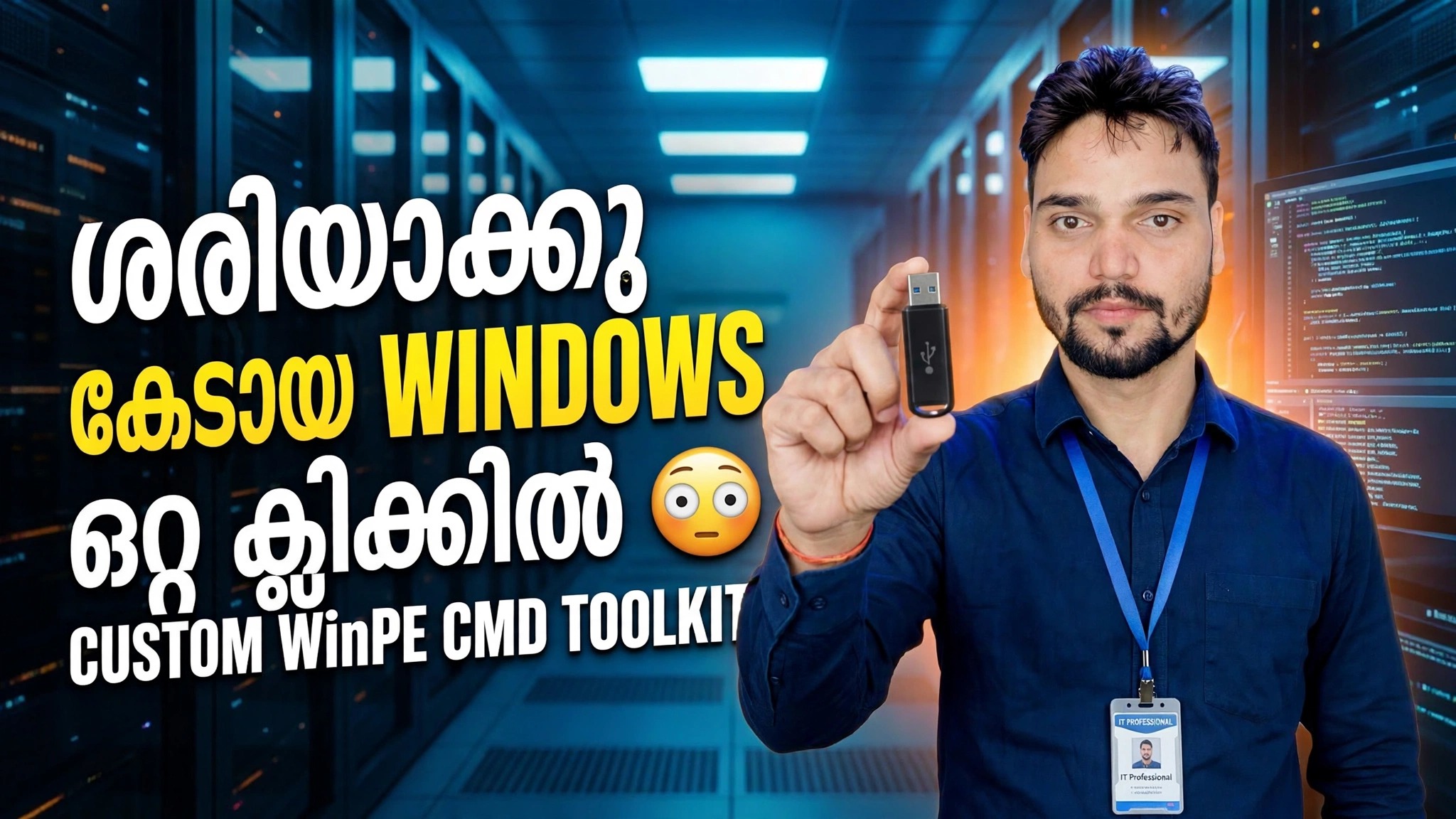
കേടായ വിൻഡോകൾ ഒറ്റ ക്ലിക്കിൽ പരിഹരിക്കുക 😳 കസ്റ്റം WinPE CMD ടൂൾകിറ്റ്
വിൻഡോസ് ബൂട്ട് ചെയ്യുന്നില്ല അല്ലെങ്കിൽ ക്രാഷിംഗ് തുടരുന്നുണ്ടോ? ഒരു CMD ടൂൾകിറ്റ് ഉപയോഗിച്ച് WinPE USB-ൽ നിന്ന് ഓഫ്ലൈനായി നന്നാക്കുക - യഥാർത്ഥ ഡ്രൈവ് ലെറ്റർ കണ്ടെത്തുക, chkdsk, SFC, DISM എന്നിവ ഓഫ്ലൈനിൽ പ്രവർത്തിപ്പിക്കുക, കൂടാതെ bcdboot ഉപയോഗിച്ച് ബൂട്ട് ഫയലുകൾ പുനർനിർമ്മിക്കുക.
📑അധ്യായങ്ങൾ
- Windows ബൂട്ട് ചെയ്യാതിരിക്കുകയോ ക്രാഷിംഗ് തുടരുകയോ ചെയ്യുമ്പോൾ - എന്തുകൊണ്ടാണ് റിപ്പയർ ഓഫ്ലൈനിൽ ചെയ്യുന്നത്
- ഇഷ്ടാനുസൃത WinPE CMD ടൂൾകിറ്റ് USB-യിൽ നിന്ന് PC ബൂട്ട് ചെയ്യുന്നു
- diskpart, dir എന്നിവ ഉപയോഗിച്ച് യഥാർത്ഥ Windows ഡ്രൈവ് ലെറ്റർ കണ്ടെത്തുന്നു
- chkdsk ഉപയോഗിച്ച് ഡിസ്ക് പിശകുകൾ പരിഹരിക്കുന്നു
- ഓഫ്ലൈൻ മോഡിൽ SFC ഉപയോഗിച്ച് സിസ്റ്റം ഫയലുകൾ റിപ്പയർ ചെയ്യുന്നു
- ഓഫ്ലൈൻ മോഡിൽ DISM ഉപയോഗിച്ച് വിൻഡോസ് ഇമേജ് റിപ്പയർ ചെയ്യുന്നു
- bcdboot ഉപയോഗിച്ച് ബൂട്ട് ഫയലുകൾ പുനർനിർമ്മിക്കുകയും പിസി പുനരാരംഭിക്കുകയും ചെയ്യുക
📋 അവലോകനവും ഘട്ടം ഘട്ടമായുള്ള ഗൈഡും
WinPE CMD ടൂൾകിറ്റ് USB-ൽ നിന്ന് ബൂട്ട് ചെയ്യുക
വിൻഡോസ് കേടാകുമ്പോൾ, തകർന്ന സിസ്റ്റത്തിനുള്ളിൽ നിന്ന് അറ്റകുറ്റപ്പണി നടത്താൻ കഴിയില്ല - അത് ഓഫ്ലൈനിലാണ് ചെയ്യുന്നത്. കസ്റ്റം വിൻപിഇ സിഎംഡി ടൂൾകിറ്റ് യുഎസ്ബി പിസിയിലേക്ക് പ്ലഗ് ചെയ്യുക, സ്റ്റാർട്ടപ്പിൽ ബൂട്ട് മെനു തുറന്ന് യുഎസ്ബിയിൽ നിന്ന് ബൂട്ട് ചെയ്യുക. WinPE എൻവയോൺമെൻ്റ് ലോഡ് ചെയ്തുകഴിഞ്ഞാൽ, ടൂൾകിറ്റിൽ നിന്ന് കമാൻഡ് പ്രോംപ്റ്റ് തുറക്കുക. താഴെയുള്ള എല്ലാ റിപ്പയർ കമാൻഡും ഈ പ്രോംപ്റ്റിൽ നിന്നാണ് പ്രവർത്തിക്കുന്നത്.
യഥാർത്ഥ വിൻഡോസ് ഡ്രൈവ് ലെറ്റർ കണ്ടെത്തുക
WinPE-യുടെ ഉള്ളിൽ, ഡ്രൈവ് അക്ഷരങ്ങൾ സാധാരണ വിൻഡോസിൽ ഉള്ളത് പോലെയല്ല — C: എന്ന് നിങ്ങൾക്ക് അറിയാവുന്ന അക്ഷരം D: ആയി കാണപ്പെടുന്നു, കൂടാതെ X: എന്നത് WinPE RAM ഡ്രൈവ് തന്നെയാണ്. ആദ്യം ഓരോ വോളിയവും ലിസ്റ്റ് ചെയ്യുക:
diskpart
list volume
exit
പിന്നെ കത്ത് അതിൻ്റെ ഉള്ളടക്കങ്ങൾ പരിശോധിച്ച് സ്ഥിരീകരിക്കുക — ശരിയായ ഡ്രൈവ് വിൻഡോസ് ഫോൾഡർ അടങ്ങിയിരിക്കുന്ന ഒന്നാണ് (ഈ വീഡിയോയിൽ, D:):
dir D:\dir ഉപയോഗിച്ച് പരിശോധിക്കുക - ചുവടെയുള്ള എല്ലാ കമാൻഡും നിങ്ങൾ ഇവിടെ സ്ഥിരീകരിച്ച അക്ഷരം ഉപയോഗിക്കുന്നു (D: ആയി കാണിച്ചിരിക്കുന്നു), അതിനാൽ അത് വ്യത്യസ്തമാണെങ്കിൽ നിങ്ങളുടെ യഥാർത്ഥ അക്ഷരം ഉപയോഗിച്ച് മാറ്റിസ്ഥാപിക്കുക.chkdsk ഉപയോഗിച്ച് ഡിസ്ക് പിശകുകൾ പരിഹരിക്കുക
ഡ്രൈവ് ലെറ്റർ സ്ഥിരീകരിച്ചാൽ, വിൻഡോസ് പാർട്ടീഷനിൽ ചെക്ക് ഡിസ്ക് പ്രവർത്തിപ്പിക്കുക. /f സ്വിച്ച് അത് കണ്ടെത്തുന്ന ഫയൽ-സിസ്റ്റം പിശകുകൾ പരിഹരിക്കുന്നു — ക്രാഷാകുന്നതോ ബൂട്ട് ചെയ്യാൻ വിസമ്മതിക്കുന്നതോ ആയ ഒരു വിൻഡോസിൻ്റെ ഒരു സാധാരണ കാരണം:
chkdsk D: /fചലിക്കുന്നതിന് മുമ്പ് സ്കാൻ പൂർണ്ണമായി പൂർത്തിയാക്കാൻ അനുവദിക്കുക - ഡിസ്ക് ഫിക്സ് തടസ്സപ്പെടുത്തുന്നത് ഫയൽ സിസ്റ്റത്തെ മോശമായ അവസ്ഥയിലാക്കാം.
SFC ഓഫ്ലൈൻ ഉപയോഗിച്ച് സിസ്റ്റം ഫയലുകൾ റിപ്പയർ ചെയ്യുക
അടുത്തതായി, കേടായതോ നഷ്ടമായതോ ആയ Windows സിസ്റ്റം ഫയലുകൾ സിസ്റ്റം ഫയൽ ചെക്കർ നന്നാക്കുന്നു. വിൻഡോസ് തന്നെ പ്രവർത്തിക്കാത്തതിനാൽ, /offbootdir, /offwindir സ്വിച്ചുകൾ ഉപയോഗിച്ച് ഓഫ്ലൈൻ ഇൻസ്റ്റാളേഷനിലേക്ക് SFC സൂചിപ്പിക്കണം:
sfc /scannow /offbootdir=D:\ /offwindir=D:\Windowsപ്ലെയിൻ sfc /scannow ഫോം വിൻഡോസ് തന്നെ പ്രവർത്തിക്കുമ്പോൾ മാത്രമേ പ്രവർത്തിക്കൂ - WinPE-യിൽ ഇൻസ്റ്റാൾ ചെയ്ത സിസ്റ്റം റിപ്പയർ ചെയ്യുന്നതാണ് മുകളിലെ ഓഫ്ലൈൻ ഫോം.
DISM ഓഫ്ലൈൻ ഉപയോഗിച്ച് വിൻഡോസ് ഇമേജ് നന്നാക്കുക
എസ്എഫ്സിക്ക് എല്ലാം ശരിയാക്കാൻ കഴിയുന്നില്ലെങ്കിൽ, DISM ഉപയോഗിച്ച് വിൻഡോസ് ഘടക സ്റ്റോർ തന്നെ നന്നാക്കുക, വീണ്ടും D::
dism /image:D:\ /cleanup-image /restorehealthഡിഐഎസ്എം ഓഫ്ലൈൻ വിൻഡോസ് ഇമേജ് അഴിമതിക്കായി പരിശോധിക്കുകയും ആരോഗ്യകരമായ ഘടകങ്ങൾ പുനഃസ്ഥാപിക്കുകയും ചെയ്യുന്നു. ഈ ഘട്ടത്തിന് കുറച്ച് സമയമെടുത്തേക്കാം — തുടരുന്നതിന് മുമ്പ് ഇത് 100% എത്തട്ടെ.
bcdboot ഉപയോഗിച്ച് ബൂട്ട് ഫയലുകൾ പുനർനിർമ്മിക്കുക
അവസാനം, ബൂട്ട് ഫയലുകൾ പുനർനിർമ്മിക്കുക, അതുവഴി നന്നാക്കിയ വിൻഡോസ് യഥാർത്ഥത്തിൽ ആരംഭിക്കാനാകും. bcdboot Windows ഫോൾഡറിൽ നിന്ന് ബൂട്ട് ഫയലുകൾ പകർത്തുകയും ബൂട്ട് കോൺഫിഗറേഷൻ പുനഃസൃഷ്ടിക്കുകയും ചെയ്യുന്നു:
bcdboot D:\Windowsനിങ്ങൾ പുനരാരംഭിക്കുന്നതിന് മുമ്പ് "ബൂട്ട് ഫയലുകൾ വിജയകരമായി സൃഷ്ടിച്ചു" എന്ന സന്ദേശത്തിനായി കാത്തിരിക്കുക.
PC പുനരാരംഭിക്കുക
കമാൻഡ് പ്രോംപ്റ്റ് അടയ്ക്കുക, WinPE USB നീക്കം ചെയ്ത് പിസി പുനരാരംഭിക്കുക. ഡിസ്ക് പിശകുകൾ പരിഹരിച്ചു, സിസ്റ്റം ഫയലുകൾ റിപ്പയർ ചെയ്തു, ഇമേജ് പുനഃസ്ഥാപിച്ചു, ബൂട്ട് ഫയലുകൾ പുനർനിർമ്മിച്ചു, വിൻഡോസ് ഇപ്പോൾ വീണ്ടും സാധാരണ ബൂട്ട് ചെയ്യണം.
dir ഉപയോഗിച്ച് ഡ്രൈവ് ലെറ്റർ വീണ്ടും പരിശോധിക്കുക, തുടർന്ന് chkdsk, SFC ഓഫ്ലൈൻ, DISM ഓഫ്ലൈൻ — കൂടുതൽ കഠിനമായ എന്തെങ്കിലും ശ്രമിക്കുന്നതിന് മുമ്പ്. ഓരോ ഘട്ടവും വ്യത്യസ്തമായ ലെയർ പരിഹരിക്കുന്നു, ഒരെണ്ണം ഒഴിവാക്കുന്നത് പലപ്പോഴും യഥാർത്ഥ തകരാർ ഉണ്ടാക്കുന്നു.🏷️Topic Search Variables & Keywords
ശ്രദ്ധിക്കുക: ഈ വീഡിയോയുടെ ഉറവിട ട്യൂട്ടോറിയൽ പേജിൽ പൂർണ്ണമായ സംഭാഷണ ട്രാൻസ്ക്രിപ്റ്റിന് പകരം ഒരു ചെറിയ വിവരണമുണ്ട്.
ഘട്ടം ഘട്ടമായുള്ള ട്രബിൾഷൂട്ടിംഗ് ഗൈഡും പരിഹാരങ്ങളും - ഒറ്റ ക്ലിക്കിൽ കേടായ വിൻഡോസ് പരിഹരിക്കുക 😳 കസ്റ്റം WinPE CMD ടൂൾകിറ്റ്. ടെക്നിക്കൽ അൻഷുവിൻ്റെ ഓൺ-സ്ക്രീൻ ഡെമോൺസ്ട്രേഷൻ.
Windows ബൂട്ട് ചെയ്യുന്നില്ല അല്ലെങ്കിൽ ക്രാഷിംഗ് തുടരുകയാണോ? ഒരു CMD ടൂൾകിറ്റ് ഉപയോഗിച്ച് WinPE USB-യിൽ നിന്ന് ഓഫ്ലൈനായി നന്നാക്കുക — യഥാർത്ഥ ഡ്രൈവ് ലെറ്റർ കണ്ടെത്തുക, chkdsk, SFC, DISM എന്നിവ ഓഫ്ലൈനിൽ പ്രവർത്തിപ്പിക്കുക, കൂടാതെ bcdboot ഉപയോഗിച്ച് ബൂട്ട് ഫയലുകൾ പുനർനിർമ്മിക്കുക.
(സ്രോതസ്സ് പേജിൽ ട്രാൻസ്ക്രിപ്റ്റ് ഇവിടെ അവസാനിക്കുന്നു)
❓ പതിവായി ചോദിക്കുന്ന ചോദ്യങ്ങൾ
അതെ! സാങ്കേതിക അൻഷു പ്രദർശിപ്പിച്ച എല്ലാ ഗൈഡുകളും രീതികളും സൗജന്യവും നിയമപരവും വിദ്യാഭ്യാസപരവുമായ ഉറവിടങ്ങൾ ഉപയോഗിക്കുന്നു.
തീർച്ചയായും! ഓരോ ഘട്ടവും വിശദമായ നിർദ്ദേശങ്ങളോടെ ഓൺ-സ്ക്രീനിൽ പ്രദർശിപ്പിച്ചിരിക്കുന്നതിനാൽ ആർക്കും എളുപ്പത്തിൽ പിന്തുടരാനാകും.
YouTube വീഡിയോയിൽ നേരിട്ട് ഒരു അഭിപ്രായം രേഖപ്പെടുത്തുക, ഞങ്ങളുടെ കമ്മ്യൂണിറ്റിയും സാങ്കേതിക അൻഷുവും നിങ്ങളെ സഹായിക്കും.
🚀 YouTube-ലെ മുഴുവൻ ട്യൂട്ടോറിയലും കാണുക
🚀 YouTube-ൽ മുഴുവൻ ഘട്ടം ഘട്ടമായുള്ള വീഡിയോ ട്യൂട്ടോറിയൽ കാണുക: https://www.youtube.com/watch?v=LT1GJ1c9rBI
ഐടി പിന്തുണ, വിൻഡോസ് ട്രബിൾഷൂട്ടിംഗ്, സെർവർ മാനേജ്മെൻ്റ് എന്നിവയ്ക്കായി ടെക്നിക്കൽ അൻഷു സബ്സ്ക്രൈബ് ചെയ്യുക.
▶️ മുഴുവൻ വീഡിയോയും കാണുക