നിങ്ങളുടെ പിസിക്കുള്ള മികച്ച നെറ്റ്വർക്ക് മോണിറ്റർ ടൂൾ 🔥 ഒരു പ്രോ പോലെ ഇൻ്റർനെറ്റ് നിരീക്ഷിക്കുക
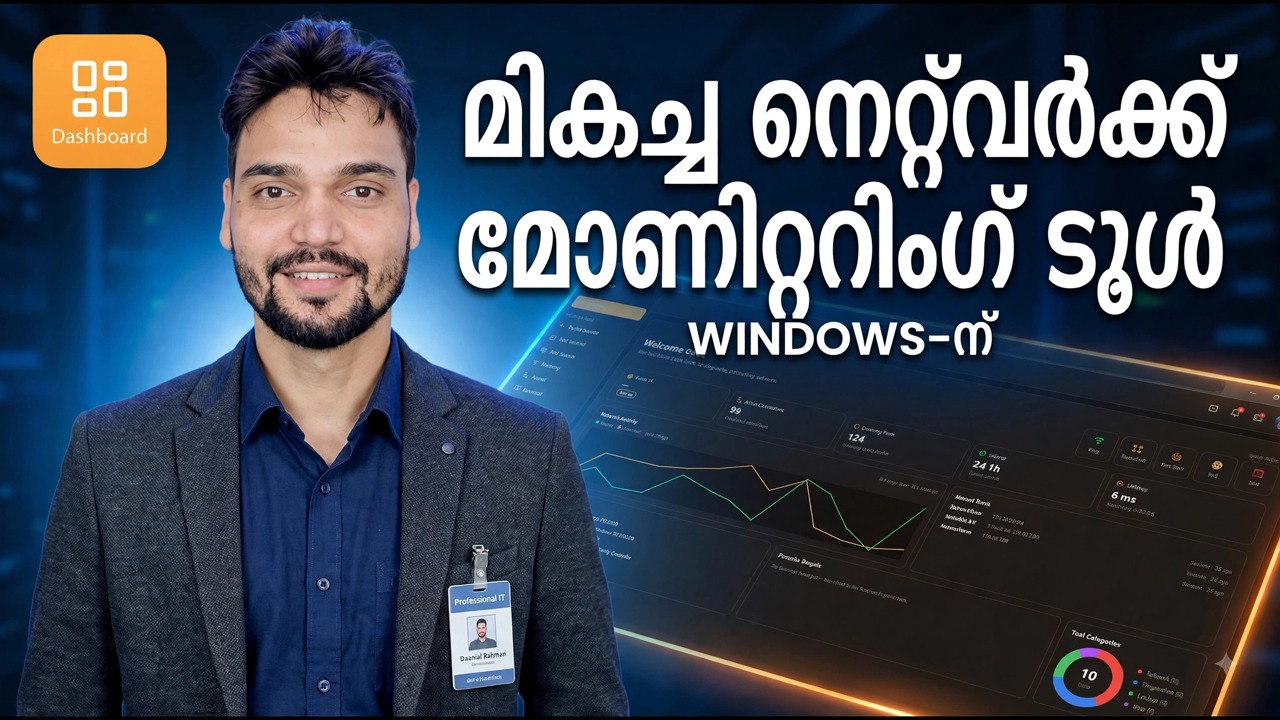
നിങ്ങളുടെ ഇൻറർനെറ്റ് മന്ദഗതിയിലാണെന്ന് തോന്നുന്നു, നിങ്ങളുടെ ഡാറ്റ നേരത്തെ അവസാനിക്കുന്നു, പക്ഷേ വിൻഡോസ് ചുരുങ്ങുന്നു. ഈ വീഡിയോയിൽ പ്രദർശിപ്പിച്ചിരിക്കുന്ന നെറ്റ്വർക്ക് മോണിറ്റർ ടൂൾ സത്യം തത്സമയം കാണിക്കുന്നു - ഓരോ ആപ്പും, എല്ലാ കണക്ഷനും, നിങ്ങളുടെ പിസിയിലെ ഓരോ ഡാറ്റാ ഹോഗും - ഈ ഗൈഡ് നിങ്ങളെ ഒരു പ്രോ പോലെ വായിക്കാൻ പഠിപ്പിക്കുന്നു.
📑അധ്യായങ്ങൾ
- എന്തുകൊണ്ട് ടാസ്ക് മാനേജർ പോരാ — ആരൊക്കെ തിരക്കിലാണ്, ഡാറ്റ എവിടെ പോകുന്നു, ഓരോ ആപ്പും എത്രമാത്രം നിശബ്ദമായി ഉപയോഗിച്ചു
- തത്സമയ ഗ്രാഫ് ഉപയോഗിച്ച് ആരംഭിക്കുക — പൈപ്പ് യഥാർത്ഥത്തിൽ തിരക്കിലാണോ?
- ഓരോ ആപ്ലിക്കേഷൻ്റെയും റാങ്കിംഗ് വായിക്കുക — യഥാർത്ഥ ഡാറ്റ ഹോഗിനെ പേര് ഉപയോഗിച്ച് കണ്ടെത്തുക, ഊഹത്തിലൂടെയല്ല
- കണക്ഷൻ റെക്കോർഡ് — നിങ്ങളുടെ പിസി ഉണ്ടാക്കുന്ന എല്ലാ കണക്ഷനുകളുടെയും ഡയറി
- യഥാർത്ഥത്തിൽ പ്രാധാന്യമുള്ള രണ്ട് അലേർട്ടുകൾ സജ്ജീകരിക്കുക - ഒരു പുതിയ ആപ്പ് കണക്റ്റുചെയ്യുന്നു, കൂടാതെ ഡാറ്റ പരിധി കടന്നു
- Windows ബിൽറ്റ്-ഇൻ ടൂളുകൾ ഉപയോഗിച്ച് ക്രോസ്-ചെക്ക് ചെയ്യുക — റിസോഴ്സ് മോണിറ്ററും നെറ്റ്സ്റ്റാറ്റും
- പരിധികൾ അറിയുക — ഒരു പിസി മാത്രം, കാണുന്നത് തടയുന്നില്ല, കൂടാതെ ഉപകരണം സുരക്ഷിതമായി ഡൗൺലോഡ് ചെയ്യുക
📋 അവലോകനവും ഘട്ടം ഘട്ടമായുള്ള ഗൈഡും
തത്സമയ ഗ്രാഫ് ഉപയോഗിച്ച് ആരംഭിക്കുക — പൈപ്പ് യഥാർത്ഥത്തിൽ തിരക്കിലാണോ?
എല്ലാ നെറ്റ്വർക്ക് മോണിറ്ററും ഡൗൺലോഡ്, അപ്ലോഡ് വേഗതയുടെ തത്സമയ ഗ്രാഫിൽ തുറക്കുന്നു. ഏതെങ്കിലും ആപ്പിനെ കുറ്റപ്പെടുത്തുന്നതിന് മുമ്പ്, അറുപത് സെക്കൻഡ് ഇവിടെ ചെലവഴിക്കുക. ഒരു വെബ് പേജ് സാവധാനം ലോഡുചെയ്യുമ്പോൾ ഗ്രാഫ് പൂജ്യത്തിനടുത്താണ് ഇരിക്കുന്നതെങ്കിൽ, നിങ്ങളുടെ നെറ്റ്വർക്ക് തടസ്സം അല്ല — വെബ്സൈറ്റ്, Wi-Fi സിഗ്നൽ അല്ലെങ്കിൽ PC തന്നെ. നിങ്ങൾ ഒന്നും ചെയ്യാത്ത സമയത്ത് നിങ്ങളുടെ പ്ലാൻ വേഗതയിൽ ഗ്രാഫ് പിൻ ചെയ്തിട്ടുണ്ടെങ്കിൽ, ഈ പിസിയിൽ എന്തെങ്കിലും യഥാർത്ഥമായി ഡാറ്റ നീക്കുന്നു, അടുത്ത ഘട്ടത്തിൽ അത് കണ്ടെത്തും.
അപ്ലോഡ് ലൈൻ പ്രത്യേകം കാണുക. ഹോം കണക്ഷനുകൾക്ക് ഡൗൺലോഡിനേക്കാൾ അപ്ലോഡ് കുറവാണ്, അപ്ലോഡിനെ പൂരിതമാക്കുന്ന ഒരൊറ്റ ആപ്പ് - ഒരു ക്ലൗഡ് ബാക്കപ്പ്, ഒരു ടോറൻ്റ് ക്ലയൻ്റ്, ഒരു സ്റ്റക്ക് സമന്വയം - ഡൗൺലോഡ് സൗജന്യമായി തോന്നുമെങ്കിലും മറ്റെല്ലാം തകർന്നതായി തോന്നുന്നു.
ഓരോ ആപ്ലിക്കേഷൻ്റെയും റാങ്കിംഗ് വായിക്കുക — പേരുകൾ, ഊഹങ്ങളല്ല
ഉപയോഗ കാഴ്ച ഓരോ ആപ്ലിക്കേഷനും അതിൻ്റെ ഡൗൺലോഡ് സഹിതം ലിസ്റ്റുചെയ്യുകയും മണിക്കൂർ, ദിവസം അല്ലെങ്കിൽ മാസം എന്നിവയ്ക്കായുള്ള മൊത്തം അപ്ലോഡ് ചെയ്യുകയും ചെയ്യുന്നു. മൊത്തം ട്രാഫിക്കനുസരിച്ച് ഇത് അടുക്കുക, സ്റ്റോറി സാധാരണയായി സ്വയം പറയുന്നു: മുകളിലുള്ള ബ്രൗസറും വീഡിയോ ആപ്പുകളും പ്രതീക്ഷിക്കുന്നു, പക്ഷേ ആശ്ചര്യങ്ങൾ - ജിഗാബൈറ്റുകൾ വലിച്ചെടുത്ത ഒരു അപ്ഡേറ്റർ, പശ്ചാത്തലത്തിൽ ഡൗൺലോഡ് ചെയ്യുന്ന ഒരു ഗെയിം ലോഞ്ചർ, നിങ്ങൾ ഒരിക്കൽ തുറന്ന ഒരു ആപ്പ് ഇപ്പോഴും കണക്ഷൻ കൈവശം വച്ചിരിക്കുന്നു - ഇതാണ് നിങ്ങളുടെ നഷ്ടമായ ഡാറ്റ പോയത്.
രണ്ട് ശീലങ്ങൾ ഈ വീക്ഷണത്തെ ശക്തമാക്കുന്നു. ആദ്യം, തെറ്റാണെന്ന് നിങ്ങൾക്കറിയാവുന്ന നിമിഷത്തിൽ ഇത് പരിശോധിക്കുക: പിസി നിഷ്ക്രിയമായിരിക്കുമ്പോൾ ഡാറ്റ ചലിപ്പിക്കുന്നതാണ് അവിടെയുള്ള ഏറ്റവും സത്യസന്ധമായ തെളിവ്. രണ്ടാമതായി, ഒരു ആപ്പ് സംസാരിക്കുന്ന ഹോസ്റ്റുകൾ കാണുന്നതിന് അതിൻ്റെ വിശദാംശങ്ങൾ തുറക്കുക — യഥാർത്ഥ സെർവറുകൾ — കാരണം നിങ്ങൾ അന്വേഷിക്കേണ്ട കാര്യങ്ങളിൽ നിന്ന് ഒരു സാധാരണ അപ്ഡേറ്റ് സെർവറിനെ വേർതിരിക്കുന്നത് ഹോസ്റ്റ് ലിസ്റ്റാണ്.
കണക്ഷൻ റെക്കോർഡ് പഠിക്കുക - നിങ്ങളുടെ പിസി ഒരു ഡയറി സൂക്ഷിക്കുന്നു
തത്സമയ ട്രാഫിക്കിനുമപ്പുറം, മോണിറ്റർ ചരിത്രം സൂക്ഷിക്കുന്നു: ഓരോ ആപ്പും ആദ്യം കണക്റ്റ് ചെയ്തപ്പോൾ, അത് ഏത് ഹോസ്റ്റിലാണ് എത്തിയത്, മൊത്തത്തിൽ ദിവസം തോറും എങ്ങനെ വർദ്ധിച്ചു. ഒരു വികാരവും വസ്തുതയും തമ്മിലുള്ള വ്യത്യാസമാണ് ഈ ഡയറി. ഇതുപോലുള്ള ചോദ്യങ്ങൾക്ക് ഉത്തരം നൽകാൻ ഇത് നിങ്ങളെ അനുവദിക്കുന്നു — ഞാൻ ഇത് ഇൻസ്റ്റാൾ ചെയ്യുന്നതിന് മുമ്പോ ശേഷമോ ഈ ആപ്പ് ഡാറ്റ ഉപയോഗിക്കാൻ തുടങ്ങിയോ, കഴിഞ്ഞ ചൊവ്വാഴ്ച പുലർച്ചെ 3 മണിക്ക് PC സജീവമായിരുന്നോ?
നിങ്ങൾ ദിവസവും ഡയറി വായിക്കേണ്ടതില്ല. നിങ്ങൾക്ക് അത് നിലനിൽക്കേണ്ടതുണ്ട്, അങ്ങനെ എന്തെങ്കിലും തെറ്റായി തോന്നുന്ന ദിവസം, തെളിവുകൾ നഷ്ടപ്പെടുന്നതിന് പകരം ഇതിനകം രേഖപ്പെടുത്തിക്കഴിഞ്ഞു.
യഥാർത്ഥത്തിൽ പ്രാധാന്യമുള്ള രണ്ട് അലേർട്ടുകൾ സജ്ജമാക്കുക
അലേർട്ട് ക്ഷീണം നിരീക്ഷണത്തെ ഇല്ലാതാക്കുന്നു - എല്ലാം ഓണാക്കുക, ഒരാഴ്ചയ്ക്കുള്ളിൽ നിങ്ങൾ എല്ലാം അവഗണിക്കും. രണ്ട് അലേർട്ടുകൾ സൂക്ഷിക്കുക. ആദ്യത്തേത്: ഒരു പുതിയ ആപ്ലിക്കേഷൻ ആദ്യമായി നെറ്റ്വർക്കിലേക്ക് കണക്റ്റുചെയ്യുന്നു. പുതിയ സോഫ്റ്റ്വെയർ ഫോണിംഗ് ഔട്ട് എന്നത് ഒരു മനുഷ്യനോട്ടത്തിന് ഏറ്റവും അർഹമായ ഒരു സംഭവമാണ്. രണ്ടാമത്തേത്: ലിസ്റ്റിൽ നിങ്ങൾ ഇതുവരെ കണ്ടിട്ടില്ലാത്ത ഒരു ആപ്പ് നിങ്ങൾ തിരഞ്ഞെടുക്കുന്ന ഡാറ്റാ പരിധി മറികടക്കുന്നു.
മറ്റെല്ലാം - സ്പീഡ് ടെസ്റ്റുകൾ, പ്രതിദിന മൊത്തങ്ങൾ - നിങ്ങൾക്ക് ആവശ്യമുള്ളപ്പോൾ വലിച്ചെടുക്കാൻ കഴിയുന്ന വിവരങ്ങളാണ്, നിങ്ങളെ തടസ്സപ്പെടുത്തുന്ന ശബ്ദമല്ല.
Windows ബിൽറ്റ്-ഇൻ ടൂളുകൾ ഉപയോഗിച്ച് ക്രോസ്-ചെക്ക് ചെയ്യുക
നിങ്ങളുടെ ദൈനംദിന സ്ക്രീനാണ് മോണിറ്റർ, എന്നാൽ വിൻഡോസിന് അറിയേണ്ട സത്യസന്ധരായ രണ്ട് സാക്ഷികളുണ്ട്. റൺ ബോക്സിൽ നിന്ന് റിസോഴ്സ് മോണിറ്റർ തുറക്കുക:
resmonIts Network tab shows live per-process network activity right now. Next, open Command Prompt as administrator and list every connection together with the program that owns it:
netstat -bRun this instead when you want the process IDs (PIDs), which you can then match in Task Manager:
netstat -anoWhen the monitor and Windows agree, you can trust the picture completely.
ഈ ഉപകരണത്തിന് ചെയ്യാൻ കഴിയാത്തത് എന്താണെന്ന് കൃത്യമായി അറിയുക
സത്യസന്ധതയാണ് ഇവിടെ പ്രധാനം. നിങ്ങളുടെ പിസിയിലെ മോണിറ്റർ നിങ്ങളുടെ പിസി കാണുന്നു - ഈ ഒരു മെഷീനിലെ എല്ലാ ആപ്പുകളും കണക്ഷനും. ഇതിന് നിങ്ങളുടെ ഫോണോ ടിവിയോ വൈഫൈയിൽ മറ്റാരെങ്കിലുമോ കാണാൻ കഴിയില്ല; വീടിൻ്റെ മുഴുവൻ ചിത്രവും നിങ്ങളുടെ റൂട്ടറിൽ വസിക്കുന്നു. ഇത് പരിരക്ഷിക്കുന്നതിനുപകരം നിരീക്ഷിക്കുകയും ചെയ്യുന്നു: ഒരു മോശം കണക്ഷൻ കണ്ടെത്തുന്നതും അത് തടയുന്നതും രണ്ട് വ്യത്യസ്ത ജോലികളാണ്. ആ പരിധിക്കുള്ളിൽ ഉപയോഗിച്ചാൽ, ഒരു ഹോം ഉപയോക്താവിന് പ്രവർത്തിപ്പിക്കാൻ കഴിയുന്ന ഏറ്റവും ഉപയോഗപ്രദമായ നെറ്റ്വർക്ക് ടൂളുകളിൽ ഒന്നാണിത്.
🏷️Topic Search Variables & Keywords
ഘട്ടം ഘട്ടമായുള്ള ട്രബിൾഷൂട്ടിംഗ് ഗൈഡും പരിഹാരങ്ങളും - വിൻഡോകൾക്കുള്ള മികച്ച നെറ്റ്വർക്ക് മോണിറ്ററിംഗ് ടൂൾ. ടെക്നിക്കൽ അൻഷുവിൻ്റെ ഓൺ-സ്ക്രീൻ ഡെമോൺസ്ട്രേഷൻ.
ഒരു നെറ്റ്വർക്ക് മോണിറ്റർ ടൂൾ ഉപയോഗിച്ച് ഒരു പ്രോ പോലെ നിങ്ങളുടെ PC നെറ്റ്വർക്ക് നിരീക്ഷിക്കുക — Windows-ലെ എല്ലാ ആപ്പുകളും എല്ലാ കണക്ഷനുകളും ഓരോ ഡാറ്റാ ഹോഗും കാണുക, തത്സമയ ഗ്രാഫ് വായിക്കുക, നിങ്ങളുടെ ഇൻ്റർനെറ്റ് ശരിക്കും എന്താണ് ഉപയോഗിക്കുന്നതെന്ന് കണ്ടെത്തുക.
(സ്രോതസ്സ് പേജിൽ ട്രാൻസ്ക്രിപ്റ്റ് ഇവിടെ അവസാനിക്കുന്നു)
❓ പതിവായി ചോദിക്കുന്ന ചോദ്യങ്ങൾ
അതെ! സാങ്കേതിക അൻഷു പ്രദർശിപ്പിച്ച എല്ലാ ഗൈഡുകളും രീതികളും സൗജന്യവും നിയമപരവും വിദ്യാഭ്യാസപരവുമായ ഉറവിടങ്ങൾ ഉപയോഗിക്കുന്നു.
തീർച്ചയായും! ഓരോ ഘട്ടവും വിശദമായ നിർദ്ദേശങ്ങളോടെ ഓൺ-സ്ക്രീനിൽ പ്രദർശിപ്പിച്ചിരിക്കുന്നതിനാൽ ആർക്കും എളുപ്പത്തിൽ പിന്തുടരാനാകും.
YouTube വീഡിയോയിൽ നേരിട്ട് ഒരു അഭിപ്രായം രേഖപ്പെടുത്തുക, ഞങ്ങളുടെ കമ്മ്യൂണിറ്റിയും സാങ്കേതിക അൻഷുവും നിങ്ങളെ സഹായിക്കും.
🚀 YouTube-ലെ മുഴുവൻ ട്യൂട്ടോറിയലും കാണുക
🚀 YouTube-ൽ മുഴുവൻ ഘട്ടം ഘട്ടമായുള്ള വീഡിയോ ട്യൂട്ടോറിയൽ കാണുക: https://www.youtube.com/watch?v=NDF20Vvsers
ഐടി പിന്തുണ, വിൻഡോസ് ട്രബിൾഷൂട്ടിംഗ്, സെർവർ മാനേജ്മെൻ്റ് എന്നിവയ്ക്കായി ടെക്നിക്കൽ അൻഷു സബ്സ്ക്രൈബ് ചെയ്യുക.
▶️ മുഴുവൻ വീഡിയോയും കാണുക