സമന്വയിപ്പിക്കൽ സെർവർ സജ്ജീകരണം - സൗജന്യ തത്സമയ സമന്വയം
Windows അല്ലെങ്കിൽ Linux-ൽ നിങ്ങളുടെ സ്വന്തം സമന്വയ സെർവറായി സമന്വയം സജ്ജീകരിക്കുക. നിങ്ങളുടെ പിസിയും ലാപ്ടോപ്പും ഫോണും ഒരേ ഫയലുകൾ തത്സമയം സൂക്ഷിക്കുന്നു, ക്ലൗഡ് അക്കൗണ്ടും പ്രതിമാസ ഫീസും ഇല്ലാതെ പിയർ ടു പിയർ.
📑അധ്യായങ്ങൾ
- യഥാർത്ഥത്തിൽ എന്താണ് സമന്വയിപ്പിക്കൽ — ഇടയിൽ ക്ലൗഡ് സെർവർ ഇല്ലാതെ തത്സമയ പിയർ-ടു-പിയർ സമന്വയം
- പിക്കിംഗ് ദി ഹബ് — എല്ലാറ്റിൻ്റെയും ഒരു പകർപ്പ് കൈവശം വയ്ക്കുന്ന ഒരു പിസി എപ്പോഴും ഓണാണ്
- Hub-ൽ Windows അല്ലെങ്കിൽ Linux-ൽ സമന്വയം ഇൻസ്റ്റാൾ ചെയ്യുന്നു
- localhost:8384-ൽ വെബ് കൺസോൾ തുറന്ന് ഒരു GUI പാസ്വേഡ് സജ്ജീകരിക്കുന്നു
- Systemd സേവനം ഉപയോഗിച്ച് Linux-ൽ സ്വയമേവ സമന്വയം ആരംഭിക്കുന്നു
- ലാപ്ടോപ്പും ഫോണും ജോടിയാക്കുന്നു — ഉപകരണ ഐഡികൾ ഇരുവശത്തും സ്വീകരിക്കുന്നു
- ആദ്യ ഫോൾഡർ പങ്കിടുന്നു - ഓഫീസ് ഫയലുകൾ - അത് തത്സമയം സമന്വയിപ്പിക്കുന്നത് കാണുക
- ഫിനിഷിംഗ് ക്രമീകരണങ്ങൾ — ഫയൽ പതിപ്പിംഗും ഫോൺ ഫോട്ടോകൾ അയയ്ക്കാൻ മാത്രമുള്ളതും
- സത്യസന്ധമായ മുന്നറിയിപ്പ് — എന്തുകൊണ്ട് സമന്വയം ഒരു ബാക്കപ്പ് അല്ല
📋 അവലോകനവും ഘട്ടം ഘട്ടമായുള്ള ഗൈഡും
ആദ്യം മോഡൽ മനസ്സിലാക്കുക
എന്തെങ്കിലും ഇൻസ്റ്റാൾ ചെയ്യുന്നതിനുമുമ്പ് സത്യസന്ധമായ ഒരു തിരുത്തൽ: സമന്വയത്തിന് സെർവറും ക്ലൗഡും ഇല്ല. ഇത് നിങ്ങളുടെ ഓരോ ഉപകരണത്തിലും പ്രവർത്തിക്കുകയും അവയ്ക്കിടയിൽ നേരിട്ട് ഫോൾഡറുകൾ സമന്വയിപ്പിക്കുകയും ചെയ്യുന്ന ഒരു സ്വതന്ത്ര ഓപ്പൺ സോഴ്സ് പ്രോഗ്രാമാണ്, എൻക്രിപ്റ്റ് ചെയ്തിരിക്കുന്നു. ഈ സജ്ജീകരണത്തിലെ "സെർവർ" എന്നത് ഒരു ഉപകരണമാണ് - സാധാരണയായി ഒരു ഡെസ്ക്ടോപ്പ് പിസി, ഒരു മിനി പിസി അല്ലെങ്കിൽ ഒരു ചെറിയ ഹോം സെർവർ - അത് എല്ലായ്പ്പോഴും സ്വിച്ച് ഓൺ ചെയ്യുകയും എല്ലാറ്റിൻ്റെയും പകർപ്പ് കൈവശം വയ്ക്കുകയും ചെയ്യും, അതിനാൽ നിങ്ങളുടെ ലാപ്ടോപ്പിനും ഫോണിനും സമന്വയിപ്പിക്കാൻ എപ്പോഴും ഒരു പങ്കാളി ഉണ്ടായിരിക്കും.
സമന്വയിപ്പിക്കുന്ന എല്ലാ കാര്യങ്ങളും മൂന്ന് ആശയങ്ങൾ വിശദീകരിക്കുന്നു. എല്ലാ ഉപകരണവും തുല്യമാണ് — മാസ്റ്റർ പിസി ഇല്ല, രണ്ട് ഉപകരണങ്ങൾ ഓൺലൈനിലാണെങ്കിൽ മറ്റൊന്ന് നഷ്ടമായത് കൈമാറും. ഉപകരണ ഐഡികളാണ് സുരക്ഷ — ഓരോ ഇൻസ്റ്റാളും ഒരു അദ്വിതീയ ഉപകരണ ഐഡി ജനറേറ്റുചെയ്യുന്നു, കൂടാതെ രണ്ട് ഉപകരണങ്ങൾ പരസ്പരം ഐഡി അംഗീകരിച്ചതിനുശേഷം മാത്രമേ സമന്വയിപ്പിക്കൂ; ഊഹിക്കാൻ പാസ്വേഡ് ഇല്ല. കൂടാതെ ഫോൾഡറുകൾക്ക് തരങ്ങളുണ്ട് - ഓരോ ഉപകരണത്തിലും ഒരു ഫോൾഡർ അയയ്ക്കുക & സ്വീകരിക്കുക, അയയ്ക്കുക മാത്രം ചെയ്യുക അല്ലെങ്കിൽ സ്വീകരിക്കുക മാത്രം.
TLS ഉപയോഗിച്ച് കൈമാറ്റങ്ങൾ എൻക്രിപ്റ്റ് ചെയ്തിരിക്കുന്നു. ഒരേ നെറ്റ്വർക്കിൽ ഉപകരണങ്ങൾ നേരിട്ട് സംസാരിക്കുന്നു - വേഗത്തിൽ, ഇൻ്റർനെറ്റിൽ ഒന്നും തൊടുന്നില്ല. ഹബ് പിസി സ്വിച്ച് ഓഫ് ആണെങ്കിൽ, ഒന്നും തകരില്ല, ഒന്നും നഷ്ടമാകില്ല: മറ്റ് ഉപകരണങ്ങൾക്ക് ഇപ്പോഴും പരസ്പരം നേരിട്ട് സമന്വയിപ്പിക്കാനാകും, ഹബ് വീണ്ടും ഓണാകുമ്പോൾ എല്ലാം യാന്ത്രികമായി പിടിക്കപ്പെടും.
ഹബ് പിസിയിൽ സമന്വയം ഇൻസ്റ്റാൾ ചെയ്യുക
സത്യസന്ധമായി ഹബ് തിരഞ്ഞെടുക്കുക: അത് ഓൺ ചെയ്യുന്ന ഒരു യന്ത്രമായിരിക്കണം - ഓഫീസ് ഡെസ്ക്ടോപ്പ്, മിനി പിസി, പഴയ ലാപ്ടോപ്പ് അല്ലെങ്കിൽ ചെറിയ ലിനക്സ് സെർവർ. നിങ്ങളോടൊപ്പം സഞ്ചരിക്കുന്ന ഒരു ലാപ്ടോപ്പ് ഒരു മോശം കേന്ദ്രമാണ്, കാരണം മറ്റെല്ലാ ഉപകരണവും അത് വീട്ടിലെത്തുന്നത് വരെ കാത്തിരിക്കുന്നു.
സമന്വയം ഡൗൺലോഡ് ചെയ്യുക syncthing.net-ൽ നിന്ന് മാത്രം അല്ലെങ്കിൽ നിങ്ങളുടെ Linux വിതരണത്തിൻ്റെ ഔദ്യോഗിക ശേഖരം — ഇതൊരു ജനപ്രിയ ഉപകരണമാണ്, വ്യാജ ഡൗൺലോഡ് സൈറ്റുകൾ നിലവിലുണ്ട്. വിൻഡോസിൽ, ഇൻസ്റ്റാളർ പ്രവർത്തിപ്പിച്ച് വിൻഡോസിൽ സമന്വയം ആരംഭിക്കാൻ അനുവദിക്കുക. Linux-ൽ, syncthing പാക്കേജ് ഇൻസ്റ്റാൾ ചെയ്യുക. നിങ്ങൾക്ക് ഒരു ടെർമിനലിൽ നിന്ന് സ്വമേധയാ സമന്വയം ആരംഭിക്കാനും കഴിയും:
syncthingവെബ് കൺസോൾ തുറന്ന് ഒരു പാസ്വേഡ് സജ്ജീകരിക്കുക
ഒരു വെബ് ഇൻ്റർഫേസിൽ നിന്നാണ് സമന്വയം നിയന്ത്രിക്കുന്നത്. സമന്വയം പ്രവർത്തിക്കുമ്പോൾ, ഹബ് പിസിയിലെ നിങ്ങളുടെ ബ്രൗസറിൽ ഈ വിലാസം തുറക്കുക:
__ഫുൾകോഡ്ബ്ലോക്ക്1__Linux-ൽ സ്വയമേവ സമന്വയം ആരംഭിക്കുക
ഒരു Linux ഹബിൽ, ഒരു സിസ്റ്റം സേവനമായി സമന്വയിപ്പിക്കൽ പ്രവർത്തനക്ഷമമാക്കുക, അതുവഴി നിങ്ങൾ ലോഗിൻ ചെയ്യുമ്പോൾ മാത്രം പ്രവർത്തിക്കുന്നതിന് പകരം അത് ബൂട്ടിൽ ആരംഭിക്കുകയും റീബൂട്ടുകളെ അതിജീവിക്കുകയും ചെയ്യുന്നു:
http://localhost:8384Replace yourusername with your own Linux username — the service runs as that user, so it syncs that user's folders. On Windows this step is already covered by letting Syncthing start with Windows in Step 2.
നിങ്ങളുടെ മറ്റ് ഉപകരണങ്ങൾ ജോടിയാക്കുക
ലാപ്ടോപ്പിലും ഫോണിലും സമന്വയം ഇൻസ്റ്റാൾ ചെയ്യുക, തുടർന്ന് ഓരോന്നും ഹബ്ബുമായി ജോടിയാക്കുക. പുതിയ ഉപകരണത്തിൽ, അതിൻ്റെ ഇൻ്റർഫേസ് തുറന്ന് അതിൻ്റെ ഉപകരണ ഐഡി പകർത്തുക (പ്രവർത്തനങ്ങൾ → ഐഡി കാണിക്കുക) — Android ആപ്പ് അതേ ഐഡിക്കായി ഒരു QR കോഡ് കാണിക്കുന്നു. ഹബിൽ, വിദൂര ഉപകരണം ചേർക്കുക തിരഞ്ഞെടുക്കുക, ഐഡി ഒട്ടിക്കുക അല്ലെങ്കിൽ സ്കാൻ ചെയ്യുക, ഉപകരണത്തിന് വ്യക്തമായ പേര് നൽകി സംരക്ഷിക്കുക. പുതിയ ഉപകരണത്തിൽ, അഭ്യർത്ഥന ദൃശ്യമാകുമ്പോൾ ഹബ് സ്വീകരിക്കുക.
ഇരുവശവും അംഗീകരിക്കണം — ഇരട്ട ഹാൻഡ്ഷേക്ക് ആണ് സുരക്ഷാ മോഡൽ പ്രവർത്തിക്കുന്നത്, ബഗ് അല്ല. ഒരു ഉപകരണം അത് വ്യക്തമായി ജോടിയാക്കിയ ഉപകരണങ്ങളുമായി മാത്രമേ സമന്വയിപ്പിക്കൂ.
നിങ്ങളുടെ ആദ്യ ഫോൾഡർ പങ്കിടുക
ഇപ്പോൾ ഉപകരണങ്ങൾക്ക് സമന്വയിപ്പിക്കാൻ എന്തെങ്കിലും നൽകുക. ഹബിൽ, ഫോൾഡർ ചേർക്കുക തിരഞ്ഞെടുക്കുക, ഒരു ചെറിയ ലേബൽ സജ്ജീകരിച്ച് ഫോൾഡർ പാത്ത് തിരഞ്ഞെടുക്കുക - ഉദാഹരണത്തിന് ഇത് Windows-ൽ:
__ഫുൾകോഡ്ബ്ലോക്ക്3__പതിപ്പ് ഓണാക്കുക — സമന്വയം ഒരു ബാക്കപ്പ് അല്ല
രണ്ട് ഫിനിഷിംഗ് ടച്ചുകൾ ഒരു ഡെമോയെ നിങ്ങൾക്ക് ആശ്രയിക്കാവുന്ന ഒരു സജ്ജീകരണമാക്കി മാറ്റുന്നു. ആദ്യം, ഹബിലെ ഫയൽ പതിപ്പ്: ഹബിൽ ഓരോ ഫോൾഡറിൻ്റെയും പതിപ്പിംഗ് ടാബ് തുറന്ന് Staggered അല്ലെങ്കിൽ കുറഞ്ഞത് ട്രാഷ് ക്യാൻ തിരഞ്ഞെടുക്കുക. പ്ലെയിൻ സമന്വയം എല്ലാ ഉപകരണത്തിലേക്കും ഇല്ലാതാക്കലുകൾ തൽക്ഷണം പകർത്തുന്നു - നിങ്ങൾ ഇല്ലാതാക്കിയ അല്ലെങ്കിൽ അബദ്ധത്തിൽ തിരുത്തിയ ഫയലിൻ്റെ ഇന്നലത്തെ പകർപ്പ് സൂക്ഷിക്കുന്നതാണ് പതിപ്പിംഗ്.
രണ്ടാമത്തേത്, ഫോൺ ഫോട്ടോകൾ, അയയ്ക്കുക മാത്രം: ഫോണിൽ, ക്യാമറ ഫോൾഡർ അയയ്ക്കുക മാത്രം ആയി പങ്കിടുകയും സ്വീകരിക്കുക മാത്രം ആയി ഹബിൽ സ്വീകരിക്കുകയും ചെയ്യുക. ഫോട്ടോകൾ നിങ്ങളുടെ പിസിയിൽ സ്വയമേവ ഇറങ്ങുന്നു, ഫോണിൽ നിന്ന് അവ ഇല്ലാതാക്കുന്നത് ഒരിക്കലും പിസി കോപ്പി ഇല്ലാതാക്കില്ല, ഫോൺ നിറയ്ക്കാൻ ഒന്നും തിരികെ ഒഴുകുകയുമില്ല.
🏷️Topic Search Variables & Keywords
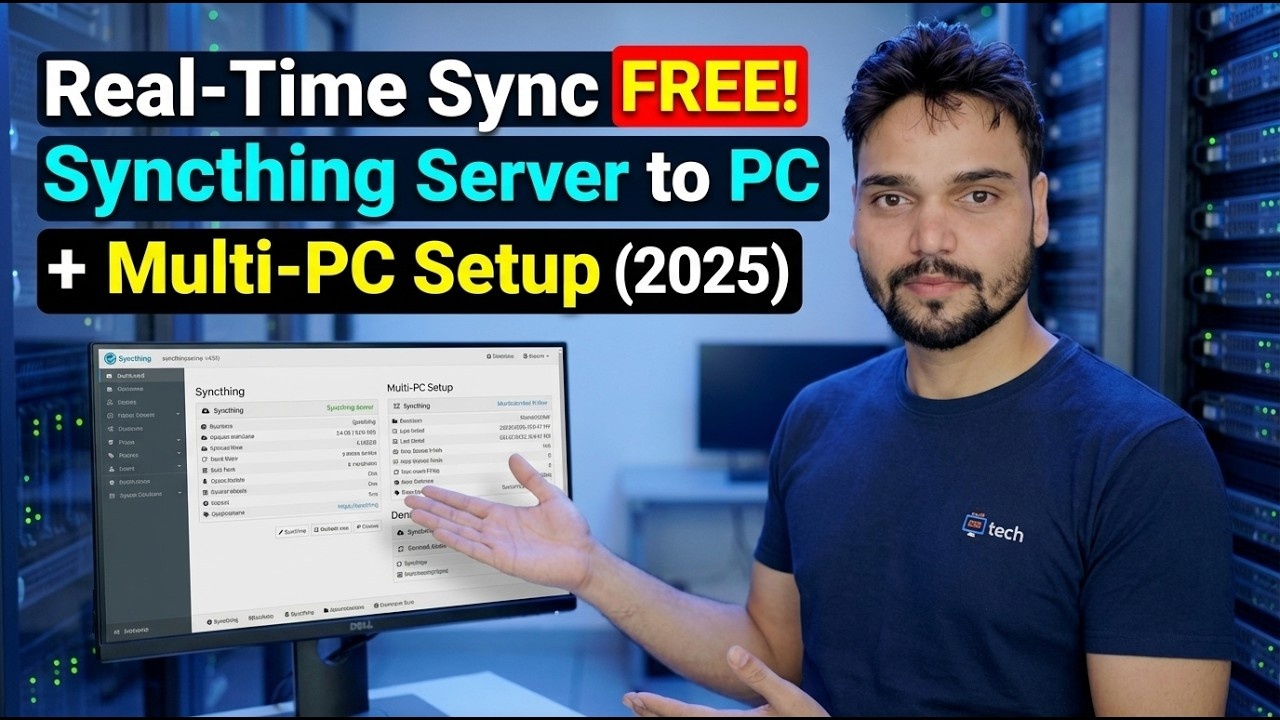
ഘട്ടം ഘട്ടമായുള്ള ട്രബിൾഷൂട്ടിംഗ് ഗൈഡും പരിഹാരങ്ങളും - തത്സമയ സമന്വയം സൗജന്യം! പിസി + മൾട്ടി-പിസി സജ്ജീകരണത്തിലേക്ക് സെർവർ സമന്വയിപ്പിക്കുന്നു (2025). ടെക്നിക്കൽ അൻഷുവിൻ്റെ ഓൺ-സ്ക്രീൻ ഡെമോൺസ്ട്രേഷൻ.
Windows അല്ലെങ്കിൽ Linux-ൽ നിങ്ങളുടെ സ്വന്തം സമന്വയ സെർവറായി Syncthing സജ്ജീകരിക്കുക. നിങ്ങളുടെ പിസിയും ലാപ്ടോപ്പും ഫോണും ഒരേ ഫയലുകൾ തത്സമയം സൂക്ഷിക്കുന്നു, ക്ലൗഡ് അക്കൗണ്ടും പ്രതിമാസ ഫീസും ഇല്ലാതെ പിയർ ടു പിയർ.
(സ്രോതസ്സ് പേജിൽ ട്രാൻസ്ക്രിപ്റ്റ് ഇവിടെ അവസാനിക്കുന്നു)
❓ പതിവായി ചോദിക്കുന്ന ചോദ്യങ്ങൾ
അതെ! സാങ്കേതിക അൻഷു പ്രദർശിപ്പിച്ച എല്ലാ ഗൈഡുകളും രീതികളും സൗജന്യവും നിയമപരവും വിദ്യാഭ്യാസപരവുമായ ഉറവിടങ്ങൾ ഉപയോഗിക്കുന്നു.
തീർച്ചയായും! ഓരോ ഘട്ടവും വിശദമായ നിർദ്ദേശങ്ങളോടെ ഓൺ-സ്ക്രീനിൽ പ്രദർശിപ്പിച്ചിരിക്കുന്നതിനാൽ ആർക്കും എളുപ്പത്തിൽ പിന്തുടരാനാകും.
YouTube വീഡിയോയിൽ നേരിട്ട് ഒരു അഭിപ്രായം രേഖപ്പെടുത്തുക, ഞങ്ങളുടെ കമ്മ്യൂണിറ്റിയും സാങ്കേതിക അൻഷുവും നിങ്ങളെ സഹായിക്കും.
🚀 YouTube-ലെ മുഴുവൻ ട്യൂട്ടോറിയലും കാണുക
🚀 YouTube-ൽ മുഴുവൻ ഘട്ടം ഘട്ടമായുള്ള വീഡിയോ ട്യൂട്ടോറിയൽ കാണുക: https://www.youtube.com/watch?v=Nq3xcpqty7c
ഐടി പിന്തുണ, വിൻഡോസ് ട്രബിൾഷൂട്ടിംഗ്, സെർവർ മാനേജ്മെൻ്റ് എന്നിവയ്ക്കായി ടെക്നിക്കൽ അൻഷു സബ്സ്ക്രൈബ് ചെയ്യുക.
▶️ മുഴുവൻ വീഡിയോയും കാണുക