വിൻഡോസ് സെറ്റപ്പ് ഗൈഡ് പൂർത്തിയാക്കുക
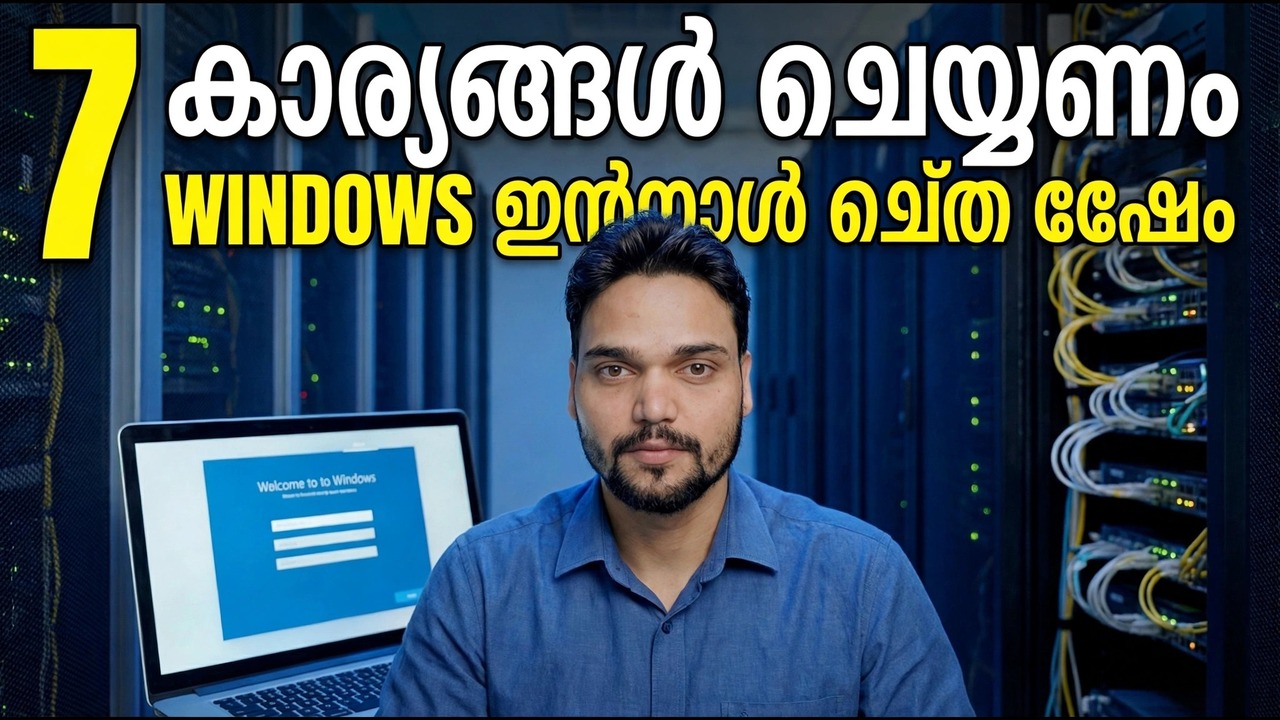
വിൻഡോസ് ഇൻസ്റ്റാൾ ചെയ്തു, പിസി പുനരാരംഭിച്ചു - ഇപ്പോൾ ആദ്യത്തെ സൈൻ-ഇൻ സ്ക്രീനുകൾ വരുന്നു. മേഖല, കീബോർഡ്, നെറ്റ്വർക്ക് സ്ക്രീൻ, പിസിക്ക് പേരിടൽ, മൈക്രോസോഫ്റ്റ് അക്കൗണ്ട്, പിൻ, സ്വകാര്യത സ്വിച്ചുകൾ എന്നിങ്ങനെ ഏഴ് ക്രമത്തിൽ സാങ്കേതിക അൻഷു നടക്കുന്നു.
📑അധ്യായങ്ങൾ
- മേഖലാ സ്ക്രീൻ - ഇൻസ്റ്റാൾ ചെയ്തതിന് ശേഷമുള്ള ആദ്യ ചോദ്യം
- കീബോർഡ് ലേഔട്ട് - രണ്ടാമത്തെ ലേഔട്ട് ഒഴിവാക്കുന്നു
- നെറ്റ്വർക്ക് സ്ക്രീൻ - നിങ്ങൾക്ക് തുടരുന്നതിന് മുമ്പ് ബന്ധിപ്പിക്കുന്നു
- PC-ക്ക് പേരിടൽ - വീഡിയോ അവൻ്റെ മെഷീനുകൾക്ക് OFFICE-PC, ANSHU-LAPTOP എന്ന് പേരിടുന്നു
- Microsoft അക്കൗണ്ട് സൈൻ-ഇൻ - ഈ PC-ലേക്ക് എന്താണ് ലിങ്ക് ചെയ്യുന്നത്
- പിൻ സൃഷ്ടിക്കുന്നു - ഇനി മുതൽ ദൈനംദിന സൈൻ-ഇൻ
- സ്വകാര്യത സ്വിച്ചുകൾ - ഡെസ്ക്ടോപ്പിന് മുമ്പുള്ള അവസാന ചോയ്സുകൾ
📋 അവലോകനവും ഘട്ടം ഘട്ടമായുള്ള ഗൈഡും
നിങ്ങളുടെ പ്രദേശം സ്ഥിരീകരിക്കുക
ആദ്യ സൈൻ-ഇൻ സ്ക്രീൻ നിങ്ങളുടെ രാജ്യമോ പ്രദേശമോ ചോദിക്കുന്നു. നിങ്ങൾ യഥാർത്ഥത്തിൽ ഉള്ള രാജ്യം സ്ഥിരീകരിക്കുക: ഈ ചോയ്സ് Microsoft Store ഉള്ളടക്കം, തീയതി, നമ്പർ ഫോർമാറ്റുകൾ, പിസി ആരംഭിക്കുന്ന ചില ഡിഫോൾട്ട് ആപ്പുകൾ എന്നിവ സജ്ജമാക്കുന്നു. ഇത് രണ്ട് സെക്കൻഡ് ചോയ്സാണ്, പക്ഷേ ഇത് വർഷങ്ങളോളം PC-യെ പിന്തുടരുന്നു - നിങ്ങൾ എപ്പോഴെങ്കിലും തെറ്റായ ഒന്ന് തിരഞ്ഞെടുക്കുകയാണെങ്കിൽ, പ്രദേശവും ഭാഷയും പിന്നീട് ക്രമീകരണങ്ങളിൽ മാറ്റാവുന്നതാണ്.
കീബോർഡ് ലേഔട്ട് തിരഞ്ഞെടുക്കുക
അടുത്തതായി, നിങ്ങളുടെ മുന്നിലുള്ള കീബോർഡുമായി പൊരുത്തപ്പെടുന്ന കീബോർഡ് ലേഔട്ട് തിരഞ്ഞെടുക്കുക. വിൻഡോസ് പിന്നീട് രണ്ടാമത്തെ ലേഔട്ട് വാഗ്ദാനം ചെയ്യുന്നു - നിങ്ങൾ രണ്ട് ലേഔട്ടുകൾ യഥാർത്ഥമായി ടൈപ്പ് ചെയ്യുന്നില്ലെങ്കിൽ, Skip ക്ലിക്ക് ചെയ്യുക. സജ്ജീകരണ സമയത്ത് പാസ്വേഡുകൾ "പ്രവർത്തിക്കുന്നില്ല" എന്ന് തോന്നുന്നതിനുള്ള ക്ലാസിക് കാരണം ഇവിടെ തെറ്റായ ലേഔട്ട് ആണ്: ചിഹ്നങ്ങളും അക്ഷരങ്ങളും വ്യത്യസ്ത സ്ഥലങ്ങളിൽ ഇരിക്കുന്നു. പ്രദേശം പോലെ, ലേഔട്ട് പിന്നീട് ക്രമീകരണങ്ങളിൽ മാറ്റാവുന്നതാണ്.
നെറ്റ്വർക്ക് സ്ക്രീനിൽ ബന്ധിപ്പിക്കുക
Windows ഇപ്പോൾ നെറ്റ്വർക്ക് സ്ക്രീൻ കാണിക്കുന്നു - "നമുക്ക് നിങ്ങളെ ഒരു നെറ്റ്വർക്കിലേക്ക് ബന്ധിപ്പിക്കാം". നിങ്ങളുടെ വൈഫൈ നെറ്റ്വർക്ക് തിരഞ്ഞെടുത്ത് അതിൻ്റെ പാസ്വേഡ് നൽകുക അല്ലെങ്കിൽ ഒരു നെറ്റ്വർക്ക് കേബിൾ പ്ലഗ് ഇൻ ചെയ്യുക. അപ്ഡേറ്റുകൾ പരിശോധിക്കുന്നതിനും അടുത്തതായി വരുന്ന അക്കൗണ്ട് സൈൻ-ഇൻ തയ്യാറാക്കുന്നതിനും സജ്ജീകരണം ഈ കണക്ഷൻ ഉപയോഗിക്കുന്നു, അതിനാൽ സ്ക്രീനിലൂടെ നീക്കാൻ ശ്രമിക്കുന്നതിന് പകരം വീഡിയോ ഇവിടെ കണക്റ്റ് ചെയ്യുന്നു.
PC-ന് പേര് നൽകുക
ഉപകരണത്തിന് പേരിടാൻ സജ്ജീകരണം നിങ്ങളോട് ആവശ്യപ്പെടുന്നു. ഇത് ചെറുതും ലളിതവുമാക്കുക - അക്ഷരങ്ങളും അക്കങ്ങളും ഹൈഫനുകളും. വീഡിയോയിൽ മെഷീനുകൾക്ക് OFFICE-PC എന്നും ANSHU-LAPTOP എന്നും പേരുണ്ട്. നിങ്ങളുടെ നെറ്റ്വർക്കിലും മൈക്രോസോഫ്റ്റ് അക്കൗണ്ടിൻ്റെ ഉപകരണ ലിസ്റ്റിലും പിസി ദൃശ്യമാകുന്നതെങ്ങനെയെന്നതാണ് ഈ പേര്, അതിനാൽ ആറ് മാസത്തിനുള്ളിൽ നിങ്ങൾ തിരിച്ചറിയുന്ന ഒരു പേര് ബുദ്ധിമാനാണ്. ഇത് പിന്നീട് ക്രമീകരണങ്ങൾ → സിസ്റ്റം → കുറിച്ച്.
ഒരു Microsoft അക്കൗണ്ട് ഉപയോഗിച്ച് സൈൻ ഇൻ ചെയ്യുക
നിങ്ങളുടെ Microsoft അക്കൗണ്ട് ഇമെയിലും പാസ്വേഡും നൽകുക. സൈൻ ഇൻ ചെയ്യുന്നത് ഈ പിസിയെ നിങ്ങളുടെ അക്കൗണ്ടിലേക്ക് ലിങ്ക് ചെയ്യുന്നു: ആക്റ്റിവേഷൻ നിങ്ങളുമായി പൊരുത്തപ്പെടുന്നു, ബിറ്റ്ലോക്കർ വീണ്ടെടുക്കൽ കീ അക്കൗണ്ടിലേക്ക് ബാക്കപ്പ് ചെയ്തു, സ്റ്റോർ, വൺഡ്രൈവ്, ക്രമീകരണ സമന്വയം എന്നിവ പ്രവർത്തിക്കാൻ തുടങ്ങുന്നു. നിങ്ങൾ ഇവിടെ ഉപയോഗിക്കുന്ന അക്കൗണ്ട് നിങ്ങളുടെ വീണ്ടെടുക്കൽ കീയും ഉപകരണ റെക്കോർഡും നിലനിൽക്കുമെന്ന് അറിയുക - നിങ്ങൾ നിയന്ത്രിക്കുന്ന ഒരു അക്കൗണ്ട് ഉപയോഗിക്കുക, അതിലേക്ക് തിരികെ പ്രവേശിക്കാം.
ഒരു PIN സൃഷ്ടിക്കുക
Windows Hello-യ്ക്കായി വിൻഡോസ് ഒരു PIN ആവശ്യപ്പെടുന്നു. ഒരു പിൻ നിങ്ങളുടെ പാസ്വേഡിന് തുല്യമല്ല: ഇത് ഈ ഒരു പിസിയുമായി ബന്ധിപ്പിച്ചിരിക്കുന്നു, ഇത് ഒരിക്കലും നെറ്റ്വർക്കിലൂടെ സഞ്ചരിക്കില്ല, കൂടാതെ ഇത് സെക്കൻഡുകൾക്കുള്ളിൽ മെഷീൻ അൺലോക്ക് ചെയ്യുന്നു. നിങ്ങളുടെ മുഴുവൻ പാസ്വേഡും അതിൻ്റെ പിന്നിൽ ഇപ്പോഴും നിലവിലുണ്ട്, തന്ത്രപ്രധാനമായ മാറ്റങ്ങളിൽ ആവശ്യപ്പെടും. നിങ്ങൾ ഓർക്കുന്ന ഒരു പിൻ സജ്ജീകരിക്കുക എന്നാൽ മറ്റുള്ളവർ ഊഹിക്കില്ല.
സ്വകാര്യതാ സ്വിച്ചുകൾ സജ്ജമാക്കുക
അവസാനത്തെ സ്ക്രീനുകൾ, വീഡിയോയിലെ ലളിതമായ വാക്കുകളിൽ വിശദീകരിച്ചിരിക്കുന്ന സ്വകാര്യത സ്വിച്ചുകളാണ്: ലൊക്കേഷൻ, എൻ്റെ ഉപകരണം കണ്ടെത്തുക, ഡയഗ്നോസ്റ്റിക് ഡാറ്റ, ഇൻകിംഗ്, ടൈപ്പിംഗ് ഡാറ്റ, അനുയോജ്യമായ അനുഭവങ്ങൾ, പരസ്യ ഐഡി എന്നിവ. ഓരോ സ്വിച്ചും ഈ PC പങ്കിടുന്നതോ വ്യക്തിപരമാക്കുന്നതോ ആയ എന്തെങ്കിലും തീരുമാനിക്കുന്നു. നിങ്ങൾക്ക് ആവശ്യമില്ലാത്തവ ഓഫാക്കുക - അവയൊന്നും ശാശ്വതമല്ല, ക്രമീകരണം → സ്വകാര്യതയും സുരക്ഷയും എന്നതിൽ പിന്നീട് എല്ലാം മാറ്റാവുന്നതാണ്. അംഗീകരിക്കുക, സജ്ജീകരണം പൂർത്തിയാക്കുക: ഡെസ്ക്ടോപ്പ് ദൃശ്യമാകുന്നു, പിസി ഉപയോഗിക്കാൻ തയ്യാറാണ്.
🏷️Topic Search Variables & Keywords
ഘട്ടം ഘട്ടമായുള്ള ട്രബിൾഷൂട്ടിംഗ് ഗൈഡും പരിഹാരങ്ങളും - വിൻഡോസ് ഇൻസ്റ്റാൾ ചെയ്തതിന് ശേഷം ചെയ്യേണ്ട 7 കാര്യങ്ങൾ. ടെക്നിക്കൽ അൻഷുവിൻ്റെ ഓൺ-സ്ക്രീൻ ഡെമോൺസ്ട്രേഷൻ.
Windows ഇൻസ്റ്റാൾ ചെയ്തതിന് ശേഷമുള്ള ആദ്യ സൈൻ ഇൻ സ്ക്രീനുകൾ, ക്രമത്തിൽ: പ്രദേശം, കീബോർഡ്, നെറ്റ്വർക്ക് സ്ക്രീൻ, PC, Microsoft അക്കൗണ്ട്, PIN, സ്വകാര്യത സ്വിച്ചുകൾ എന്നിവ ലളിതമായ വാക്കുകളിൽ നാമകരണം ചെയ്യുന്നു.
(സ്രോതസ്സ് പേജിൽ ട്രാൻസ്ക്രിപ്റ്റ് ഇവിടെ അവസാനിക്കുന്നു)
❓ പതിവായി ചോദിക്കുന്ന ചോദ്യങ്ങൾ
അതെ! സാങ്കേതിക അൻഷു പ്രദർശിപ്പിച്ച എല്ലാ ഗൈഡുകളും രീതികളും സൗജന്യവും നിയമപരവും വിദ്യാഭ്യാസപരവുമായ ഉറവിടങ്ങൾ ഉപയോഗിക്കുന്നു.
തീർച്ചയായും! ഓരോ ഘട്ടവും വിശദമായ നിർദ്ദേശങ്ങളോടെ ഓൺ-സ്ക്രീനിൽ പ്രദർശിപ്പിച്ചിരിക്കുന്നതിനാൽ ആർക്കും എളുപ്പത്തിൽ പിന്തുടരാനാകും.
YouTube വീഡിയോയിൽ നേരിട്ട് ഒരു അഭിപ്രായം രേഖപ്പെടുത്തുക, ഞങ്ങളുടെ കമ്മ്യൂണിറ്റിയും സാങ്കേതിക അൻഷുവും നിങ്ങളെ സഹായിക്കും.
🚀 YouTube-ലെ മുഴുവൻ ട്യൂട്ടോറിയലും കാണുക
🚀 YouTube-ൽ മുഴുവൻ ഘട്ടം ഘട്ടമായുള്ള വീഡിയോ ട്യൂട്ടോറിയൽ കാണുക: https://www.youtube.com/watch?v=T3k8e2i_z9w
ഐടി പിന്തുണ, വിൻഡോസ് ട്രബിൾഷൂട്ടിംഗ്, സെർവർ മാനേജ്മെൻ്റ് എന്നിവയ്ക്കായി ടെക്നിക്കൽ അൻഷു സബ്സ്ക്രൈബ് ചെയ്യുക.
▶️ മുഴുവൻ വീഡിയോയും കാണുക