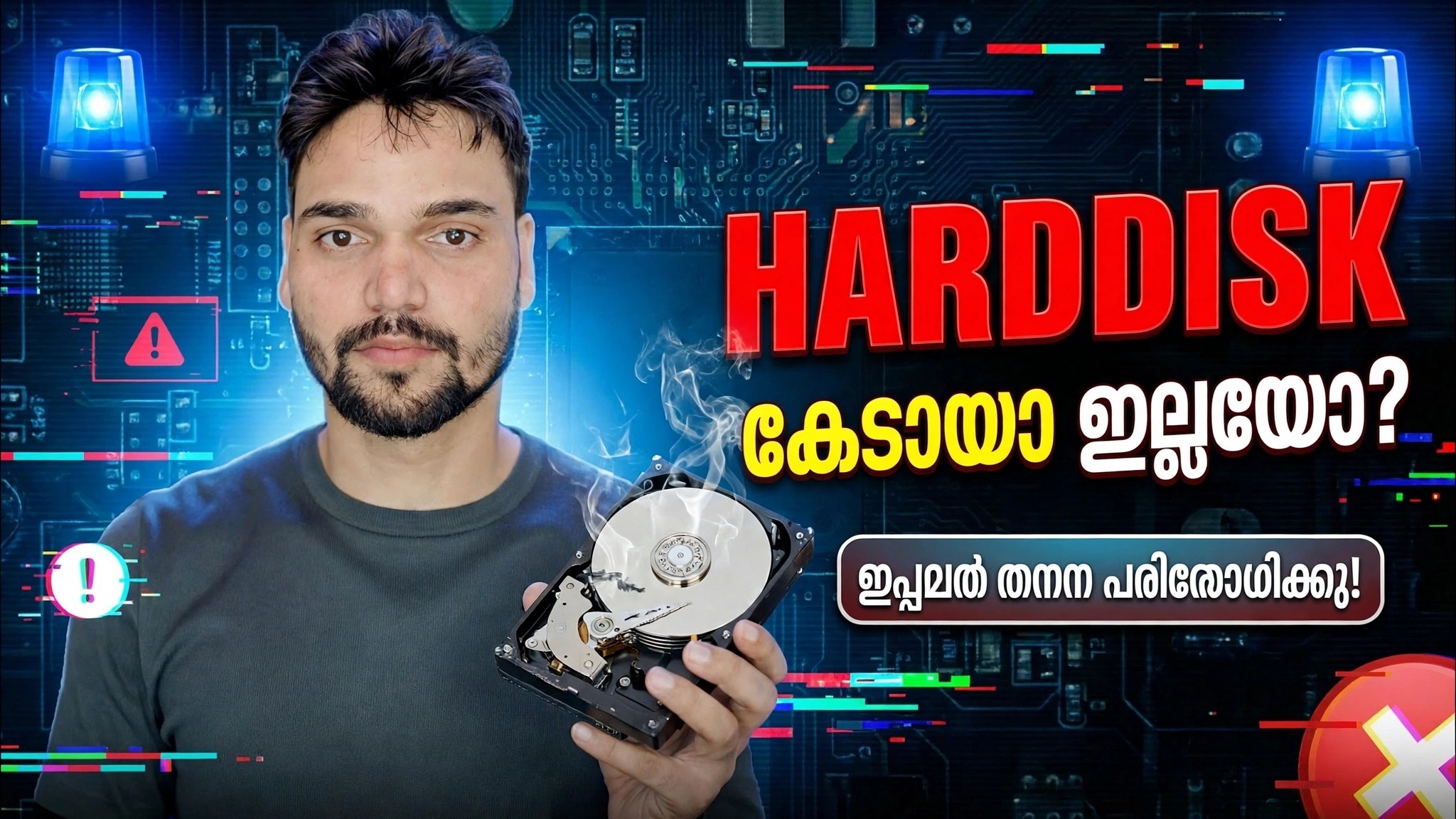
ഹാർഡ് ഡിസ്ക് ഖരാബ് ഹേ യാ നഹി? HDD ടെസ്റ്റ് ഫുൾ രീതി വിശദീകരിച്ചു
നിങ്ങളുടെ ഹാർഡ് ഡിസ്ക് ശരിക്കും പരാജയപ്പെടുകയാണോ? ഇത് പൂർണ്ണമായ രീതിയിൽ പരീക്ഷിക്കുക - CrystalDiskInfo സ്മാർട്ട് റീഡിംഗുകൾ, ഒരു പൂർണ്ണമായ ഉപരിതല സ്കാൻ, ഒരു സ്പീഡ്-പാറ്റേൺ പരിശോധന, കൂടാതെ ഇവ മൂന്നും ഒരു സത്യസന്ധമായ വിധിയിലേക്ക് എങ്ങനെ സംയോജിപ്പിക്കാം: ആരോഗ്യകരമായ, ബാക്കപ്പ്-ആൻഡ്-വച്ച്, അല്ലെങ്കിൽ ഇപ്പോൾ മാറ്റിസ്ഥാപിക്കുക.
📑അധ്യായങ്ങൾ
- ആദ്യം കേൾക്കുക — ടെസ്റ്റിംഗ് നിർത്തി ഡാറ്റ റെസ്ക്യൂ ചെയ്യുന്നതിനെ അർത്ഥമാക്കുന്ന ശബ്ദങ്ങൾ
- CrystalDiskInfo-ലെ സ്മാർട്ട് റിപ്പോർട്ട് - നല്ലതോ, ജാഗ്രതയോ അല്ലെങ്കിൽ ചീത്തയോ
- മൂന്ന് അസംസ്കൃത മൂല്യങ്ങൾ - 05, C5, C6
- ഒരു പൂർണ്ണമായ ഉപരിതല സ്കാൻ - എല്ലാ സെക്ടറും പരിശോധിച്ചു, പെട്ടെന്നുള്ള സ്കാൻ ഇല്ല
- വേഗത പാറ്റേൺ - മിനുസമാർന്ന വളവ് അല്ലെങ്കിൽ ആഴത്തിലുള്ള തുള്ളികൾ
- ഒരു ക്രോസ്-ചെക്ക് എന്ന നിലയിൽ വിൻഡോസിൻ്റെ സ്വന്തം ഡിസ്ക് നില
- അന്തിമ വിധി — ആരോഗ്യമുള്ളത്, ബാക്കപ്പ് ചെയ്ത് കാണുക, അല്ലെങ്കിൽ ഇപ്പോൾ മാറ്റിസ്ഥാപിക്കുക
📋 അവലോകനവും ഘട്ടം ഘട്ടമായുള്ള ഗൈഡും
ഏതെങ്കിലും സോഫ്റ്റ്വെയർ ടെസ്റ്റിന് മുമ്പ് ആദ്യം കേൾക്കുക
ഒരു പൂർണ്ണ പരിശോധന ആരംഭിക്കുന്നത് നിങ്ങളുടെ ചെവിയിൽ നിന്നാണ്, സോഫ്റ്റ്വെയർ ഉപയോഗിച്ചല്ല. ആരോഗ്യമുള്ള ഒരു ഹാർഡ് ഡിസ്ക് നിശബ്ദമായി മുഴങ്ങുകയും സുഗമമായി കറങ്ങുകയും ചെയ്യുന്നു. ആവർത്തിച്ചുള്ള ക്ലിക്ക്, ഗ്രൈൻഡിംഗ് അല്ലെങ്കിൽ ബീപ്പ് - അല്ലെങ്കിൽ വീണ്ടും വീണ്ടും മുകളിലേക്കും താഴേക്കും കറങ്ങുന്ന ഡ്രൈവ് - ഡ്രൈവിനുള്ളിലെ മെക്കാനിക്കൽ തകരാറാണ് അർത്ഥമാക്കുന്നത്. സോഫ്റ്റ്വെയർ പരിശോധനയ്ക്കൊന്നും അത് പരിഹരിക്കാൻ കഴിയില്ല, കൂടാതെ ഓരോ അധിക മിനിറ്റിലും ഡാറ്റ വീണ്ടെടുക്കൽ ബുദ്ധിമുട്ടാക്കുന്നു.
ഡ്രൈവ് സാധാരണമാണെന്ന് തോന്നുന്നുവെങ്കിൽ, നിങ്ങളെ ഇവിടെ എത്തിച്ച ലക്ഷണങ്ങൾ ശ്രദ്ധിക്കുക - പതുക്കെ ലോഡുചെയ്യൽ, ഫ്രീസുചെയ്യൽ, പകർത്തുന്നതിൽ പരാജയപ്പെടുന്ന ഫയലുകൾ, ബൂട്ട് ചെയ്യുമ്പോൾ വിൻഡോസ് സ്വയം നന്നാക്കുന്നു. ഡിസ്ക് അവ വിശദീകരിക്കുന്നുണ്ടോ ഇല്ലയോ എന്ന് ചുവടെയുള്ള പരിശോധനകൾ നിങ്ങളെ അറിയിക്കും.
CrystalDiskInfo ഉപയോഗിച്ച് SMART റിപ്പോർട്ട് വായിക്കുക
CrystalDiskInfo അതിൻ്റെ ഔദ്യോഗിക സൈറ്റിൽ നിന്ന് (crystalmark.info) ഡൗൺലോഡ് ചെയ്ത് അത് തുറക്കുക. ഇത് ഡ്രൈവിൻ്റെ സ്വന്തം സെൽഫ് മോണിറ്ററിംഗ് സിസ്റ്റം വായിക്കുന്നു, സ്മാർട്ട് എന്ന് വിളിക്കുന്നു - ഡ്രൈവ് നിർമ്മിച്ച ദിവസം മുതൽ സൂക്ഷിക്കുന്ന ആരോഗ്യ ഡയറി. രണ്ട് കാര്യങ്ങൾ നോക്കൂ. ആദ്യം, വലിയ ആരോഗ്യ നില ബോക്സ്: നല്ലത് (നീല), ജാഗ്രത (മഞ്ഞ) അല്ലെങ്കിൽ മോശം (ചുവപ്പ്) — അതാണ് ഡ്രൈവ് മേക്കറുടെ സ്വന്തം സംഗ്രഹം.
രണ്ടാമത്തേത്, ടേബിളിലെ മൂന്ന് ആട്രിബ്യൂട്ടുകളുടെ റോ മൂല്യങ്ങൾ: 05 റീഅലോക്കേറ്റഡ് സെക്ടറുകളുടെ എണ്ണം, C5 നിലവിലുള്ള പെൻഡിംഗ് സെക്ടർ കൗണ്ട്, C6 ശരിയാക്കാനാവാത്ത സെക്ടർ എണ്ണം. ആരോഗ്യകരമായ ഡ്രൈവിൽ മൂന്ന് അസംസ്കൃത മൂല്യങ്ങളും 0 ആണ്. പരാജയപ്പെടുന്ന ഡ്രൈവിൽ അവർ കയറുന്നു - ഒരു ഉദാഹരണമായി, ഒരു ഡൈയിംഗ് ഡിസ്ക്, 312 റീലോക്കേറ്റ്, 47 തീർച്ചപ്പെടുത്തിയിട്ടില്ല, 47 ശരിയാക്കാൻ കഴിയാത്തത് എന്നിങ്ങനെയുള്ള അസംസ്കൃത മൂല്യങ്ങൾ കാണിച്ചേക്കാം, കാരണം അത് ഇതിനകം തന്നെ അതിൻ്റെ സ്പെയർ സെക്ടറുകളിലൂടെ ഭക്ഷണം കഴിക്കുന്നു.
ഒരു പൂർണ്ണ ഉപരിതല സ്കാൻ റൺ ചെയ്യുക
ഡ്രൈവ് ഇതിനകം ഉപയോഗിക്കാൻ ശ്രമിച്ച സെക്ടറുകളെക്കുറിച്ച് മാത്രമേ സ്മാർട്ട് അറിയൂ. ഒരു ഉപരിതല സ്കാൻ ഡിസ്കിലെ എല്ലാ സെക്ടറുകളും വായിക്കുന്നു - മറന്നുപോയ കോണുകൾ ഉൾപ്പെടെ - മുഴുവൻ ഉപരിതലത്തിൻ്റെയും ഒരു മാപ്പ് വരയ്ക്കുന്നു. എച്ച്ഡി ട്യൂണിലെ പിശക് സ്കാൻ ടാബ് ഉപയോഗിക്കുക, അല്ലെങ്കിൽ നിങ്ങളുടെ ഡ്രൈവ് മേക്കറുടെ സ്വന്തം നീണ്ട പരീക്ഷണം (സീഗേറ്റിനുള്ള സീ ടൂൾസ്, വെസ്റ്റേൺ ഡിജിറ്റലിനുള്ള WD ഡാഷ്ബോർഡ്)
ഇതിന് സമയമെടുക്കുമെന്ന് പ്രതീക്ഷിക്കുക: ഒരു മെക്കാനിക്കൽ ഡ്രൈവിൽ ഒരു ടെറാബൈറ്റിന് ഏകദേശം 1 മുതൽ 3 മണിക്കൂർ വരെ സാധാരണമാണ്. ഓരോ ബ്ലോക്കും പച്ചയായി തിരിച്ചുവരണം. ചുവന്ന ബ്ലോക്കുകൾ കേടായ സെക്ടറുകളാണ് - എത്ര എണ്ണം ഉണ്ടെന്നും അവ എവിടെ ഇരിക്കുന്നുവെന്നും ശ്രദ്ധിക്കുക. ഒരു പഴയ ഡ്രൈവിലെ ഒറ്റപ്പെട്ട ചുവന്ന ബ്ലോക്ക് ഒരു മുന്നറിയിപ്പാണ്; മാപ്പിൽ ഉടനീളം ചിതറിക്കിടക്കുന്ന ചുവന്ന ബ്ലോക്കുകൾ, അല്ലെങ്കിൽ ഒരിടത്ത് സ്റ്റാൾ ചെയ്ത് ക്രാൾ ചെയ്യുന്ന സ്കാൻ, പരാജയപ്പെടുന്ന പ്രതലമാണ്.
സ്പീഡ് പാറ്റേൺ പരിശോധിക്കുക
CrystalDiskMark പോലുള്ള ഒരു ബെഞ്ച്മാർക്ക് പ്രവർത്തിപ്പിക്കുക, അല്ലെങ്കിൽ HD ട്യൂണിലെ ബെഞ്ച്മാർക്ക് ടാബ്, തലക്കെട്ട് നമ്പർ മാത്രമല്ല, ഫലത്തിൻ്റെ ആകൃതിയും നോക്കുക. ആരോഗ്യകരമായ ഒരു മെക്കാനിക്കൽ ഡ്രൈവ് തുടക്കം മുതൽ അവസാനം വരെ സാമാന്യം സുഗമവും പ്രവചിക്കാവുന്നതുമായ സ്പീഡ് കർവ് നൽകുന്നു. ദുർബലമായതോ കേടായതോ ആയ പ്രദേശങ്ങളുള്ള ഒരു ഡ്രൈവ് പെട്ടെന്ന് ആഴത്തിലുള്ള തുള്ളികൾ കാണിക്കുന്നു - വേഗത പൂജ്യത്തിനടുത്തേക്ക് താഴുകയും പിന്നോട്ട് പോകുകയും ചെയ്യുന്നു - കാരണം തലകൾ അതേ ദുർബലമായ സ്ഥലങ്ങൾ വീണ്ടും വായിക്കുന്നു.
ഒരു ഏകദേശ റഫറൻസിനായി മാത്രം: ആരോഗ്യകരമായ 7200 RPM ഡെസ്ക്ടോപ്പ് ഡ്രൈവ് ഏകദേശം 120-200 MB/s തുടർച്ചയായി വായിക്കുന്നു, കൂടാതെ 5400 RPM ലാപ്ടോപ്പ് ഡ്രൈവ് ഏകദേശം 80-120 MB/s. പ്രായം, മോഡൽ, ഡ്രൈവ് എത്രമാത്രം നിറഞ്ഞിരിക്കുന്നു, ഈ നമ്പറുകൾ നീക്കുക, അതിനാൽ ഇതൊരു പാറ്റേൺ പരിശോധനയായി പരിഗണിക്കുക, പാസ് മാർക്ക് അല്ല.
Windows-ൻ്റെ സ്വന്തം ഡിസ്ക് നില ഉപയോഗിച്ച് ക്രോസ്-ചെക്ക് ചെയ്യുക
അധിക സോഫ്റ്റ്വെയറുകൾ ഇല്ലാതെ നിങ്ങൾക്ക് ആവശ്യപ്പെടാവുന്ന അടിസ്ഥാന ആരോഗ്യ റെക്കോർഡ് Windows സൂക്ഷിക്കുന്നു. കമാൻഡ് പ്രോംപ്റ്റ് തുറന്ന് ഈ വീഡിയോ ഉപയോഗിക്കുന്ന കമാൻഡ് പ്രവർത്തിപ്പിക്കുക:
wmic diskdrive get model,statusEach disk is listed with its model and a status: OK means the drive's own failure prediction has not tripped; Pred Fail means the drive itself is predicting failure — treat that as a replace-now signal. This step only confirms or contradicts the SMART picture; it never replaces the surface scan.
wmic tool is deprecated by Microsoft and is no longer installed by default on the newest Windows 11 builds. If the command is not found on your PC, the PowerShell equivalent gives the same health picture:Get-PhysicalDisk | Select FriendlyName, MediaType, HealthStatus, OperationalStatusവിധി - മൂന്ന് ഫലങ്ങളും സംയോജിപ്പിക്കുക
ഒരു സംഖ്യയും തീരുമാനിക്കുന്നില്ല. ഒരു ടെക്നീഷ്യൻ ചെയ്യുന്നതുപോലെ തെളിവുകൾ സംയോജിപ്പിക്കുക:
ആരോഗ്യകരമായത്: 05, C5, C6 അസംസ്കൃത മൂല്യങ്ങൾക്കൊപ്പം സ്മാർട്ട് ഗുഡ്, ഉപരിതല സ്കാൻ പൂർണ്ണമായും പച്ച, മിനുസമാർന്ന സ്പീഡ് കർവ്. ഡ്രൈവിനെ വിശ്വസിക്കൂ — സാധാരണ ബാക്കപ്പുകൾ തുടർന്നും സൂക്ഷിക്കുക, കാരണം ആരോഗ്യമുള്ള ഡ്രൈവുകളും പെട്ടെന്ന് മരിക്കാനിടയുണ്ട്.
ബാക്കപ്പും കാണലും: പൂജ്യം അല്ലാത്ത ചെറിയ മൂല്യങ്ങളുള്ള സ്മാർട്ട് ജാഗ്രത, ഒന്നോ രണ്ടോ ചുവന്ന ബ്ലോക്കുകളുള്ള ഒരു ഉപരിതല സ്കാൻ, നേരിയ വേഗത കുറയൽ. പ്രധാനപ്പെട്ടതെല്ലാം ഇന്ന് പകർത്തുക, തുടർന്ന് ഒരാഴ്ചയ്ക്കുള്ളിൽ വീണ്ടും പരിശോധിക്കുക. സംഖ്യകൾ വർദ്ധിക്കുകയാണെങ്കിൽ, ഡ്രൈവ് അതിൻ്റെ വഴിയിലാണ്.
ഇപ്പോൾ മാറ്റിസ്ഥാപിക്കുക: സ്മാർട്ട് മോശം, വർദ്ധിച്ചുവരുന്ന റീലോക്കേറ്റ് ചെയ്തതോ തീർപ്പുകൽപ്പിക്കാത്തതോ ആയ എണ്ണം, ചുവന്ന ബ്ലോക്കുകൾ പടരുന്നു, ശബ്ദങ്ങളിൽ ക്ലിക്കുചെയ്യുന്നു അല്ലെങ്കിൽ പൂർത്തിയാക്കാൻ കഴിയാത്ത സ്കാൻ. ടെസ്റ്റിംഗ് നിർത്തുക, ഡാറ്റ വീണ്ടെടുക്കുക, ഡ്രൈവ് മാറ്റിസ്ഥാപിക്കുക - ഈ അവസ്ഥയിൽ ഒരു ഡിസ്ക് പരീക്ഷിക്കുന്നത് അത് ശേഷിക്കുന്ന ആയുസ്സ് മാത്രമേ ചെലവഴിക്കൂ.
🏷️Topic Search Variables & Keywords
ഘട്ടം ഘട്ടമായുള്ള ട്രബിൾഷൂട്ടിംഗ് ഗൈഡും പരിഹാരങ്ങളും - ഹാർഡ്ഡിസ്ക് മരിച്ചോ ഇല്ലയോ? ഇപ്പോൾ പരിശോധിക്കുക!. ടെക്നിക്കൽ അൻഷുവിൻ്റെ ഓൺ-സ്ക്രീൻ ഡെമോൺസ്ട്രേഷൻ.
നിങ്ങളുടെ ഹാർഡ് ഡിസ്ക് ശരിക്കും പരാജയപ്പെടുകയാണോ? ഇത് പൂർണ്ണമായി പരീക്ഷിക്കുക - CrystalDiskInfo SMART റീഡിംഗുകൾ, ഒരു സമ്പൂർണ്ണ ഉപരിതല സ്കാൻ, ഒരു സ്പീഡ്-പാറ്റേൺ പരിശോധന, കൂടാതെ ഇവ മൂന്നും ഒരു സത്യസന്ധമായ വിധിയിലേക്ക് എങ്ങനെ സംയോജിപ്പിക്കാം: ആരോഗ്യകരമായ, ബാക്കപ്പ്-ആൻഡ്-വച്ച്, അല്ലെങ്കിൽ ഇപ്പോൾ മാറ്റിസ്ഥാപിക്കുക.
(സ്രോതസ്സ് പേജിൽ ട്രാൻസ്ക്രിപ്റ്റ് ഇവിടെ അവസാനിക്കുന്നു)
❓ പതിവായി ചോദിക്കുന്ന ചോദ്യങ്ങൾ
അതെ! സാങ്കേതിക അൻഷു പ്രദർശിപ്പിച്ച എല്ലാ ഗൈഡുകളും രീതികളും സൗജന്യവും നിയമപരവും വിദ്യാഭ്യാസപരവുമായ ഉറവിടങ്ങൾ ഉപയോഗിക്കുന്നു.
തീർച്ചയായും! ഓരോ ഘട്ടവും വിശദമായ നിർദ്ദേശങ്ങളോടെ ഓൺ-സ്ക്രീനിൽ പ്രദർശിപ്പിച്ചിരിക്കുന്നതിനാൽ ആർക്കും എളുപ്പത്തിൽ പിന്തുടരാനാകും.
YouTube വീഡിയോയിൽ നേരിട്ട് ഒരു അഭിപ്രായം രേഖപ്പെടുത്തുക, ഞങ്ങളുടെ കമ്മ്യൂണിറ്റിയും സാങ്കേതിക അൻഷുവും നിങ്ങളെ സഹായിക്കും.
🚀 YouTube-ലെ മുഴുവൻ ട്യൂട്ടോറിയലും കാണുക
🚀 YouTube-ൽ മുഴുവൻ ഘട്ടം ഘട്ടമായുള്ള വീഡിയോ ട്യൂട്ടോറിയൽ കാണുക: https://www.youtube.com/watch?v=c_Y9fS87aSw
ഐടി പിന്തുണ, വിൻഡോസ് ട്രബിൾഷൂട്ടിംഗ്, സെർവർ മാനേജ്മെൻ്റ് എന്നിവയ്ക്കായി ടെക്നിക്കൽ അൻഷു സബ്സ്ക്രൈബ് ചെയ്യുക.
▶️ മുഴുവൻ വീഡിയോയും കാണുക