വിൻഡോസ് 11 ആവശ്യകതകൾ മറികടക്കുക
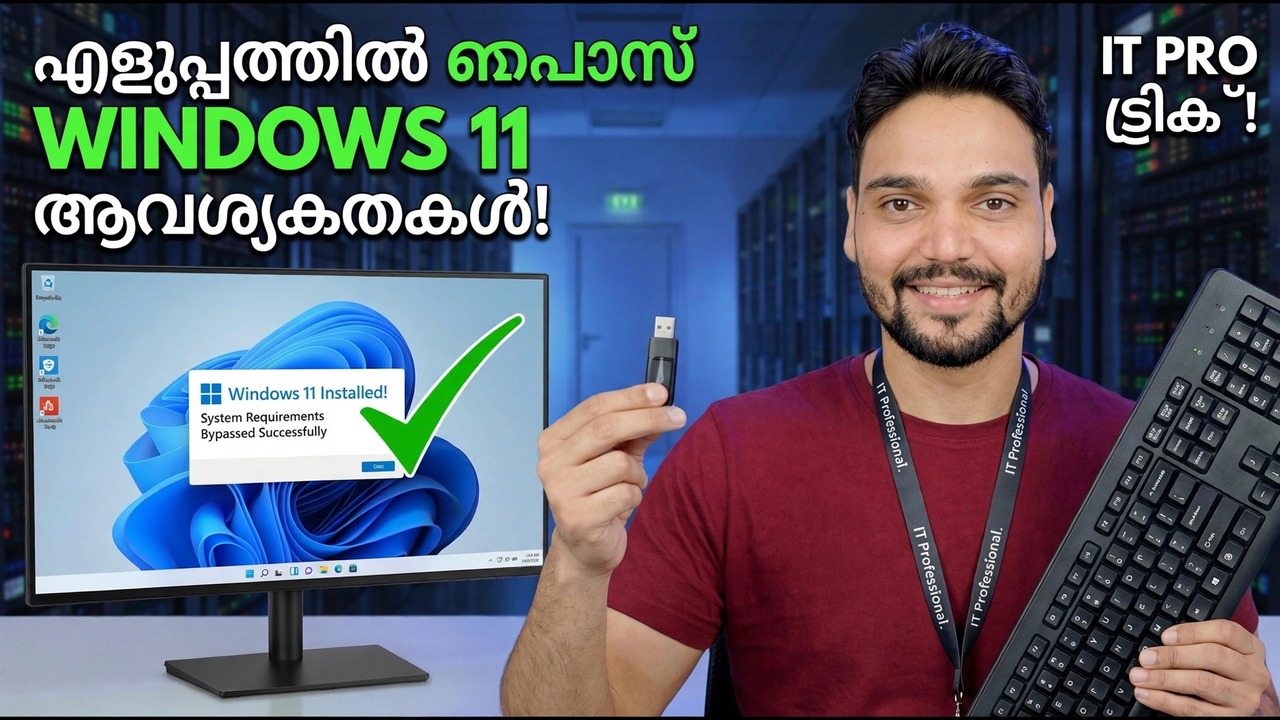
Windows 11 സജ്ജീകരണം TPM, CPU അല്ലെങ്കിൽ സുരക്ഷിത ബൂട്ട് വഴി നിങ്ങളുടെ PC നിരസിക്കുന്നു - എന്നാൽ എന്തെങ്കിലും മറികടക്കുന്നതിന് മുമ്പ് പരാജയം ശരിയായി വായിക്കുക. മൂന്ന് പരാജയങ്ങളിൽ രണ്ടെണ്ണം പലപ്പോഴും ബയോസ് ക്രമീകരണങ്ങൾ മാത്രമാണ്, കൂടാതെ ക്രമീകരണം മാറ്റത്തിന് ശേഷം കടന്നുപോകുന്ന ഒരു പിസിക്ക് ബൈപാസ് ആവശ്യമില്ല. ഈ ഗൈഡ് ആദ്യം പിന്തുണയ്ക്കുന്ന ഓപ്ഷനുകളെ റാങ്ക് ചെയ്യുന്നു, തുടർന്ന് വീഡിയോയുടെ രണ്ട് ബൈപാസ് റൂട്ടുകളും ഓരോന്നും ഉപേക്ഷിക്കുന്നത് കൃത്യമായി കാണിക്കുന്നു.
📑Chapters
- Why the check fails - one verdict, four separate checks
- TPM not detected - often only switched off in the BIOS
- Secure Boot not enabled - the boot mode decides
- CPU not supported - the failure that is usually real
- Back up the PC before any route
- Everything passes - take the official upgrade, no bypass needed
- Bypass route one - clean install from prepared USB media
- Bypass route two - in-place upgrade with the registry value
- The disclaimer screen - and what stays unsupported afterwards
📋 അവലോകനവും ഘട്ടം ഘട്ടമായുള്ള ഗൈഡും
സത്യസന്ധമായ പരിശോധന ആദ്യം പ്രവർത്തിപ്പിക്കുക
എന്തെങ്കിലും മറികടക്കുന്നതിന് മുമ്പ്, നിങ്ങളുടെ പിസി പരാജയപ്പെട്ടത് ഏത് പരിശോധനയാണെന്ന് കൃത്യമായി കണ്ടെത്തുക. Microsoft-ൻ്റെ സൗജന്യ PC Health Check ആപ്പ് മുഴുവൻ മെഷീനെയും ഒരു വരിയിലേക്ക് ചുരുക്കുന്നു - "ഈ PC-ന് Windows 11 പ്രവർത്തിപ്പിക്കാൻ കഴിയില്ല" - എന്നാൽ ആ ലൈൻ നാല് വ്യത്യസ്ത ചെക്കുകൾ മറയ്ക്കുന്നു: TPM 2.0, Secure Boot, പ്രൊസസർ, ചെറിയവ (4 GB RAM, 64 GB സംഭരണം, DirectX 12 ഗ്രാഫിക്സ്). ആപ്പ് തുറക്കുക, ഇപ്പോൾ പരിശോധിക്കുക ക്ലിക്കുചെയ്യുക, തുടർന്ന് ഫലങ്ങളുടെ പൂർണ്ണമായ ലിസ്റ്റ് തുറന്ന് ഏതൊക്കെ ഇനങ്ങളാണ് ടിക്ക് ചെയ്തിരിക്കുന്നതെന്നും ഏതൊക്കെയാണ് കടന്നതെന്നും ശ്രദ്ധിക്കുക. നിങ്ങൾ ആരംഭിക്കുന്ന Windows പതിപ്പും സ്ഥിരീകരിക്കുക:
winverEverything after this step is organised by one answer: which specific item failed? A missing TPM tick and an unsupported CPU sound identical in the summary and mean completely different things.
TPM കണ്ടെത്തിയില്ല - പലപ്പോഴും സ്വിച്ച് ഓഫ് ആണ്
കഴിഞ്ഞ കുറേ വർഷങ്ങളായി ഒട്ടുമിക്ക CPU-കളിലും ഒരു ഫേംവെയർ TPM ഉൾക്കൊള്ളുന്നു - fTPM AMD ബോർഡുകളിൽ, PTT (പ്ലാറ്റ്ഫോം ട്രസ്റ്റ് ടെക്നോളജി) ഇൻ്റൽ ബോർഡുകളിൽ. കുറച്ച് മുമ്പ് അസംബിൾ ചെയ്തതോ ഇമേജ് ചെയ്തതോ ആയ മെഷീനുകളിൽ, BIOS-ൽ ആ സവിശേഷത ഇടയ്ക്കിടെ പ്രവർത്തനരഹിതമാക്കുന്നു, അതിനാൽ വിൻഡോസ് ടിപിഎം റിപ്പോർട്ട് ചെയ്യുന്നില്ല. BIOS/UEFI സജ്ജീകരണത്തിലേക്ക് പുനരാരംഭിക്കുക, സെക്യൂരിറ്റി, അഡ്വാൻസ്ഡ് അല്ലെങ്കിൽ ട്രസ്റ്റഡ് കമ്പ്യൂട്ടിംഗ് എന്നിവയ്ക്ക് കീഴിൽ നോക്കുക, തുടർന്ന് fTPM അല്ലെങ്കിൽ PTT Enabled ആയി സജ്ജമാക്കുക. സംരക്ഷിക്കുക, Windows-ലേക്ക് പൂർണ്ണമായി ബൂട്ട് ചെയ്യുക, തുടർന്ന് സ്ഥിരീകരിക്കുക:
__ഫുൾകോഡ്ബ്ലോക്ക്1__സുരക്ഷിത ബൂട്ട് പ്രവർത്തനക്ഷമമാക്കിയിട്ടില്ല - ആദ്യം ബൂട്ട് മോഡ് പരിശോധിക്കുക
Windows + R അമർത്തുക, msinfo32 റൺ ചെയ്യുക, തുടർന്ന് രണ്ട് വരികൾ വായിക്കുക: BIOS മോഡ്, സുരക്ഷിത ബൂട്ട് അവസ്ഥ. UEFI മോഡിൽ PC ബൂട്ട് ചെയ്യുമ്പോൾ മാത്രമേ സുരക്ഷിത ബൂട്ട് നിലനിൽക്കൂ. BIOS മോഡ് UEFI എന്ന് പറഞ്ഞാൽ, സുരക്ഷിത ബൂട്ട് സാധാരണയായി BIOS സെറ്റപ്പിലെ ഒരു സ്വിച്ച് ആണ് - അത് ഓണാക്കുന്നത് പിന്തുണയ്ക്കുന്ന ക്രമീകരണമാണ്, ബൈപാസ് അല്ല. ബയോസ് മോഡ് ലെഗസി എന്ന് പറഞ്ഞാൽ, ബോർഡ് ഒരു കോംപാറ്റിബിലിറ്റി മോഡ് (CSM) പ്രവർത്തിപ്പിക്കുന്നു, ആ മോഡ് ഓഫാകും വരെ സുരക്ഷിത ബൂട്ട് ഓണാക്കാൻ കഴിയില്ല.
സിപിയു പിന്തുണയ്ക്കുന്നില്ല - സാധാരണയായി യഥാർത്ഥമായ പരാജയം
പ്രോസസർ പരിശോധന ഒരു ലിസ്റ്റാണ്, ഒരു അളവുകോലല്ല. മൈക്രോസോഫ്റ്റ് പിന്തുണയ്ക്കുന്ന സിപിയു ലിസ്റ്റുകൾ പ്രസിദ്ധീകരിക്കുന്നു, വിശാലമായ രീതിയിൽ ലൈൻ ഇൻ്റൽ എട്ടാം തലമുറയ്ക്കും പുതിയതും എഎംഡി റൈസൺ 2000 സീരീസും പുതിയതും, രണ്ട് ദിശകളിലെയും ഒഴിവാക്കലുകളോടെയാണ് വരുന്നത് - അതിനാൽ ജനറേഷൻ റൂൾ വിശ്വസിക്കുന്നതിനുപകരം ലിസ്റ്റിനെതിരെ നിങ്ങളുടെ കൃത്യമായ ചിപ്പ് സ്ഥിരീകരിക്കുക. നിങ്ങളുടെ സിപിയു ലിസ്റ്റിൽ നിന്ന് പുറത്താണെങ്കിൽ, ബയോസ് ക്രമീകരണമോ ഡ്രൈവറോ രജിസ്ട്രി മൂല്യമോ അതിനെ പട്ടികയിൽ ഉൾപ്പെടുത്തില്ല; ഏത് ഗേറ്റാണ് നിങ്ങൾ പരാജയപ്പെട്ടതെന്ന് ഒരു ചെക്കർ ടൂളിന് കൃത്യമായി പറയാൻ കഴിയും, എന്നാൽ അതിന് പ്രസിദ്ധീകരിച്ച പട്ടികയായ ഗേറ്റ് തുറക്കാൻ കഴിയില്ല.
അതിനാൽ, 2-3 ഘട്ടങ്ങൾക്ക് ശേഷവും CPU (അല്ലെങ്കിൽ ഒരു യഥാർത്ഥ TPM അഭാവം) പരാജയപ്പെടുകയാണെങ്കിൽ, തീരുമാനം യഥാർത്ഥമാണ്, കൂടാതെ മൂന്ന് സത്യസന്ധമായ ഓപ്ഷനുകളുണ്ട്: Windows 10-ൽ തുടരുക നിങ്ങൾ തീരുമാനിക്കുമ്പോൾ Microsoft-ൻ്റെ പണമടച്ചുള്ള ESU സുരക്ഷാ-അപ്ഡേറ്റ് പ്രോഗ്രാമിൽ തുടരുക, ഹാർഡ്വെയർ മാറ്റിസ്ഥാപിക്കുക, അല്ലെങ്കിൽ അതിൻ്റെ പിന്തുണ അംഗീകരിച്ച റൂട്ട് ഉപയോഗിച്ച് Windows 11-ൻ്റെ പിന്തുണയോടെ ഇൻസ്റ്റാൾ ചെയ്യുക 7-8 ഘട്ടങ്ങളിൽ.
ഏതെങ്കിലും റൂട്ടിന് മുമ്പായി പിസി ബാക്കപ്പ് ചെയ്യുക
ഏത് റൂട്ട് പിന്തുടരുന്നു - BIOS മാറ്റങ്ങൾ, ഔദ്യോഗിക നവീകരണം അല്ലെങ്കിൽ ഒരു ബൈപാസ് - ആദ്യം ബാക്കപ്പ് ചെയ്യുക. ഈ പിസിക്ക് പുറത്തുള്ള ഒരു ഡ്രൈവിലേക്കോ ലൊക്കേഷനിലേക്കോ മാറ്റാനാകാത്ത ഫയലുകൾ പകർത്തി, പകർപ്പ് തുറക്കുന്നത് പരിശോധിച്ചുറപ്പിക്കുക; ഒരു പൂർണ്ണ സിസ്റ്റം ഇമേജ് ഇപ്പോഴും മികച്ചതാണ്, കാരണം ഇന്നത്തേക്കുള്ള ഒരേയൊരു മാർഗ്ഗമാണിത്. നിങ്ങളുടെ ഫയലുകൾ, ആപ്പുകൾ, ക്രമീകരണങ്ങൾ എന്നിവ സൂക്ഷിക്കുന്നതിനാണ് ഇൻ-പ്ലേസ് അപ്ഗ്രേഡ് രൂപകൽപ്പന ചെയ്തിരിക്കുന്നത്, അതിനുശേഷം ഒരു ചെറിയ വിൻഡോയ്ക്കായി വിൻഡോസ് ഒരു റോൾബാക്ക് പകർപ്പ് സൂക്ഷിക്കുന്നു - നിങ്ങളുടെ സ്വന്തം ബാക്കപ്പിന് പകരമാവില്ല, കൂടാതെ വൃത്തിയുള്ള ഇൻസ്റ്റാളും ഡിസൈൻ പ്രകാരം ഡ്രൈവിനെ മായ്ക്കുന്നു. ഇത് ചെയ്യാതെ സ്റ്റെപ്പ് 7 അല്ലെങ്കിൽ സ്റ്റെപ്പ് 8 ആരംഭിക്കരുത്.
എല്ലാം കടന്നുപോകുമോ? ഔദ്യോഗിക അപ്ഗ്രേഡ്
എടുക്കുകഏതെങ്കിലും ബയോസ് മാറ്റത്തിന് ശേഷം, പൂർണ്ണമായി വിൻഡോസിലേക്ക് ബൂട്ട് ചെയ്ത് ഒരിക്കൽ കൂടി പിസി ഹെൽത്ത് ചെക്ക് പ്രവർത്തിപ്പിക്കുക. എല്ലാം ഇപ്പോൾ കടന്നുപോകുകയാണെങ്കിൽ, അഭിനന്ദനങ്ങൾ - നിങ്ങളുടെ പിസി ഒരിക്കലും പിന്തുണയ്ക്കുന്നില്ല. സാധാരണ റൂട്ട് സ്വീകരിക്കുക: Windows അപ്ഡേറ്റ്, അല്ലെങ്കിൽ Microsoft-ൻ്റെ സ്വന്തം ഡൗൺലോഡ് പേജിൽ നിന്ന് Microsoft-ൻ്റെ Windows 11 ഇൻസ്റ്റാളേഷൻ അസിസ്റ്റൻ്റ് എന്നിവയിൽ അപ്ഗ്രേഡ് ചെയ്യുക. ഇൻസ്റ്റാളേഷൻ പിന്തുണയ്ക്കുന്നു, അപ്ഡേറ്റുകൾ സാധാരണ നിലയിലായിരിക്കും, ബൈപാസ് ഉൾപ്പെട്ടിട്ടില്ല.
ബൈപാസ് റൂട്ട് ഒന്ന് - തയ്യാറാക്കിയ USB മീഡിയയിൽ നിന്ന് ഇൻസ്റ്റാൾ ചെയ്യുക
വൈപ്പ് ചെയ്തതോ പുതിയതോ ആയ ഡ്രൈവിൽ ക്ലീൻ ഇൻസ്റ്റാളുചെയ്യുന്നതിന്, വീഡിയോയുടെ റൂട്ട് ഫാമിലി ഇൻസ്റ്റോൾ മീഡിയ തയ്യാറാക്കി. Rufus - സൗജന്യ, ഓപ്പൺ സോഴ്സ് USB-റൈറ്റിംഗ് ടൂൾ - നിങ്ങൾ ഒരു USB സ്റ്റിക്കിലേക്ക് Windows 11 ISO എഴുതുന്ന നിമിഷത്തിൽ, ഇൻസ്റ്റാളറിൽ നിന്ന് തന്നെ TPM 2.0, സെക്യൂർ ബൂട്ട്, 4 GB RAM എന്നിവയ്ക്കായുള്ള ആവശ്യകതകൾ നീക്കം ചെയ്യൽ ഉൾപ്പെടുന്ന കസ്റ്റമൈസേഷനുകൾ സജ്ജീകരിക്കുന്നു. ആ സ്റ്റിക്കിൽ നിന്ന് ബൂട്ട് ചെയ്യുക, സജ്ജീകരണം ഒരിക്കലും ആവശ്യകതകളുടെ സ്ക്രീൻ ഉയർത്തുന്നില്ല; മുകളിലെ മുന്നറിയിപ്പിലെ നിരാകരണത്തിന് പുറമെ ഇൻസ്റ്റാളേഷൻ സാധാരണ രീതിയിൽ പ്രവർത്തിക്കുന്നു.
ഈ റൂട്ടിലെ മുഴുവൻ സുരക്ഷാ കഥയും ഉറവിട അച്ചടക്കമാണ്: റൂഫസ് അതിൻ്റെ ഔദ്യോഗിക സൈറ്റായ rufus.ie-ൽ നിന്ന് മാത്രം ഡൗൺലോഡ് ചെയ്യുക, കൂടാതെ Microsoft-ൽ നിന്ന് ഡൗൺലോഡ് ചെയ്ത യഥാർത്ഥ Windows 11 ISO-ൽ നിന്ന് ആരംഭിക്കുക. ഒരു ഫയൽ പങ്കിടൽ സൈറ്റിൽ നിന്ന് "പ്രീ-ബൈപാസ്ഡ്" വിൻഡോസ് ഐഎസ്ഒ ഒരിക്കലും ഇൻസ്റ്റാൾ ചെയ്യരുത് - ഒരു അപരിചിതൻ കൂട്ടിച്ചേർത്ത പരിഷ്കരിച്ച ഓപ്പറേറ്റിംഗ് സിസ്റ്റം അവിടെയുള്ള ഏറ്റവും പഴയ ക്ഷുദ്രവെയർ ഡെലിവറി തന്ത്രങ്ങളിൽ ഒന്നാണ്.
ബൈപാസ് റൂട്ട് രണ്ട് - രജിസ്ട്രി മൂല്യം ഉപയോഗിച്ച് ഇൻ-പ്ലേസ് അപ്ഗ്രേഡ്
ഒരു ഇൻ-പ്ലേസ് അപ്ഗ്രേഡിനായി - ഫയലുകൾ, ആപ്പുകൾ, ക്രമീകരണങ്ങൾ എന്നിവ സൂക്ഷിക്കുന്ന നിങ്ങളുടെ പ്രവർത്തിക്കുന്ന Windows 10-ൽ Windows 11 ഇൻസ്റ്റാൾ ചെയ്തു - മൈക്രോസോഫ്റ്റ് തന്നെ ഒരു പിന്തുണ വാൽവ് രേഖപ്പെടുത്തി: AllowUpgradesWithUnsupportedTPMOrCPU എന്ന് പേരുള്ള ഒരു രജിസ്ട്രി മൂല്യം. പ്രിൻ്റ് ചെയ്തത് പോലെ തന്നെ ഇത് ഒരു അഡ്മിനിസ്ട്രേറ്റർ കമാൻഡ് പ്രോംപ്റ്റിലോ PowerShell-ലോ സജ്ജമാക്കുക:
tpm.mscThen mount the official Windows 11 ISO downloaded from Microsoft and run Setup from inside Windows. Know this value's limits precisely: it relaxes the TPM and CPU checks for an upgrade started from inside Windows only. It is not a master switch for every check, and it does nothing for a clean install booted from media - that is Route One's job. The disclaimer in the warning above still appears, and the upgrade carries your existing Windows 10 licence forward in the normal way.
ഇൻസ്റ്റാൾ ചെയ്തതിന് ശേഷം - എന്താണ് പിന്തുണയില്ലാത്തത്
നിങ്ങൾ ഏത് റൂട്ട് ഉപയോഗിച്ചാലും, തത്ഫലമായുണ്ടാകുന്ന ഇൻസ്റ്റാളേഷൻ ഒരു കാര്യത്തിൽ സമാനമാണ്: ഹാർഡ്വെയർ പിറ്റേന്ന് രാവിലെയും പിന്തുണയ്ക്കുന്നില്ല. ഒന്നും നന്നാക്കിയില്ല - ഒരു ചെക്ക് ഒഴിവാക്കി. അതിനർത്ഥം: സജീവമാക്കൽ-ന് ഇപ്പോഴും ഒരു യഥാർത്ഥ ലൈസൻസ് ആവശ്യമാണ് (ബൈപാസിന് ഹാർഡ്വെയർ ഗേറ്റുകൾ ഒഴിവാക്കുന്നു, ലൈസൻസിംഗ് അല്ല); വാട്ടർമാർക്ക്, ക്രമീകരണ അറിയിപ്പുകൾ ദൃശ്യമാകാം, മാത്രമല്ല സിസ്റ്റം അതിൻ്റെ നിലയെക്കുറിച്ച് സത്യസന്ധത പുലർത്തുകയും ചെയ്യുന്നു; കൂടാതെ പിന്നീടുള്ള ഫീച്ചർ അപ്ഡേറ്റ് അതിൻ്റേതായ പരിശോധനകൾ നടത്തുന്നു - ഒരിക്കൽ ബൈപാസ് ചെയ്യുന്നത് ആജീവനാന്ത പാസല്ല, കൂടാതെ പിന്തുണയില്ലാത്ത ഇൻസ്റ്റാളിലെ അപ്ഡേറ്റുകൾ നിരാകരണം പറഞ്ഞ രീതിയിൽ വരുന്നത് നിർത്തും.
നിങ്ങളുടെ ബാക്കപ്പുകൾ നിലവിലുള്ളത് നിലനിർത്തുക, ഒരു ഇൻ-പ്ലേസ് അപ്ഗ്രേഡ് തെറ്റായിപ്പോയാൽ, വേഗത്തിൽ പ്രവർത്തിക്കുക: അപ്ഗ്രേഡിന് ശേഷമുള്ള ഒരു ചെറിയ വിൻഡോയ്ക്ക് മാത്രമേ Windows 10-ലേക്കുള്ള റോൾബാക്ക് നിലനിൽക്കൂ, അതിനുശേഷം നിങ്ങളുടെ ബാക്കപ്പിൽ നിന്നുള്ള ഒരു പുതിയ ഇൻസ്റ്റാളാണ് ക്ലീൻ വേ ബാക്ക്. മെഷീൻ പരീക്ഷണത്തേക്കാൾ പ്രാധാന്യമർഹിക്കുന്നുവെങ്കിൽ, സ്റ്റെപ്പ് 4-ൽ നിന്നുള്ള ESU ഓപ്ഷൻ പിന്തുണയ്ക്കുന്ന റോഡായി തുടരും.
🏷️Topic Search Variables & Keywords
ഘട്ടം ഘട്ടമായുള്ള ട്രബിൾഷൂട്ടിംഗ് ഗൈഡും പരിഹാരങ്ങളും - എളുപ്പത്തിൽ ബൈപാസ് ആവശ്യകതകൾ! ട്രിക്ക്! ടെക്നിക്കൽ അൻഷുവിൻ്റെ ഓൺ-സ്ക്രീൻ ഡെമോൺസ്ട്രേഷൻ.
Windows 11 സജ്ജീകരണം TPM, CPU അല്ലെങ്കിൽ സുരക്ഷിത ബൂട്ട് വഴി നിങ്ങളുടെ PC നിരസിക്കുന്നു. 2026-ൽ ബൈപാസ് ഉപയോഗിക്കുന്നതിന് മുമ്പ് അതിൻ്റെ സത്യസന്ധമായ അവസ്ഥ വായിക്കുക - പിന്തുണയ്ക്കുന്ന ഓപ്ഷനുകൾ ഒന്നാമതായി റാങ്ക് ചെയ്തിരിക്കുന്നു, ബൈപാസ് റൂട്ടുകൾ യഥാർത്ഥത്തിൽ എന്താണ് മാറുന്നത്, കൂടാതെ Microsoft-ൽ നിങ്ങൾ ഉപേക്ഷിക്കുന്ന പിന്തുണയും അപ്ഡേറ്റുകളും.
(സ്രോതസ്സ് പേജിൽ ട്രാൻസ്ക്രിപ്റ്റ് ഇവിടെ അവസാനിക്കുന്നു)
❓ പതിവായി ചോദിക്കുന്ന ചോദ്യങ്ങൾ
അതെ! സാങ്കേതിക അൻഷു പ്രദർശിപ്പിച്ച എല്ലാ ഗൈഡുകളും രീതികളും സൗജന്യവും നിയമപരവും വിദ്യാഭ്യാസപരവുമായ ഉറവിടങ്ങൾ ഉപയോഗിക്കുന്നു.
തീർച്ചയായും! ഓരോ ഘട്ടവും വിശദമായ നിർദ്ദേശങ്ങളോടെ ഓൺ-സ്ക്രീനിൽ പ്രദർശിപ്പിച്ചിരിക്കുന്നതിനാൽ ആർക്കും എളുപ്പത്തിൽ പിന്തുടരാനാകും.
YouTube വീഡിയോയിൽ നേരിട്ട് ഒരു അഭിപ്രായം രേഖപ്പെടുത്തുക, ഞങ്ങളുടെ കമ്മ്യൂണിറ്റിയും സാങ്കേതിക അൻഷുവും നിങ്ങളെ സഹായിക്കും.
🚀 YouTube-ലെ മുഴുവൻ ട്യൂട്ടോറിയലും കാണുക
🚀 YouTube-ൽ മുഴുവൻ ഘട്ടം ഘട്ടമായുള്ള വീഡിയോ ട്യൂട്ടോറിയൽ കാണുക: https://www.youtube.com/watch?v=iI5EYXnXw9M
ഐടി പിന്തുണ, വിൻഡോസ് ട്രബിൾഷൂട്ടിംഗ്, സെർവർ മാനേജ്മെൻ്റ് എന്നിവയ്ക്കായി ടെക്നിക്കൽ അൻഷു സബ്സ്ക്രൈബ് ചെയ്യുക.
▶️ മുഴുവൻ വീഡിയോയും കാണുക