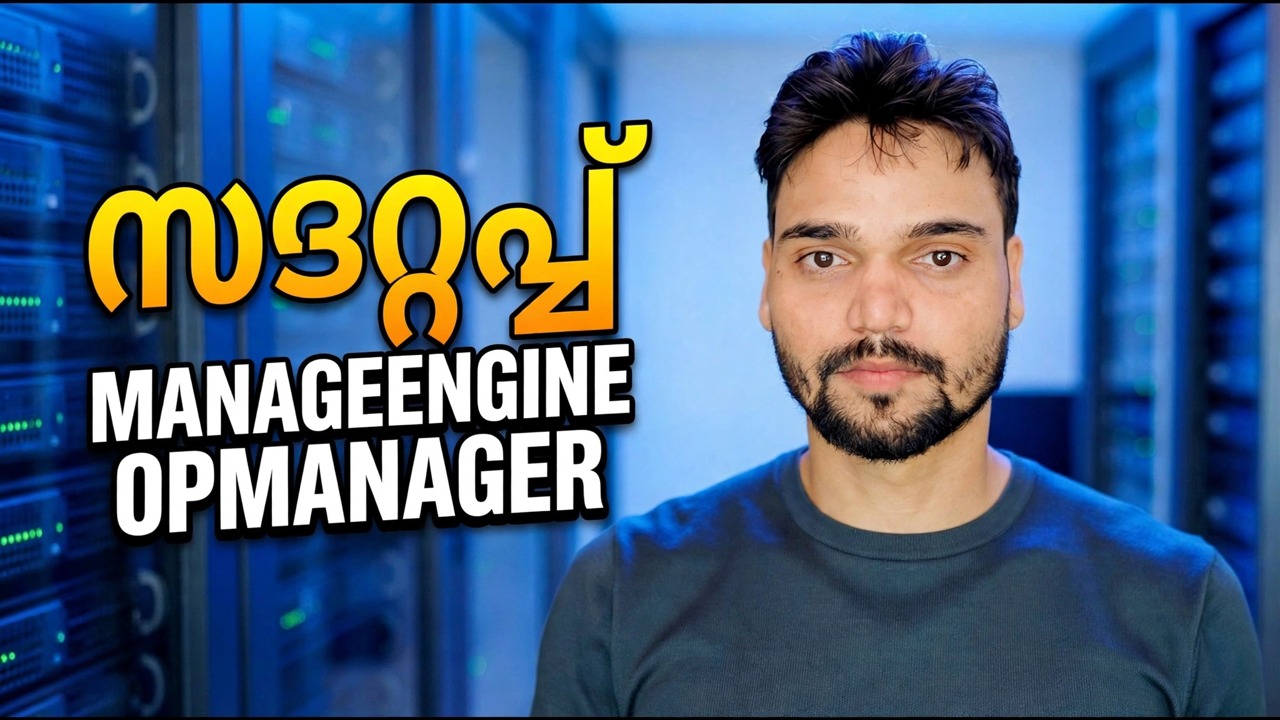
ManageEngine OpManager സജ്ജീകരണ ഗൈഡ് (പൂർണ്ണമായ ഘട്ടം ഘട്ടമായുള്ള ട്യൂട്ടോറിയൽ!)
ManageEngine OpManager ശരിയായ രീതിയിൽ സജ്ജീകരിക്കുക: ഇത് ഇൻസ്റ്റാൾ ചെയ്യുക, SNMP, WMI ക്രെഡൻഷ്യലുകൾ ചേർക്കുക, നിങ്ങളുടെ ഉപകരണങ്ങൾ കണ്ടെത്തുക, മോണിറ്ററുകൾ സ്ഥിരീകരിക്കുക, യഥാർത്ഥത്തിൽ നിങ്ങളിലേക്ക് എത്തിച്ചേരുന്ന അലാറങ്ങൾ ഓണാക്കുക.
📑അധ്യായങ്ങൾ
- ഓപ്മാനേജർ എന്താണ് നിരീക്ഷിക്കുന്നത്, ഇൻസ്റ്റാളുചെയ്യുന്നതിന് മുമ്പ് നിങ്ങൾക്ക് എന്താണ് വേണ്ടത്
- ManageEngine-ൻ്റെ ഔദ്യോഗിക സൈറ്റിൽ നിന്ന് ഇൻസ്റ്റാളർ ഡൗൺലോഡ് ചെയ്യുന്നു
- Windows-ൽ OpManager ഇൻസ്റ്റാൾ ചെയ്യുന്നു — പതിപ്പ്, ഫോൾഡർ, വെബ് പോർട്ട് 8060
- ആദ്യം വെബ് കൺസോളിലേക്ക് ലോഗിൻ ചെയ്ത് സ്ഥിരസ്ഥിതി പാസ്വേഡ് മാറ്റുക
- ക്രെഡൻഷ്യലുകൾ ചേർക്കുന്നു — നെറ്റ്വർക്ക് ഉപകരണങ്ങൾക്കായുള്ള SNMP, Windows സെർവറുകൾക്കുള്ള WMI
- IP, റേഞ്ച്, സബ്നെറ്റ് എന്നിവ പ്രകാരം ഉപകരണങ്ങൾ കണ്ടെത്തുന്നു
- കണ്ടെത്തിയ ഉപകരണങ്ങളിൽ മോണിറ്ററുകൾ സ്ഥിരീകരിക്കുന്നു
- പരിധികളും അറിയിപ്പ് പ്രൊഫൈലുകളും ക്രമീകരിക്കുന്നതിലൂടെ അലാറങ്ങൾ യഥാർത്ഥത്തിൽ നിങ്ങളിലേക്ക് എത്തുന്നു
📋 അവലോകനവും ഘട്ടം ഘട്ടമായുള്ള ഗൈഡും
ഔദ്യോഗിക സൈറ്റിൽ നിന്ന് OpManager ഡൗൺലോഡ് ചെയ്യുക
OpManager എന്നത് ManageEngine-ൻ്റെ നെറ്റ്വർക്കും സെർവർ മോണിറ്ററിംഗ് ടൂളുമാണ് - ഇത് റൂട്ടറുകൾ, സ്വിച്ചുകൾ, ഫയർവാളുകൾ, സെർവറുകൾ, വെർച്വൽ മെഷീനുകൾ എന്നിവ നിരീക്ഷിക്കുകയും എന്തെങ്കിലും കുറയുകയോ പരിധി കടക്കുകയോ ചെയ്യുമ്പോൾ ഒരു അലാറം ഉയർത്തുന്നു. ManageEngine-ൻ്റെ ഔദ്യോഗിക വെബ്സൈറ്റിൽ നിന്ന് മാത്രം Windows ഇൻസ്റ്റാളർ ഡൗൺലോഡ് ചെയ്യുക (manageengine.com, Network Monitoring / OpManager വിഭാഗം), പവർ ഓണായി തുടരുന്ന ഒരു Windows PC അല്ലെങ്കിൽ സെർവറിൽ ഇത് ഇൻസ്റ്റാൾ ചെയ്യുക, നിങ്ങൾക്ക് നിരീക്ഷിക്കാൻ ആഗ്രഹിക്കുന്ന എല്ലാ ഉപകരണങ്ങളിലും എത്തിച്ചേരാനാകും.
Windows-ൽ OpManager ഇൻസ്റ്റാൾ ചെയ്യുക
ഡൗൺലോഡ് ചെയ്ത ഇൻസ്റ്റാളർ പ്രവർത്തിപ്പിച്ച് വിസാർഡ് പിന്തുടരുക: ലൈസൻസ് ഉടമ്പടി അംഗീകരിക്കുക, പതിപ്പും (30 ദിവസത്തെ ട്രയൽ അല്ലെങ്കിൽ സൗജന്യം) ഇൻസ്റ്റാളേഷൻ ഫോൾഡറും തിരഞ്ഞെടുക്കുക, ആ മെഷീനിൽ മറ്റെന്തെങ്കിലും ഉപയോഗിക്കാത്ത പക്ഷം സ്ഥിരസ്ഥിതി വെബ് സെർവർ പോർട്ട് 8060 സൂക്ഷിക്കുക. OpManager അതിൻ്റേതായ PostgreSQL ഡാറ്റാബേസ് ബണ്ടിൽ ചെയ്യുന്നു, അതിനാൽ ഒരു സാധാരണ ഇൻസ്റ്റാളേഷനായി പ്രത്യേക ഡാറ്റാബേസ് സജ്ജീകരണമില്ല. വിസാർഡ് പൂർത്തിയാക്കാൻ അനുവദിക്കുക - OpManager ഒരു വിൻഡോസ് സേവനമായി ഇൻസ്റ്റാൾ ചെയ്യുകയും പ്രവർത്തിക്കുകയും ചെയ്യുന്നു, അതിനാൽ ആരും ലോഗിൻ ചെയ്യാത്തപ്പോൾ പോലും ഇത് നിരീക്ഷിക്കുന്നു.
കൺസോൾ തുറന്ന് ലോഗിൻ ചെയ്യുക
ഒരു ബ്രൗസർ തുറന്ന് OpManager വെബ് കൺസോളിലേക്ക് പോകുക. OpManager സെർവറിൽ തന്നെ വിലാസം ഇതാണ്:
http://localhost:8060From another PC on the network, replace localhost with the OpManager server's name or IP address. Log in with the default user name and password — both are admin — and then change the admin password immediately from the user profile. A monitoring server that still uses its default password is an open door into your whole network map.
SNMP, WMI ക്രെഡൻഷ്യലുകൾ ചേർക്കുക
ഡിസ്കവറി ഉപകരണങ്ങൾ മാത്രമേ കണ്ടെത്തൂ - ക്രെഡൻഷ്യലുകൾ യഥാർത്ഥത്തിൽ അവ വായിക്കാൻ OpManager-നെ അനുവദിക്കുന്നു. ക്രമീകരണങ്ങൾ → കണ്ടെത്തൽ → ക്രെഡൻഷ്യലുകൾ എന്നതിന് കീഴിൽ ആദ്യം നിങ്ങളുടെ ക്രെഡൻഷ്യലുകൾ ചേർക്കുക. റൂട്ടറുകൾ, സ്വിച്ചുകൾ, ഫയർവാളുകൾ, പ്രിൻ്ററുകൾ എന്നിവയ്ക്കായി, ഒരു SNMP ക്രെഡൻഷ്യൽ സൃഷ്ടിക്കുക: പതിപ്പ് 1/2c ഉപകരണത്തിൻ്റെ കമ്മ്യൂണിറ്റി സ്ട്രിംഗ് ഉപയോഗിക്കുന്നു, കൂടാതെ SNMP v3 പ്രാമാണീകരണത്തോടുകൂടിയ ഒരു ഉപയോക്തൃനാമം ഉപയോഗിക്കുന്നു (ഒപ്പം സ്വകാര്യതയും) — ഉപകരണത്തിൽ തന്നെ SNMP പ്രാപ്തമാക്കിയിരിക്കണം, കൂടാതെ ഉപകരണത്തിന് ഇടയിൽ UDP പോർട്ട് 161 തടയാൻ പാടില്ല.
Windows സെർവറുകൾക്കും PC-കൾക്കും, ഒരു WMI ക്രെഡൻഷ്യൽ സൃഷ്ടിക്കുക. ഉപയോക്തൃ നാമം ഡൊമെയ്ൻ ഫോർമാറ്റിൽ പോകുന്നു - വീഡിയോ ഹൈലൈറ്റ് ചെയ്യുന്ന ഫോർമാറ്റ് കൃത്യമായി:
__ഫുൾകോഡ്ബ്ലോക്ക്1__നിങ്ങളുടെ ഉപകരണങ്ങൾ കണ്ടെത്തുക
ഇപ്പോൾ കണ്ടെത്തൽ പ്രവർത്തിപ്പിക്കുക: ഡിസ്കവറി വിഭാഗം തുറന്ന് ഒരു ഐപി വിലാസം, ഒരു ഐപി ശ്രേണി അല്ലെങ്കിൽ ഒരു മുഴുവൻ സബ്നെറ്റിനായി ഒരു കണ്ടെത്തൽ ചേർക്കുക. ഘട്ടം 4-ൽ നിങ്ങൾ സൃഷ്ടിച്ച ക്രെഡൻഷ്യലുകൾ തിരഞ്ഞെടുക്കുക, അതുവഴി ഓരോ ഉപകരണവും അത് കണ്ടെത്തുന്ന നിമിഷം തന്നെ OpManager-ന് ശരിയായി വർഗ്ഗീകരിക്കാൻ കഴിയും. OpManager ആദ്യം എത്തിച്ചേരാനാകുന്നത് (ICMP പിംഗ്) പരിശോധിക്കുന്നു, തുടർന്ന് ക്രെഡൻഷ്യലുകളും ഉപകരണ ടെംപ്ലേറ്റുകളും ഉപയോഗിച്ച് സെർവറുകൾ, റൂട്ടറുകൾ, സ്വിച്ചുകൾ, ഫയർവാളുകൾ, പ്രിൻ്ററുകൾ, വർക്ക്സ്റ്റേഷനുകൾ എന്നിവയും അതിലേറെയും.
മോണിറ്ററുകൾ റിപ്പോർട്ട് ചെയ്യുന്നുണ്ടെന്ന് സ്ഥിരീകരിക്കുക
"ഉപകരണം കണ്ടെത്തി" എന്നതിൽ നിർത്തരുത്. കണ്ടെത്തിയ കുറച്ച് ഉപകരണങ്ങൾ തുറന്ന് അവയുടെ സ്നാപ്പ്ഷോട്ട് പേജുകൾ തുറക്കുക: നിങ്ങൾ ലഭ്യത സ്റ്റാറ്റസും പ്രകടന മോണിറ്ററുകളും കാണും - CPU, മെമ്മറി, സെർവറുകൾക്കുള്ള ഡിസ്ക്, നെറ്റ്വർക്ക് ഉപകരണങ്ങൾക്കുള്ള ഇൻ്റർഫേസ് ട്രാഫിക്/ഉപയോഗം - യഥാർത്ഥത്തിൽ പോളിംഗും അപ്ഡേറ്റും. കണ്ടെത്തൽ സമയത്ത് പൊരുത്തപ്പെടുന്ന ഉപകരണ ടെംപ്ലേറ്റ് ഏതൊക്കെ മോണിറ്ററുകൾ ഘടിപ്പിക്കണമെന്ന് തീരുമാനിക്കുന്നു, അതിനാൽ ശരിയായി തരംതിരിച്ച ഉപകരണത്തിന് ശരിയായ മോണിറ്ററുകൾ സ്വയമേവ ലഭിക്കും.
ഒരു ഉപകരണം അജ്ഞാതമാണെന്ന് കാണിക്കുകയോ അതിൻ്റെ മോണിറ്ററുകൾ ഡാറ്റയൊന്നും നൽകാതിരിക്കുകയോ ചെയ്താൽ, കാരണം മിക്കവാറും എല്ലായ്പ്പോഴും മൂന്ന് കാര്യങ്ങളിൽ ഒന്നാണ്: ഉപകരണത്തിൽ SNMP പ്രവർത്തനക്ഷമമാക്കിയിട്ടില്ല, കമ്മ്യൂണിറ്റി/ക്രെഡൻഷ്യൽ തെറ്റാണ്, അല്ലെങ്കിൽ ഒരു ഫയർവാൾ പോളിംഗിനെ തടയുന്നു (SNMP-ക്ക് UDP 161, WMI-യ്ക്ക് TCP 135/445). ക്രെഡൻഷ്യൽ അല്ലെങ്കിൽ ഉപകരണ വശത്തെ ക്രമീകരണം ശരിയാക്കുക, ക്രെഡൻഷ്യൽ വീണ്ടും പരിശോധിക്കുക, ആ ഉപകരണം വീണ്ടും കണ്ടെത്തുക.
പരിധികളും അലാറങ്ങളും പരിശോധിക്കുക
ഒരു മൂല്യം അതിൻ്റെ പരിധി കടക്കുമ്പോൾ മോണിറ്ററുകൾ അലാറങ്ങൾ ഉയർത്തുന്നു - ഉദാഹരണത്തിന് CPU ഒരു നിശ്ചിത ശതമാനത്തിന് മുകളിൽ നിൽക്കുന്നത്, ഒരു ഡിസ്ക് പൂരിപ്പിക്കൽ അല്ലെങ്കിൽ ഒരു ഉപകരണം പ്രതികരിക്കുന്നത് നിർത്തുന്നു. അലാറങ്ങൾ തീവ്രത വഹിക്കുന്നു (സർവീസ് ഡൗൺ, ക്രിട്ടിക്കൽ, ട്രബിൾ, അറ്റൻഷൻ, ക്ലിയർ), അതിനാൽ ഏറ്റവും ഉച്ചത്തിലുള്ള അലാറങ്ങൾ അർത്ഥമാക്കുന്നത് ഉപകരണം പ്രവർത്തനരഹിതമാണെന്നും നിശബ്ദമായവ മുൻകൂർ മുന്നറിയിപ്പുകളുമാണ്. നിങ്ങളുടെ പ്രധാനപ്പെട്ട ഉപകരണങ്ങളിലെ ഡിഫോൾട്ട് ത്രെഷോൾഡുകൾ അവലോകനം ചെയ്യുക, സിസ്റ്റം പുതിയതാണെങ്കിലും ശബ്ദമുള്ളവ ക്രമീകരിക്കുക - തെറ്റായ അലാറങ്ങൾ നിറഞ്ഞ ഒരു അലാറം ലിസ്റ്റ് യഥാർത്ഥ അലാറങ്ങൾ ഉൾപ്പെടെയുള്ള അലാറങ്ങൾ അവഗണിക്കാൻ എല്ലാവരെയും പഠിപ്പിക്കുന്നു.
നിങ്ങളിൽ എത്തുന്ന അറിയിപ്പുകൾ ഓണാക്കുക
കൺസോളിനുള്ളിൽ മാത്രം ഇരിക്കുന്ന ഒരു അലാറം പുലർച്ചെ 2 മണിക്ക് ആരെയും സഹായിക്കില്ല. ഒരു അറിയിപ്പ് പ്രൊഫൈൽ ഉപയോഗിച്ച് സജ്ജീകരണം പൂർത്തിയാക്കുക: OpManager-ൽ നിങ്ങളുടെ മെയിൽ സെർവർ ക്രമീകരണങ്ങൾ കോൺഫിഗർ ചെയ്യുക, നിങ്ങൾ തിരഞ്ഞെടുക്കുന്ന തീവ്രതയുടെ അലാറങ്ങൾ ഉയരുമ്പോൾ നിങ്ങൾക്ക് (നിങ്ങളുടെ ടീമിനും) ഇമെയിൽ അയയ്ക്കുന്ന ഒരു പ്രൊഫൈൽ സൃഷ്ടിക്കുക, അത് നിങ്ങളുടെ നിർണായക ഉപകരണങ്ങളിലേക്ക് അറ്റാച്ചുചെയ്യുക. തുടർന്ന് അത് അവസാനം മുതൽ അവസാനം വരെ പരീക്ഷിക്കുക - ഒരു ടെസ്റ്റ് ഉപകരണം ഷട്ട് ഡൗൺ ചെയ്യുകയോ നിർണ്ണായകമല്ലാത്ത ഒന്ന് അൺപ്ലഗ് ചെയ്യുകയോ പോലുള്ള ഒരു നിരുപദ്രവകരമായ ടെസ്റ്റ് അവസ്ഥ ട്രിഗർ ചെയ്യുക, കൂടാതെ കൺസോളിൽ അലാറം ദൃശ്യമാകുന്നതായും ഇമെയിൽ യഥാർത്ഥത്തിൽ വരുന്നതായും സ്ഥിരീകരിക്കുക. ആ പരിശോധനയ്ക്ക് ശേഷം മാത്രമേ നിങ്ങളുടെ OpManager സജ്ജീകരണം യഥാർത്ഥത്തിൽ പൂർത്തിയാകൂ.
🏷️Topic Search Variables & Keywords
ഘട്ടം ഘട്ടമായുള്ള ട്രബിൾഷൂട്ടിംഗ് ഗൈഡും പരിഹാരങ്ങളും - SETUP MANAGENGINE OPMANAGER. ടെക്നിക്കൽ അൻഷുവിൻ്റെ ഓൺ-സ്ക്രീൻ ഡെമോൺസ്ട്രേഷൻ.
ManageEngine OpManager ശരിയായ രീതിയിൽ സജ്ജീകരിക്കുക: ഇത് ഇൻസ്റ്റാൾ ചെയ്യുക, SNMP, WMI ക്രെഡൻഷ്യലുകൾ ചേർക്കുക, നിങ്ങളുടെ ഉപകരണങ്ങൾ കണ്ടെത്തുക, മോണിറ്ററുകൾ സ്ഥിരീകരിക്കുക, യഥാർത്ഥത്തിൽ നിങ്ങളിലേക്ക് എത്തിച്ചേരുന്ന അലാറങ്ങൾ ഓണാക്കുക.
(സ്രോതസ്സ് പേജിൽ ട്രാൻസ്ക്രിപ്റ്റ് ഇവിടെ അവസാനിക്കുന്നു)
❓ പതിവായി ചോദിക്കുന്ന ചോദ്യങ്ങൾ
അതെ! സാങ്കേതിക അൻഷു പ്രദർശിപ്പിച്ച എല്ലാ ഗൈഡുകളും രീതികളും സൗജന്യവും നിയമപരവും വിദ്യാഭ്യാസപരവുമായ ഉറവിടങ്ങൾ ഉപയോഗിക്കുന്നു.
തീർച്ചയായും! ഓരോ ഘട്ടവും വിശദമായ നിർദ്ദേശങ്ങളോടെ ഓൺ-സ്ക്രീനിൽ പ്രദർശിപ്പിച്ചിരിക്കുന്നതിനാൽ ആർക്കും എളുപ്പത്തിൽ പിന്തുടരാനാകും.
YouTube വീഡിയോയിൽ നേരിട്ട് ഒരു അഭിപ്രായം രേഖപ്പെടുത്തുക, ഞങ്ങളുടെ കമ്മ്യൂണിറ്റിയും സാങ്കേതിക അൻഷുവും നിങ്ങളെ സഹായിക്കും.
🚀 YouTube-ലെ മുഴുവൻ ട്യൂട്ടോറിയലും കാണുക
🚀 YouTube-ൽ മുഴുവൻ ഘട്ടം ഘട്ടമായുള്ള വീഡിയോ ട്യൂട്ടോറിയൽ കാണുക: https://www.youtube.com/watch?v=pGe-9sC0Eas
ഐടി പിന്തുണ, വിൻഡോസ് ട്രബിൾഷൂട്ടിംഗ്, സെർവർ മാനേജ്മെൻ്റ് എന്നിവയ്ക്കായി ടെക്നിക്കൽ അൻഷു സബ്സ്ക്രൈബ് ചെയ്യുക.
▶️ മുഴുവൻ വീഡിയോയും കാണുക