പഴയ പിസി വേഗത്തിലാക്കുക - ചെറിയ ഒഎസ് 10
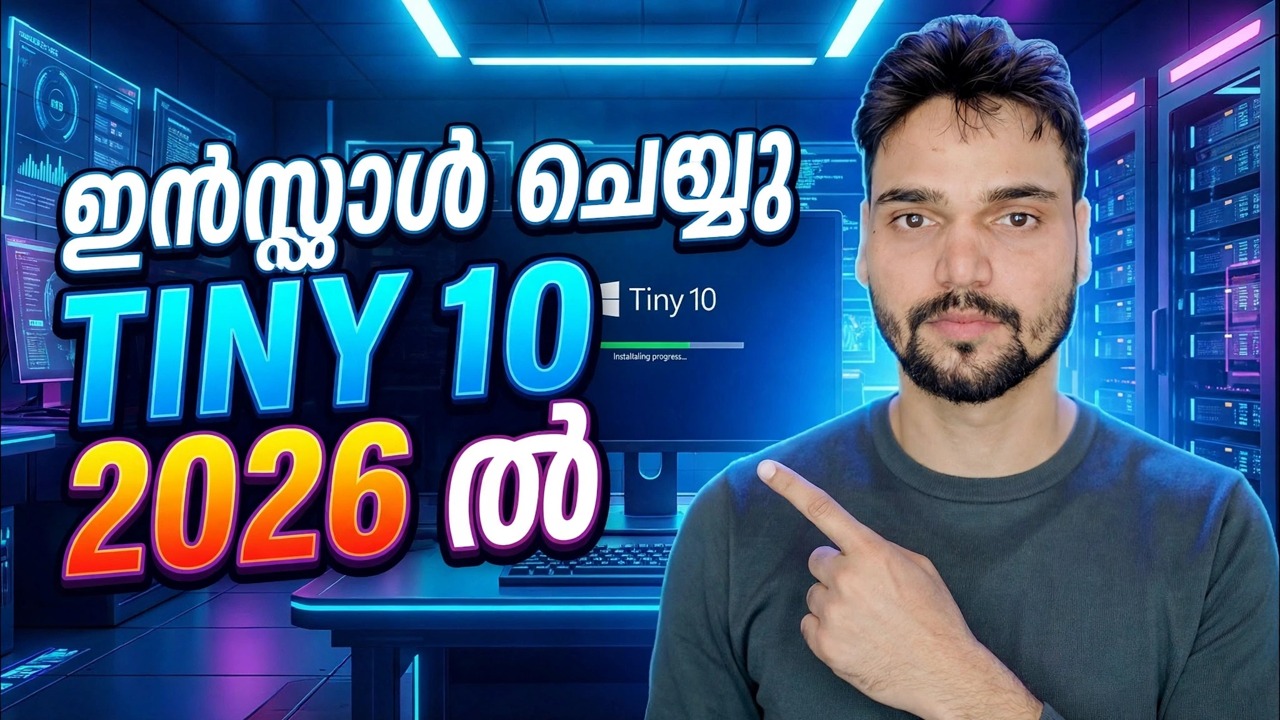
ഒരു പഴയ പിസി സാധാരണയായി രണ്ട് കാരണങ്ങളാൽ മന്ദഗതിയിലാകുന്നു: ഹാർഡ്വെയർ പ്രായമാകുകയും വിൻഡോസ് മെഷീന് വഹിക്കാൻ കഴിയുന്നതിനേക്കാൾ ഭാരം വർദ്ധിക്കുകയും ചെയ്യുന്നു. Tiny10 രണ്ടാമത്തെ പ്രശ്നത്തെ ആക്രമിക്കുന്നു - ഇത് വിൻഡോസ് 10 ആണ്, ബണ്ടിൽ ചെയ്ത ആപ്പുകളും ബാക്ക്ഗ്രൗണ്ട് വെയ്റ്റും വെട്ടിമാറ്റി, ഇവിടെ ഒരു യഥാർത്ഥ പഴയ പിസിയിൽ ഇൻസ്റ്റാൾ ചെയ്തിട്ടുണ്ട്. വീഡിയോ കാണിക്കുന്നത് പോലെ തന്നെ ഈ പേജ് ഇൻസ്റ്റാളിലൂടെ കടന്നുപോകുന്നു, പരിധികൾ വ്യക്തമായി പറഞ്ഞിരിക്കുന്നു.
📑അധ്യായങ്ങൾ
- എന്താണ് Tiny10 യഥാർത്ഥത്തിൽ - NTDEV-ൻ്റെ സ്ട്രിപ്പ്-ഡൗൺ വിൻഡോസ് 10
- സ്ട്രിപ്പിംഗ് നിങ്ങളെ എന്ത് വാങ്ങുന്നു - അതിന് ചെയ്യാൻ കഴിയാത്തത്
- നിങ്ങൾ ഇൻസ്റ്റാൾ ചെയ്യുന്നതിനുമുമ്പ് - സ്പെയർ പിസി, പൂർണ്ണ ബാക്കപ്പ്, ഒരു യഥാർത്ഥ കീ
- ഐഎസ്ഒ ഡൗൺലോഡ് ചെയ്ത് ബൂട്ട് ചെയ്യാവുന്ന USB ആക്കുക
- പഴയ പിസിയിൽ Tiny10 ഇൻസ്റ്റാൾ ചെയ്യുക, സ്ക്രീൻ പ്രകാരം സ്ക്രീൻ ചെയ്യുക
- സജ്ജീകരണത്തിന് ശേഷം ഡ്രൈവറുകളും അവശ്യ ആപ്പുകളും
- ആദ്യ മണിക്കൂർ പരിശോധനകൾ - സുരക്ഷ, slmgr ഉപയോഗിച്ച് സജീവമാക്കൽ, അപ്ഡേറ്റുകൾ
- സത്യസന്ധമായ വിധി - ഏത് പഴയ PC-കൾ Tiny10 യഥാർത്ഥത്തിൽ അനുയോജ്യമാണ്
📋 അവലോകനവും ഘട്ടം ഘട്ടമായുള്ള ഗൈഡും
നിങ്ങൾ ഇത് ഇൻസ്റ്റാൾ ചെയ്യുന്നതിന് മുമ്പ് Tiny10 എന്താണെന്ന് മനസ്സിലാക്കുക
NTDEV എന്ന പേരിൽ പ്രവർത്തിക്കുന്ന ഒരു സ്വതന്ത്ര ഡെവലപ്പർ നിർമ്മിച്ച Windows 10-ൻ്റെ ഒരു സ്ട്രിപ്പ്-ഡൗൺ പതിപ്പാണ് Tiny10 - tiny11-ൻ്റെ പിന്നിലെ അതേ ഡെവലപ്പർ. NTDEV, മൈക്രോസോഫ്റ്റിൻ്റെ Windows 10 LTSC-നെ ആരംഭ പോയിൻ്റായി എടുക്കുന്നു, ബണ്ടിൽ ചെയ്ത ആപ്പുകൾ, അധിക ഘടകങ്ങൾ, പശ്ചാത്തല ഭാരം എന്നിവ നീക്കം ചെയ്യുന്നു, അധികമാരും ഉപയോഗിക്കാത്തതും സാധാരണ വിൻഡോസ് പോലെ ഇൻസ്റ്റാൾ ചെയ്യുന്ന ഒരു ISO ആയി ഫലം പ്രസിദ്ധീകരിക്കുന്നു. പ്രോജക്റ്റ് പൂർത്തിയായി: അവസാന ചെറിയ 10 റിലീസുകളാണ് നിലവിലുള്ളത്, പുതിയ ബിൽഡുകളൊന്നും വരുന്നില്ല.
ഡെവലപ്പറുടെ സ്വന്തം കണക്കുകളിൽ, സ്ട്രിപ്പിംഗ് നിങ്ങൾക്ക് എന്താണ് വാങ്ങുന്നത്: 32-ബിറ്റ് റിലീസിൽ ഏകദേശം 5 GB യും 64-ബിറ്റിൽ ഏകദേശം 10 GB യും ഉള്ള ഒരു ഇൻസ്റ്റോൾ ചെയ്ത സിസ്റ്റം, ഒരു സാധാരണ Windows 10 ഇൻസ്റ്റാളിന് 20 GB കടന്നുപോകാൻ കഴിയും - കൂടാതെ കുറഞ്ഞത് 1 GB RAM ഉം 2 GB (64-bit) ഉം പ്രസ്താവിച്ചിരിക്കുന്നു. കുറച്ച് ആരംഭിക്കുന്ന സേവനങ്ങൾ അർത്ഥമാക്കുന്നത് പഴയ ഹാർഡ് ഡിസ്ക് ഉപയോഗിക്കാവുന്ന ഡെസ്ക്ടോപ്പിലേക്ക് വേഗത്തിൽ എത്തുന്നു എന്നാണ്. ഇത് നിങ്ങൾക്ക് വാങ്ങാൻ അല്ല ചെയ്യുന്നത് വേഗതയേറിയ ഒരു പ്രോസസറാണ്: Tiny10 ഭാരം നീക്കംചെയ്യുന്നു, ഇതിന് പവർ ചേർക്കാൻ കഴിയില്ല.
ആദ്യം പഴയ പിസി തയ്യാറാക്കുക
Tiny10 ഇൻസ്റ്റാൾ ചെയ്യുന്നത് മെഷീനിലെ ഓപ്പറേറ്റിംഗ് സിസ്റ്റത്തെ മാറ്റിസ്ഥാപിക്കുന്നു, അതിനാൽ ഏതെങ്കിലും പൂർണ്ണമായി വീണ്ടും ഇൻസ്റ്റാൾ ചെയ്യുന്നതുപോലെ ഇത് തയ്യാറാക്കുക. ഒരു സ്പെയർ, പഴയ അല്ലെങ്കിൽ ടെസ്റ്റ് പിസി ഉപയോഗിക്കുക - ഒരിക്കലും നിങ്ങളുടെ മാത്രം കമ്പ്യൂട്ടർ അല്ല, നിങ്ങളുടെ ജോലി, പഠനം, ഷോപ്പ് അക്കൗണ്ടുകൾ അല്ലെങ്കിൽ ബാങ്കിംഗ് എന്നിവയെ ആശ്രയിക്കുന്ന മെഷീനല്ല. പിസിയുടെ കൃത്യമായ മോഡൽ ശ്രദ്ധിക്കുകയും അതിൻ്റെ ഔദ്യോഗിക ഡ്രൈവർ ഡൗൺലോഡുകൾ സുലഭമായി സൂക്ഷിക്കുകയും ചെയ്യുക, കാരണം ഒരു സ്ട്രിപ്പ് ചെയ്ത ബിൽഡിന് സ്റ്റോക്ക് വിൻഡോസിനേക്കാൾ കുറച്ച് ഫാൾബാക്ക് മാത്രമേ ഉള്ളൂ. ആരംഭിക്കുന്നതിന് മുമ്പ് നിങ്ങളുടെ യഥാർത്ഥ Windows 10 കീ രേഖപ്പെടുത്തുക.
ഐഎസ്ഒ ഡൗൺലോഡ് ചെയ്ത് ബൂട്ടബിൾ യുഎസ്ബി ഉണ്ടാക്കുക
ഇൻ്റർനെറ്റ് ആർക്കൈവിലെ ഡവലപ്പറുടെ സ്വന്തം റിലീസ് പേജിൽ നിന്ന് നിങ്ങളുടെ പിസിയുടെ ആർക്കിടെക്ചറിനായി (32-ബിറ്റ് അല്ലെങ്കിൽ 64-ബിറ്റ്) Tiny10 ISO ഡൗൺലോഡ് ചെയ്യുക - വീഡിയോ ചൂണ്ടിക്കാണിക്കുന്ന ഉറവിടം. തുടർന്ന് റൂഫസ് അല്ലെങ്കിൽ വെൻ്റോയ് പോലുള്ള ഒരു ടൂൾ ഉപയോഗിച്ച് ഒരു USB ഡ്രൈവിലേക്ക് ISO എഴുതുക. ഈ പ്രക്രിയയിൽ USB മായ്ക്കപ്പെടും, അതിനാൽ ഒരു സ്പെയർ ഉപയോഗിക്കുക.
യുഎസ്ബിയിൽ നിന്ന് ബൂട്ട് ചെയ്ത് Tiny10 ഇൻസ്റ്റാൾ ചെയ്യുക
USB-യിൽ നിന്ന് പഴയ PC ബൂട്ട് ചെയ്യുക - ബ്രാൻഡിനെ ആശ്രയിച്ച് ബൂട്ട് മെനു കീ സാധാരണയായി F12, F8 അല്ലെങ്കിൽ Esc ആണ്. അവിടെ നിന്ന് ഇൻസ്റ്റാളേഷൻ സ്റ്റാൻഡേർഡ് വിൻഡോസ് ഫ്ലോ പിന്തുടരുന്നു സ്ക്രീൻ പ്രകാരം വീഡിയോ കാണിക്കുന്നു: ടാർഗെറ്റ് ഡ്രൈവ് തിരഞ്ഞെടുക്കുക, തുടർന്ന് ഭാഷ, പ്രദേശം, കീബോർഡ്, നിങ്ങളുടെ അക്കൗണ്ട് എന്നിവയിലൂടെ പ്രവർത്തിക്കുക. Tiny10 റിലീസുകൾ ഇംഗ്ലീഷിൽ മാത്രമുള്ളതാണ്, ഇത് ആദ്യം പരിശോധിച്ച ആരെയും അത്ഭുതപ്പെടുത്തുന്നു.
ഡ്രൈവറുകളും നിങ്ങളുടെ അവശ്യ ആപ്പുകളും ഇൻസ്റ്റാൾ ചെയ്യുക
പുതിയ ഡെസ്ക്ടോപ്പിൽ, നിർമ്മാതാവിൻ്റെ ഔദ്യോഗിക സൈറ്റിൽ നിന്ന് നിങ്ങളുടെ കൃത്യമായ PC മോഡലിനായി ചിപ്സെറ്റ്, ഗ്രാഫിക്സ്, നെറ്റ്വർക്ക് ഡ്രൈവറുകൾ എന്നിവ ഇൻസ്റ്റാൾ ചെയ്യുക - സ്ട്രിപ്പ് ചെയ്ത ബിൽഡിൽ ഇത് ഒഴിവാക്കരുത്, കാരണം ഇത് കുറച്ച് ബിൽറ്റ്-ഇൻ ഫാൾബാക്കുകൾ വഹിക്കുന്നു. തുടർന്ന് നിങ്ങളുടെ ബ്രൗസറും അവശ്യ ആപ്പുകളും അവരുടെ ഔദ്യോഗിക സൈറ്റുകളിൽ നിന്ന് ഇൻസ്റ്റാൾ ചെയ്യുക; Tiny10 പതിപ്പിനെ ആശ്രയിച്ച്, ആശ്രയിക്കാൻ Microsoft സ്റ്റോർ ഇല്ലായിരിക്കാം. മെഷീൻ പൂർത്തിയായി എന്ന് വിളിക്കുന്നതിന് മുമ്പ് ശബ്ദം, വൈഫൈ, പ്രിൻ്റിംഗ്, ഉറക്കം എന്നിവ പരിശോധിക്കുന്നതിന് ഒരു ദിവസം ചെലവഴിക്കുക.
ആദ്യ മണിക്കൂർ ചെക്കുകൾ പ്രവർത്തിപ്പിക്കുക
ആദ്യ ദിവസത്തിലെ മൂന്ന് ദ്രുത പരിശോധനകൾ നിങ്ങൾക്ക് യഥാർത്ഥത്തിൽ ഏത് തരത്തിലുള്ള Tiny10 ആണ് ഉള്ളതെന്ന് നിങ്ങളോട് പറയുന്നു. സുരക്ഷ: വിൻഡോസ് സെക്യൂരിറ്റി തുറന്ന് ആൻ്റിവൈറസ് പരിരക്ഷ നിലവിലുണ്ടോ എന്ന് സ്ഥിരീകരിക്കുക - റിപ്പോർട്ടുകൾ പതിപ്പ് അനുസരിച്ച് വ്യത്യാസപ്പെട്ടിരിക്കുന്നു, അതിനാൽ നിങ്ങളുടെ ബിൽഡ് കാണിക്കുന്നതെന്തും നിങ്ങളുടെ സത്യമാണ്. സജീവമാക്കൽ: കമാൻഡ് പ്രോംപ്റ്റ് തുറന്ന് വീഡിയോ ഉപയോഗിക്കുന്ന കമാൻഡ് പ്രവർത്തിപ്പിക്കുക:
slmgr.vbs /xprWindows സ്വയം ശാശ്വതമായി സജീവമായതായി കരുതുന്നുണ്ടോ എന്ന് ഇത് വ്യക്തമായി കാണിക്കുന്നു - ഓർക്കുക, Tiny10 ന് സ്വന്തമായി ഒരു ലൈസൻസും ഇല്ല, അതിനാൽ സജീവമാക്കൽ നിങ്ങളുടെ യഥാർത്ഥ കീയെ ആശ്രയിച്ചിരിക്കുന്നു. അപ്ഡേറ്റുകൾ: ഒരിക്കൽ Windows അപ്ഡേറ്റ് പ്രവർത്തിപ്പിക്കുക, എന്താണ് സംഭവിക്കുന്നതെന്ന് ശ്രദ്ധിക്കുക - വിജയം, പരാജയം അല്ലെങ്കിൽ നിശബ്ദത. എല്ലാ സ്ട്രിപ്പ് ബിൽഡിൻ്റെയും ദുർബലമായ ഭാഗമാണ് അപ്ഡേറ്റുകൾ.
🏷️വിഷയ തിരയൽ വേരിയബിളുകളും കീവേഡുകളും
🎙️ പൂർണ്ണ ട്രാൻസ്ക്രിപ്റ്റ് — വികസിപ്പിക്കാൻ ടാപ്പ് ചെയ്യുക
__TOK_25__
__TOK_26__
❓ പതിവായി ചോദിക്കുന്ന ചോദ്യങ്ങൾ
ഈ ട്യൂട്ടോറിയൽ പിന്തുടരാൻ 100% സൗജന്യമാണോ?
__TOK_27__
തുടക്കക്കാർക്ക് ഈ ഗൈഡ് പിന്തുടരാമോ?
__TOK_28__
ഞാൻ കുടുങ്ങിയാൽ എനിക്ക് എവിടെ ചോദ്യങ്ങൾ ചോദിക്കാനാകും?
__TOK_29__