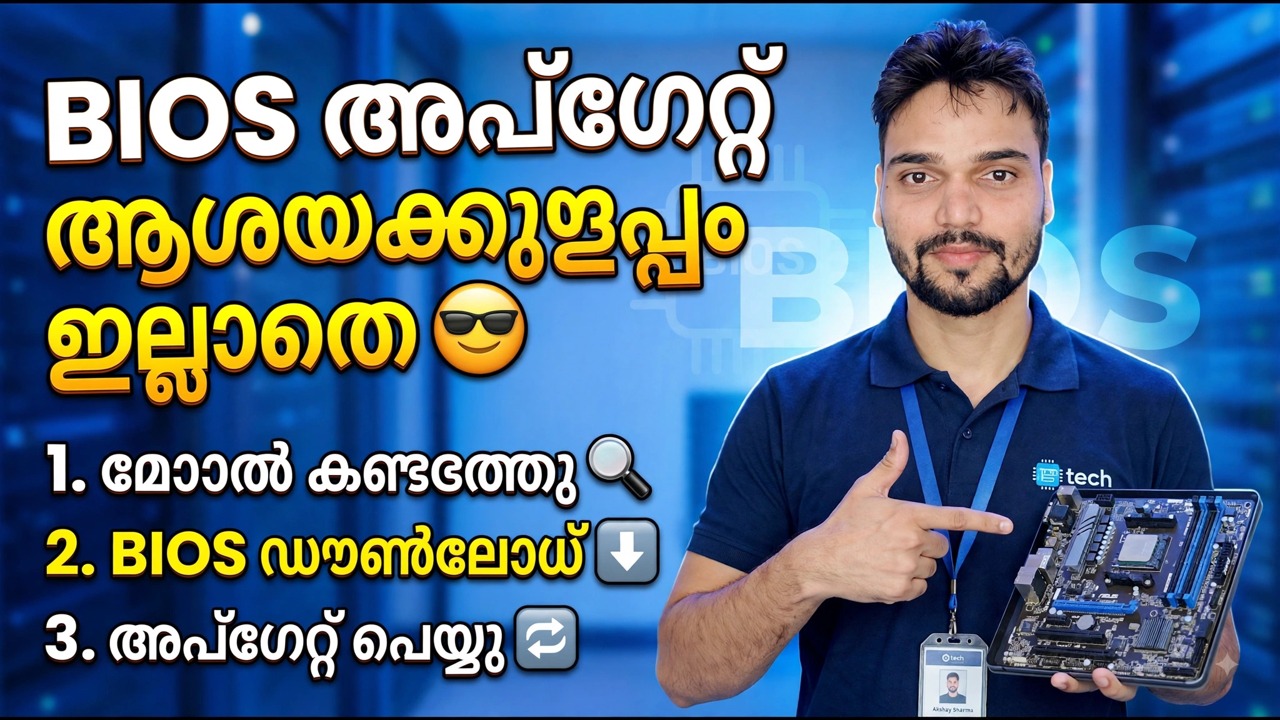
ബയോസ് അപ്ഡേറ്റ് എളുപ്പമാക്കി 😎
ബോർഡ് ബ്രിക്ക് ചെയ്യാതെ തന്നെ നിങ്ങളുടെ BIOS അപ്ഡേറ്റ് ചെയ്യുക - പൂർണ്ണമായ സുരക്ഷിത ദിനചര്യ: നിങ്ങളുടെ മോഡലിനും പുനരവലോകനത്തിനുമുള്ള കൃത്യമായ ഫയൽ, ആദ്യം സംരക്ഷിച്ച ബിറ്റ്ലോക്കർ കീ, ഉടനീളം സ്ഥിരതയുള്ള പവർ, ബിൽറ്റ്-ഇൻ ഫ്ലാഷർ, പിന്നീട് പുനഃസ്ഥാപിക്കാനുള്ള ക്രമീകരണങ്ങൾ.
📑അധ്യായങ്ങൾ
- മോഡൽ കണ്ടെത്തൽ — നിങ്ങളുടെ കൃത്യമായ മദർബോർഡ് മോഡലും നിങ്ങൾ ഇപ്പോൾ പ്രവർത്തിപ്പിക്കുന്ന ബയോസ് പതിപ്പും
- മറ്റെന്തിനുമുമ്പ് ബിറ്റ്ലോക്കർ വീണ്ടെടുക്കൽ കീ സംരക്ഷിക്കുക
- BitLocker സംരക്ഷണം താൽക്കാലികമായി നിർത്തുക, അതിനാൽ അപ്ഡേറ്റ് ഒരു വീണ്ടെടുക്കൽ സ്ക്രീൻ പ്രവർത്തനക്ഷമമാക്കുന്നില്ല
- BIOS ഡൗൺലോഡ് — നിങ്ങളുടെ മോഡലിനും ബോർഡ് റിവിഷനുമുള്ള കൃത്യമായ ഫയൽ, നിർമ്മാതാവിൽ നിന്ന് മാത്രം
- സ്റ്റേബിൾ പവർ - ഇഷ്ടിക ബോർഡിനെ തടയുന്ന നിയമം
- അപ്ഡേറ്റ് — BIOS-ൻ്റെ സ്വന്തം ബിൽറ്റ്-ഇൻ ഫ്ലാഷർ ഉപയോഗിച്ച് ഫ്ലാഷിംഗ്
- നിങ്ങളുടെ ക്രമീകരണങ്ങൾ പുനഃസ്ഥാപിക്കുകയും പുതിയ പതിപ്പ് പരിശോധിക്കുകയും ചെയ്യുക
📋 അവലോകനവും ഘട്ടം ഘട്ടമായുള്ള ഗൈഡും
കൃത്യമായ മോഡലും നിലവിലെ പതിപ്പും കണ്ടെത്തുക
ഒരു ബയോസ് അപ്ഡേറ്റിലെ എല്ലാം രണ്ട് വസ്തുതകളെ ആശ്രയിച്ചിരിക്കുന്നു: കൃത്യമായ മദർബോർഡ് (അല്ലെങ്കിൽ ലാപ്ടോപ്പ്) മോഡൽ, അതിൻ്റെ ബോർഡ് റിവിഷൻ ഉൾപ്പെടെ, കൂടാതെ നിലവിൽ ഇൻസ്റ്റാൾ ചെയ്തിരിക്കുന്ന ബയോസ് പതിപ്പ്. മറ്റൊരു മോഡലിന് വേണ്ടി നിർമ്മിച്ച ഒരു ഫയൽ - അല്ലെങ്കിൽ അതേ മോഡലിൻ്റെ മറ്റൊരു പുനരവലോകനം പോലും - ബോർഡുകൾ ബ്രിക്ക് ചെയ്യപ്പെടുന്ന ഏറ്റവും സാധാരണമായ മാർഗമാണ്, അതിനാൽ ഏത് ഡൗൺലോഡിനും മുമ്പ് ഈ പരിശോധന വരുന്നു.
വിൻഡോസിൽ, Windows + R അമർത്തുക, താഴെയുള്ള കമാൻഡ് ടൈപ്പ് ചെയ്ത് എൻ്റർ അമർത്തുക. സിസ്റ്റം വിവരങ്ങളിൽ, BaseBoard ഉൽപ്പന്നം (നിങ്ങളുടെ ബോർഡ് മോഡൽ), BIOS പതിപ്പ്/തീയതി (നിങ്ങൾ എവിടെ നിന്നാണ് ആരംഭിക്കുന്നത്) എന്നിവ രേഖപ്പെടുത്തുക.
msinfo32msinfo32 കാണിക്കുന്നതുമായി പിന്തുണ പേജിലെ നമ്പറുകൾ പൊരുത്തപ്പെടുന്നില്ലെങ്കിൽ, നിർത്തുക — "ആവശ്യത്തിന് അടയ്ക്കുക" ഫയൽ ഫ്ലാഷ് ചെയ്യരുത്.ആദ്യം BitLocker റിക്കവറി കീ സേവ് ചെയ്യുക
ടിപിഎം ചിപ്പ് എല്ലാ ബൂട്ടിലും ഫേംവെയറിനെ അളക്കുന്നു, ഒരു ബയോസ് അപ്ഡേറ്റ് ആ അളവുകൾ മാറ്റുന്നു - അതിനാൽ ബിറ്റ്ലോക്കറോ ഉപകരണ എൻക്രിപ്ഷനോ സ്വിച്ച് ഓണാക്കിയ പിസിക്ക് അപ്ഡേറ്റിന് ശേഷം നേരിട്ട് വീണ്ടെടുക്കൽ-കീ സ്ക്രീനിലേക്ക് ബൂട്ട് ചെയ്യാൻ കഴിയും. നിങ്ങളുടെ ഡാറ്റ നഷ്ടപ്പെട്ടില്ല; പിസി കേവലം 48 അക്ക വീണ്ടെടുക്കൽ കീ ആവശ്യപ്പെടുന്നു. നിങ്ങൾക്ക് എത്തിച്ചേരാൻ കഴിയുന്ന എവിടെയെങ്കിലും ആ താക്കോൽ സൂക്ഷിക്കാത്തതാണ് യഥാർത്ഥ അപകടം.
ആദ്യം നിങ്ങളുടെ സിസ്റ്റം ഡ്രൈവ് എൻക്രിപ്റ്റ് ചെയ്തിട്ടുണ്ടോ എന്ന് പരിശോധിക്കുക. കമാൻഡ് പ്രോംപ്റ്റോ ടെർമിനലോ അഡ്മിനിസ്ട്രേറ്ററായി തുറന്ന് പ്രവർത്തിപ്പിക്കുക:
manage-bde -status C:പരിരക്ഷ ഓണാണെങ്കിൽ, വീണ്ടെടുക്കൽ പാസ്വേഡ് പ്രദർശിപ്പിച്ച് അത് സംരക്ഷിക്കുക — പേപ്പറിലും നിങ്ങളുടെ ഫോണിലും, ഈ പിസിയിൽ മാത്രമല്ല:
manage-bde -protectors -get C: -type RecoveryPasswordഅപ്ഡേറ്റിനായി ബിറ്റ്ലോക്കർ പരിരക്ഷ താൽക്കാലികമായി നിർത്തുക
കീ സുരക്ഷിതമായി സംരക്ഷിച്ചിരിക്കുന്നതിനാൽ, സംരക്ഷണം താൽക്കാലികമായി നിർത്തുക, അങ്ങനെ ഫേംവെയർ മാറ്റം റിക്കവറി സ്ക്രീനിനെ ട്രിഗർ ചെയ്യില്ല. ഈ കമാൻഡ് അടുത്ത രണ്ട് റീബൂട്ടുകൾക്കുള്ള സംരക്ഷണം താൽക്കാലികമായി നിർത്തുന്നു - ഫ്ലാഷിനും അതിന് ശേഷമുള്ള ആദ്യത്തെ ബൂട്ടിനും വേണ്ടത്ര ദൈർഘ്യം - തുടർന്ന് അത് സ്വയം വീണ്ടും ഓണാക്കുന്നു:
manage-bde -protectors -disable C: -RebootCount 2കൃത്യമായ ബയോസ് ഫയൽ ഡൗൺലോഡ് ചെയ്യുക - മേക്കറിൽ നിന്ന് മാത്രം
ഘട്ടം 1-ൽ നിങ്ങൾ രേഖപ്പെടുത്തിയ കൃത്യമായ മോഡലിനായി മദർബോർഡ് അല്ലെങ്കിൽ ലാപ്ടോപ്പ് നിർമ്മാതാവിൻ്റെ സ്വന്തം പിന്തുണ പേജിലേക്ക് പോകുക, നിങ്ങൾ തീരുമാനിച്ച ബയോസ് പതിപ്പ് ഡൗൺലോഡ് ചെയ്യുക. ഡൗൺലോഡ് ചെയ്യുന്നതിന് മുമ്പ് റിലീസ് കുറിപ്പുകൾ വായിക്കുക: ചില ബോർഡുകൾ ആദ്യം ഒരു ഇൻ്റർമീഡിയറ്റ് പതിപ്പിലൂടെ ഘട്ടങ്ങളിലൂടെ അപ്ഡേറ്റ് ചെയ്യണം, ചില അപ്ഡേറ്റുകൾ പിന്നീട് റോൾ ചെയ്യാൻ കഴിയില്ല.
സിപ്പ് ഉണ്ടെങ്കിൽ അത് എക്സ്ട്രാക്റ്റ് ചെയ്ത്, FAT32 ആയി ഫോർമാറ്റ് ചെയ്ത ഒരു USB സ്റ്റിക്കിലേക്ക് BIOS ഫയൽ പകർത്തുക — മിക്ക ബിൽറ്റ്-ഇൻ ഫ്ലാഷറുകൾക്കും FAT32 മാത്രമേ വായിക്കാൻ കഴിയൂ.
സ്ഥിരമായ പവർ സജ്ജീകരിക്കുക - തടസ്സപ്പെടുത്തരുത്
ഫ്ലാഷ് എഴുതിക്കൊണ്ടിരിക്കുന്ന ഏതാനും മിനിറ്റുകൾക്കുള്ളിൽ പവർ കട്ട് ബോർഡുകൾ മരിക്കുന്നതിനുള്ള ക്ലാസിക് മാർഗമാണ്. ഒരു ഡെസ്ക്ടോപ്പിൽ, യുപിഎസ് ഉണ്ടെങ്കിൽ അതിലൂടെ ഓടുക, ശാന്തമായ സമയം തിരഞ്ഞെടുക്കുക - കൊടുങ്കാറ്റിൻ്റെ സമയത്തോ അല്ലെങ്കിൽ അറിയാവുന്ന ഔട്ടേജ് വിൻഡോയിലോ അല്ല. ഒരു ലാപ്ടോപ്പിൽ, ചാർജർ പ്ലഗ് ഇൻ ചെയ്യുക ഒപ്പം ബാറ്ററി ചാർജ്ജ് ചെയ്യുക; പല ലാപ്ടോപ്പ് അപ്ഡേറ്റർമാരും ബാറ്ററിയിൽ മാത്രം ആരംഭിക്കാൻ വിസമ്മതിക്കുന്നു, ആ വിസമ്മതം നിങ്ങളെ സംരക്ഷിക്കുന്നു.
എല്ലാ പ്രോഗ്രാമുകളും അടയ്ക്കുക, തീർപ്പാക്കാത്ത അപ്ഡേറ്റ് പുനരാരംഭിക്കുന്നത് ആദ്യം പൂർത്തിയാക്കാൻ Windows-നെ അനുവദിക്കുക, കൂടാതെ ഒരു ഡെസ്ക്ടോപ്പിൽ USB സ്റ്റിക്ക് നേരിട്ട് പിൻഭാഗത്തെ മദർബോർഡ് പോർട്ടിലേക്ക് പ്ലഗ് ചെയ്യുക.
ബിൽറ്റ്-ഇൻ ഫ്ലാഷർ ഉപയോഗിച്ച് ഫ്ലാഷ് ചെയ്യുക
പിസി പുനരാരംഭിച്ച് BIOS/UEFI സജ്ജീകരണം നൽകുക (പവർ-ഓണിൽ നിർമ്മാതാവിൻ്റെ സ്പ്ലാഷ് സ്ക്രീനിൽ കൃത്യമായ കീ കാണിക്കുന്നു). BIOS-ൻ്റെ സ്വന്തം ബിൽറ്റ്-ഇൻ അപ്ഡേറ്റ് യൂട്ടിലിറ്റി തുറക്കുക, നിങ്ങളുടെ FAT32 USB സ്റ്റിക്കിൽ നിന്ന് BIOS ഫയൽ തിരഞ്ഞെടുക്കുക, അത് പ്രദർശിപ്പിക്കുന്ന മോഡലും പതിപ്പും നിങ്ങൾ ഉദ്ദേശിച്ച ഫയലുമായി പൊരുത്തപ്പെടുന്നുണ്ടോയെന്ന് രണ്ടുതവണ പരിശോധിച്ച് അപ്ഡേറ്റ് ആരംഭിക്കുക.
ഇപ്പോൾ മെഷീൻ വെറുതെ വിടുക. സ്ക്രീൻ ശൂന്യമാകാം അല്ലെങ്കിൽ ഒന്നിലധികം തവണ പുനരാരംഭിക്കാം - ഫ്ലാഷ് സമയത്ത് ഇത് സാധാരണമാണ്. എന്തെങ്കിലും സ്പർശിക്കുന്നതിന് മുമ്പ് പിസി സ്വന്തമായി ബയോസിലേക്കോ വിൻഡോസിലേക്കോ ബൂട്ട് ചെയ്യുന്നത് വരെ കാത്തിരിക്കുക.
നിങ്ങളുടെ ക്രമീകരണങ്ങൾ പുനഃസ്ഥാപിച്ച് പരിശോധിച്ചുറപ്പിക്കുക
ഒരു അപ്ഡേറ്റ് പലപ്പോഴും ബയോസ് ക്രമീകരണങ്ങൾ സ്ഥിരസ്ഥിതിയിലേക്ക് പുനഃസജ്ജമാക്കുന്നു, അതിനാൽ സജ്ജീകരണത്തിലേക്ക് തിരികെ പോയി നിങ്ങൾക്ക് ഉണ്ടായിരുന്നത് പുനഃസ്ഥാപിക്കുക - മെമ്മറി പ്രൊഫൈൽ (XMP/EXPO), ബൂട്ട് ഓർഡർ, ഫാൻ ക്രമീകരണങ്ങൾ - അല്ലെങ്കിൽ സ്ഥിരസ്ഥിതി നിങ്ങൾക്ക് അനുയോജ്യമാണെന്ന് സ്ഥിരീകരിക്കുക. തുടർന്ന് വിൻഡോസിലേക്ക് ബൂട്ട് ചെയ്ത് msinfo32 ഒരിക്കൽ കൂടി പ്രവർത്തിപ്പിക്കുക: BIOS പതിപ്പ്/തീയതി ലൈൻ ഇപ്പോൾ പുതിയ പതിപ്പ് കാണിക്കും. അവസാനമായി, രണ്ട് റീബൂട്ടുകൾക്ക് ശേഷം BitLocker സംരക്ഷണം സ്വയം പുനരാരംഭിച്ചതായി സ്ഥിരീകരിക്കുക (സ്റ്റെപ്പ് 2-ൻ്റെ സ്റ്റാറ്റസ് കമാൻഡ് അത് കാണിക്കുന്നു), അല്ലെങ്കിൽ അത് സ്വമേധയാ ഓണാക്കുക.
🏷️വിഷയ തിരയൽ വേരിയബിളുകളും കീവേഡുകളും
🎙️ പൂർണ്ണ ട്രാൻസ്ക്രിപ്റ്റ് — വികസിപ്പിക്കാൻ ടാപ്പ് ചെയ്യുക
__TOK_31__
__TOK_32__
__TOK_33__
❓ പതിവായി ചോദിക്കുന്ന ചോദ്യങ്ങൾ
ഈ ട്യൂട്ടോറിയൽ പിന്തുടരാൻ 100% സൗജന്യമാണോ?
__TOK_34__
തുടക്കക്കാർക്ക് ഈ ഗൈഡ് പിന്തുടരാമോ?
__TOK_35__
ഞാൻ കുടുങ്ങിയാൽ എനിക്ക് എവിടെ ചോദ്യങ്ങൾ ചോദിക്കാനാകും?
__TOK_36__